
Uwaga
Funkcja przestrzeni SharePoint jest przestarzała od marca 2025 r. Zalecamy odkrywanie nowej immersywnej zawartości 3D w usłudze Microsoft Mesh na platformie M365.
Środowisko przestrzenne programu SharePoint zawiera pole nieba (obraz tła) oraz strukturę lub platformę, na której użytkownik "stoi". W otoczeniu znajdują się również dźwięki otoczenia.
Jeśli masz już utworzony pokój, wykonaj poniższe czynności, aby skonfigurować środowisko:
Jeśli nie jesteś jeszcze w trybie edycji, w prawym górnym rogu obszaru wybierz pozycję Edytuj.
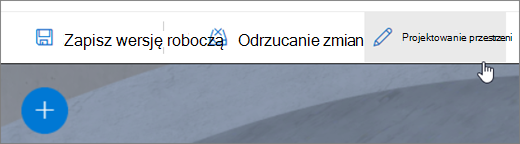
Wybierz pozycję Projekt przestrzeni.
(Wymagany) Wprowadź nazwę obszaru.
(Opcjonalnie) Wprowadź opis.
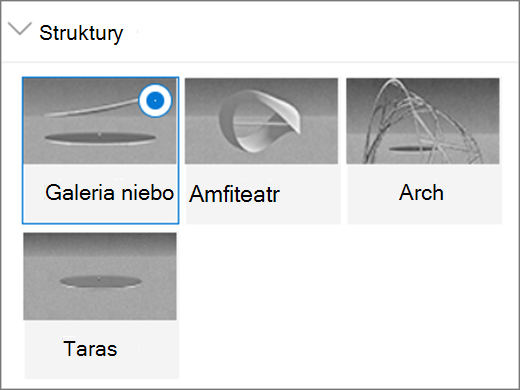
Z dostępnych opcji wybierz strukturę i wyświetl jej podgląd w swojej przestrzeni.
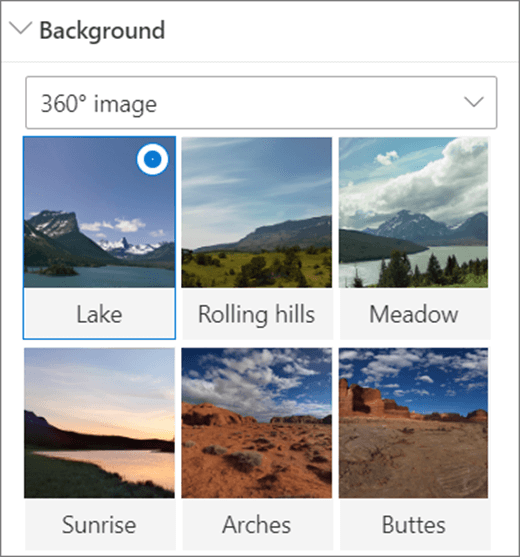
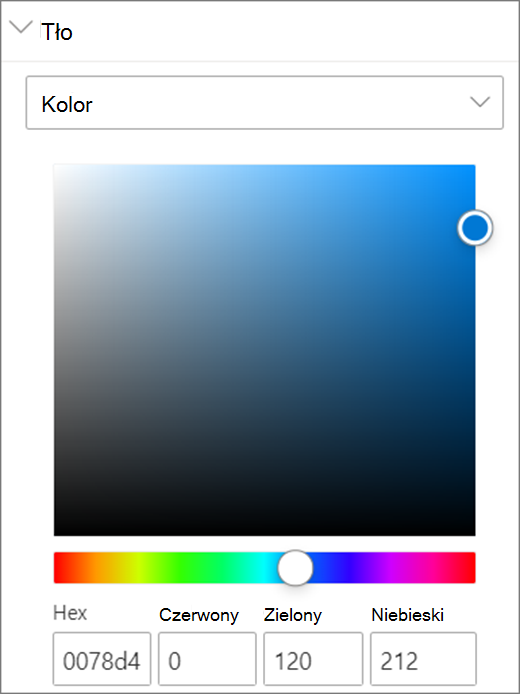
Wybierz jedną z następujących opcji jako tło dla swojego obszaru:
- Obraz 360° (do wyboru z dostępnych opcji)
- Kolor
- Obraz niestandardowy (przekaż własny)
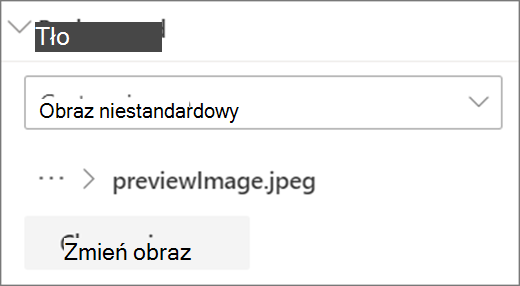
W przypadku obrazu niestandardowego:- W selektorze plików wybierz plik obrazu 360°, którego chcesz użyć.
- Aby zmienić format obrazu, wybierz opcję Obraz nie jest wyświetlany poprawnie?.
- Jeśli aparat użyty do wykonania obrazu 360° był aparatem jednoobiektywowym, który został umieszczony na statywie lub pierścieniu, aby utworzyć okrąg, wybierz pozycję Monoskopijny. Jeśli kamera używana do rejestrowania obrazu 360° składała się z dwóch kamer dla każdego pola widzenia, wybierz opcję Stereoskopowe.
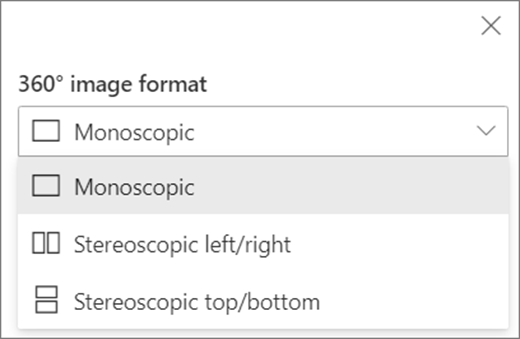
- Wybierz preferencje dotyczące wysokości obrazu 360°.
- Wybierz preferencje dotyczące obrotu obrazu o 360°.
(Opcjonalnie) Aby wybrać powitanie, przekaż plik dźwiękowy i dodaj napisy, korzystając z tekstu transkrypcji lub pliku VTT.
Aby wybrać dźwięk otoczenia, wybierz jedną z dostępnych opcji lub przekaż plik dźwiękowy. Dźwięk otoczenia jest odtwarzany w sposób ciągły (w pętli) w tle.
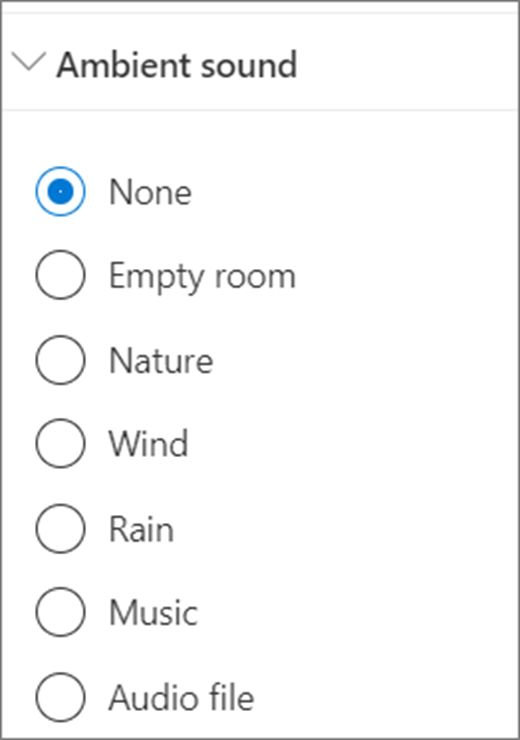
Gdy skończysz, aby wypróbować opcje środowiska, wybierz pozycję Zapisz jako wersję roboczą lub Opublikuj , jeśli chcesz udostępnić stronę osobom oglądającym.