
Dodając nowoczesną stronę do witryny, dodajesz i dostosowujesz składniki Web Part, które są budulcem strony. W tym artykule opisano sposób używania składnika Web Part obrazu. Za jego pomocą można wstawić obraz na stronie z witryny, komputera lub sieci Web. Możesz przycinać, zmieniać rozmiar i zastępować istniejący obraz.
Dodawanie składnika Web Part obrazu
Zastępowanie istniejącego obrazu przez przeciągnięcie lub wklejenie
Dodawanie lub zamienianie obrazu na stronie
Najprostszym sposobem dodania lub zamienienia obrazu na stronie jest po prostu przeciągnięcie go lub wklejenie.
Przeciągnij, aby dodać nowy obraz lub zamienić istniejący obraz
Jeśli nie jesteś jeszcze w trybie edycji, kliknij pozycję Edytuj w prawym górnym rogu strony.
Wykonaj jedną z następujących czynności:
Aby dodać obraz, przeciągnij obraz, którego chcesz użyć, do sekcji, w której chcesz go umieścić.
Aby zamienić obraz, zaznacz obraz, który chcesz zamienić, klikając go dwukrotnie, a następnie przeciągnij na niego nowy obraz.
W razie potrzeby może być konieczna zmiana rozmiaru lub ponownie przycięcie obrazu.
Zamienianie obrazu przez wklejenie
- Jeśli nie jesteś jeszcze w trybie edycji, kliknij pozycję Edytuj w prawym górnym rogu strony.
- Skopiuj obraz, który chcesz dodać lub zamienić na istniejący obraz.
- Na swojej stronie zaznacz obraz w składniku Web Part obrazu, klikając go dwukrotnie.
- Naciśnij klawisze CTRL+V na klawiaturze
Dodawanie składnika Web Part obrazu
Jeśli nie jesteś jeszcze w trybie edycji, kliknij pozycję Edytuj w prawym górnym rogu strony. Po prawej stronie znajdź zestaw narzędzi (
 ).
).Wybierz pozycję Zobacz wszystkie składniki Web Part, a następnie wybierz lub przeciągnij i upuść obraz z listy składników Web Part.
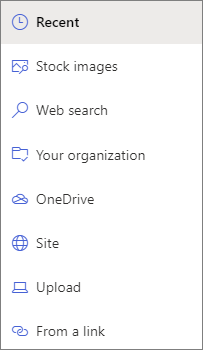
Wybierz ostatnio używane zdjęcie lub obraz z jednego z poniższych:
Obrazy stockowe udostępnione przez firmę Microsoft
Wyszukiwanie w Internecie
Witryna
Twój komputer
Łącze
Jeśli Twoja organizacja określiła zestaw zatwierdzonych obrazów, możesz wybrać z tego zestawu w obszarze Twoja organizacja.
Uwaga
- Wyszukiwanie w Internecie używa obrazów Bing, które korzystają z licencji Creative Common. Przed wstawieniem obrazu na stronie należy sprawdzić jego licencje.
- Pozyskanie obrazu z biblioteki programu SharePoint nie gwarantuje, że osoby przeglądające stronę będą miały uprawnienia do wyświetlania tego elementu. Autorzy stron zostaną poproszeni o skopiowanie obrazu do biblioteki Elementy zawartości witryny, aby zapewnić widoczność obrazu dla wszystkich osób czytających stronę.
- Jeśli jesteś Administracja programu SharePoint i chcesz dowiedzieć się, jak utworzyć bibliotekę elementów zawartości dla swojej organizacji, zobacz Tworzenie biblioteki elementów zawartości organizacji.
- Jeśli jesteś administratorem programu SharePoint, zalecamy włączenie sieci dostarczania zawartości (CDN, Content Delivery Network) w celu zwiększenia wydajności pobierania obrazów. Dowiedz się więcej o sieciach CDN.
Kliknij Otwórz lub Dodaj obraz (w zależności od tego, skąd pochodzi obraz).
Opcjonalnie wpisz podpis pod obrazem w składniku Web Part.
Kliknij pozycję Edytuj właściwości (
 ) w lewym górnym rogu składnika Web Part, aby zmienić obraz, dodać link do obrazu, dodać tekst na obrazie i dodać lub zmienić tekst alternatywny (dla osób korzystających z czytników zawartości ekranu).
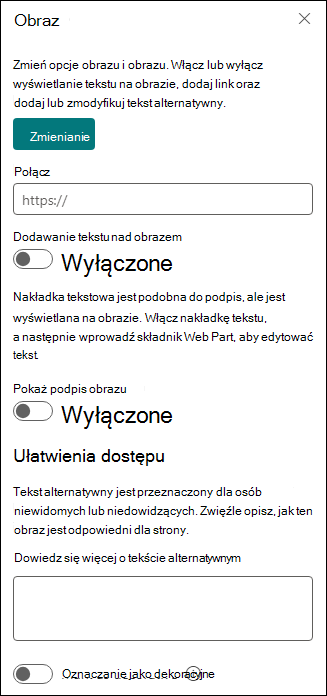
Automatyczny tekst alternatywny Podczas wstawiania obrazu jest automatycznie generowany tekst alternatywny (dla osób korzystających z czytników ekranu). W wielu przypadkach tekst jest automatycznie zapisywany wraz z obrazem, chyba że zostanie on zmieniony lub usunięty. W przypadku, gdy poziom ufności tekstu alternatywnego dla obrazu nie jest wysoki, na obrazie zostanie wyświetlony alert umożliwiający przejrzenie i zmianę lub zachowanie tekstu alternatywnego.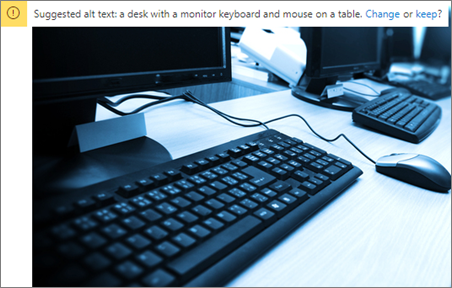
Uwaga
Wersja subskrypcyjna programu SharePoint Server i program SharePoint Server 2019 obsługują tekst alternatywny tylko podczas edytowania składnika Web Part.
Przycinanie obrazu
Obraz można przyciąć bez użycia wstępnie ustawionych współczynników proporcji.
Jeśli nie jesteś jeszcze w trybie edycji, kliknij pozycję Edytuj w prawym górnym rogu strony.
Kliknij obraz, który chcesz zmienić. Zostanie wyświetlony pasek narzędzi do edycji obrazów.
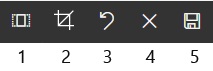
- Współczynniki proporcji
- Przytnij ze swobodnymi proporcjami
- Cofnij
- Resetowanie
- Podgląd (zapisywanie)
Przycinanie przy użyciu współczynnika proporcji
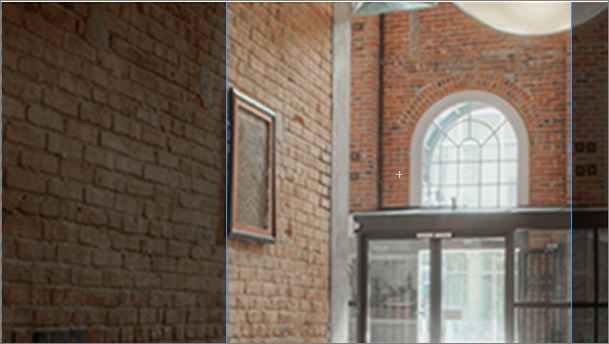
Przycinanie ze współczynnikiem proporcji umożliwia określenie proporcji szerokości i wysokości obrazu. Obszar oznaczony kolorem niebieskim na poniższej ilustracji przedstawia wybór współczynnika proporcji 1:1 (kwadrat).
- Kliknij przycisk Współczynniki proporcji
 .
.
Zostanie wysunięty dodatkowy pasek narzędzi z opcjami dla różnych współczynników proporcji.

Wybierz odpowiedni współczynnik proporcji. Najbardziej wysunięty od lewej strony współczynnik proporcji to 16:9. Kolejne formaty to 3:2, 4:3 i 1:1. Zostanie wyświetlone pole podglądu obrazu, w którym zobaczysz, jak obraz zostanie przycięty. Aby zmienić przycięty obszar, możesz przesunąć pole przycinania w obrębie obrazu.
Możesz również obrócić pole przycinania, aby zmienić orientację współczynnika proporcji, klikając przycisk Obróć pole przycinania .
. - Gdy skończysz, kliknij Zapisz
 .
.
Ręczne przycinanie
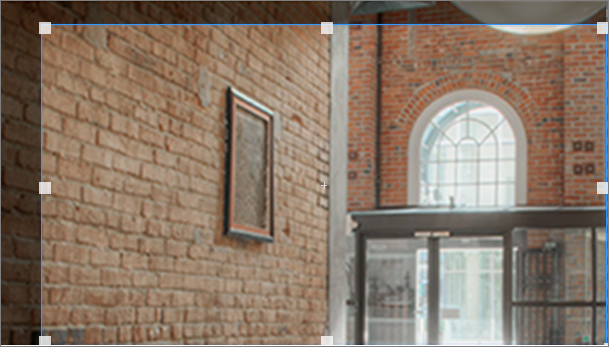
- Kliknij przycisk Przytnij ze swobodnymi proporcjami
 , aby przyciąć bez użycia współczynnika proporcji. Następnie przeciągnij po jednym z kwadratów z każdej strony obrazu, aby zwiększyć jego węższą, szerszą, wyższą lub krótszą krawędź.
 - Gdy skończysz, kliknij Zapisz .
Zmienianie rozmiaru obrazu
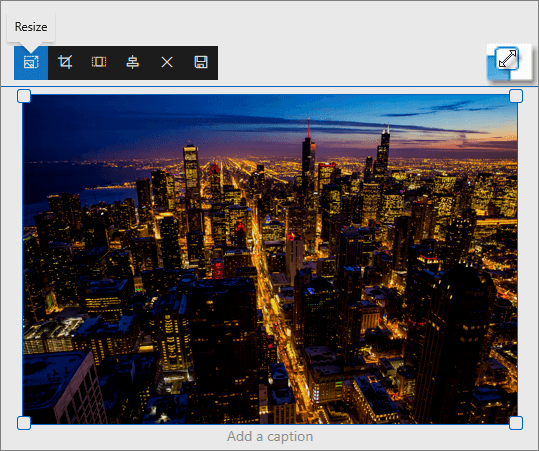
W trybie edycji możesz zmienić rozmiar obrazu, zaznaczając go w celu wyświetlenia uchwytów zmiany rozmiaru lub wybierając przycisk Zmień rozmiar na pasku narzędzi obrazu. Następnie przeciągnij jeden z uchwytów, aby dostosować rozmiar obrazu.
Uwaga
- Zmienianie rozmiaru obrazu nie jest dostępne w programie SharePoint Server 2019.
- Aby uzyskać więcej informacji o obrazach i współczynnikach proporcji, zobacz Zmienianie rozmiaru i skalowanie obrazów na nowoczesnych stronach programu SharePoint.
Cofnij lub zresetuj
Użyj przycisku Cofnij , aby cofnąć ostatnią akcję. Użyj przycisku Resetuj
 , aby cofnąć wszystkie zmiany wprowadzone jednocześnie, przywracając obraz do stanu, w jakim był od ostatniego zapisu.
Zastępowanie istniejącego obrazu przez przeciągnięcie lub wklejenie
Jeśli na stronie znajduje się istniejący składnik Web Part obrazu, możesz go zamienić, edytując składnik Web Part i wybierając inny obraz, albo przeciągnąć lub skopiować i wkleić nowy obraz na tym, który chcesz zamienić. Aby wkleić, należy użyć skrótu klawiaturowego (CTRL+V). W tym celu należy wykonać następujące czynności:
Kopiowanie i wklejanie
- Jeśli nie jesteś jeszcze w trybie edycji, kliknij pozycję Edytuj w prawym górnym rogu strony.
- Skopiuj obraz, którym chcesz zastąpić istniejący.
- Na swojej stronie zaznacz obraz w składniku Web Part obrazu, klikając go dwukrotnie.
- Naciśnij klawisze CTRL+V na klawiaturze
Przeciągnąć i upuścić
- Jeśli nie jesteś jeszcze w trybie edycji, kliknij pozycję Edytuj w prawym górnym rogu strony.
- Wybierz obraz, którym chcesz zastąpić istniejący obraz.
- Na swojej stronie zaznacz obraz w składniku Web Part obrazu, klikając go dwukrotnie.
- Przeciągnij obraz na istniejący obraz.
Uwaga
W razie potrzeby może być konieczna zmiana rozmiaru lub ponownie przycięcie obrazu.