
Schematy blokowe to diagramy pokazujące etapy procesu. Podstawowe schematy blokowe są łatwe do utworzenia oraz zrozumienia dzięki prostocie i obrazowości kształtów.
Uwaga
Podstawowy schemat blokowy możesz także utworzyć automatycznie na podstawie danych, używając diagramu Wizualizator danych w programie Visio. Aby uzyskać więcej informacji, zobacz Tworzenie diagramu Wizualizatora danych.
Szablon Podstawowy schemat blokowy w programie Visio zawiera kształty, które mogą być używane do przedstawiania wielu rodzajów procesów, a także jest wyjątkowo przydatny podczas przedstawiania podstawowych procesów biznesowych, takich jak proces opracowywania propozycji pokazany na poniższej ilustracji.

Tworzenie schematu blokowego
- Uruchom program Visio.
- Wybierz kategorię Schemat blokowy .
- Kliknij dwukrotnie pozycję Podstawowy schemat blokowy.
- Przeciągnij po jednym kształcie schematu blokowego dla każdego dokumentowanego etapu procesu.
- Połącz kształty schematu blokowego, przytrzymując wskaźnik myszy na pierwszym kształcie, a następnie wybierając wyświetloną małą strzałkę wskazującą kształt, z którym chcesz nawiązać połączenie. Jeśli drugi kształt nie znajduje się bezpośrednio naprzeciwko pierwszego kształtu, zaznacz i przytrzymaj małą strzałkę, przeciągnij ją do drugiego kształtu i upuść łącznik na środku drugiego kształtu.
- Aby dodać tekst do kształtu lub łącznika, zaznacz go, a następnie wpisz tekst. Po zakończeniu wpisywania zaznacz pusty obszar strony.
- Aby zmienić kierunek strzałki łącznika, zaznacz łącznik, a następnie na karcie Kształt w grupie Style kształtów wybierz pozycję Linia, wskaż pozycję Strzałki i wybierz odpowiedni kierunek i styl strzałki.
Poprawianie wyrównania i odstępów
- Zaznaczanie wszystkich elementów na stronie rysunku.
- Na karcie Narzędzia główne w grupie Rozmieszczanie wybierz pozycję Położenie, a następnie wybierz pozycję Automatycznie wyrównaj & odstęp.

Jeśli wykres nie jest poprawnie wyrównany, użyj funkcji Cofnij , a następnie wypróbuj inne opcje pod przyciskami Wyrównaj i Położenie .
Co reprezentują kształty schematu blokowego?
Wraz z otwarciem szablonu Podstawowy schemat blokowy jest otwierany wzornik Podstawowe kształty schematu blokowego. Każdy kształt we wzorniku odzwierciedla inny rodzaj etapu procesu. Jednak nie ma żadnych standardowego, uniwersalnego znaczenia kształtów — dowolnego kształtu można mieć dowolne znaczenie uzgodnione przez osoby, które będą tworzyć i czytać schematy blokowe. Większość schematów blokowych zwykle używa tylko trzech lub czterech kształtów, o ile nie ma wyraźnego biznesowego powodu, aby użyć więcej.
Kształty w programie Visio mają nazwy, które wiążą się z ich najczęstszym zastosowaniem. Poniżej przedstawiono niektóre z najczęściej stosowanych kształtów:
-
Początek/koniec Tego kształtu należy użyć w pierwszym i ostatnim etapie procesu.

-
Proces Ten kształt przedstawia typowy etap procesu. To jest najczęściej używany kształt w prawie każdym procesie.

-
Decyzji Ten kształt wskazuje punkt, w którym wynik decyzji określa następny krok. Wyników może być wiele, ale zwykle są tylko dwa odpowiadające decyzjom tak lub nie.

-
Podproces Ten kształt służy do tworzenia zestawu etapów, które łączą się w celu utworzenia podprocesu zdefiniowanego w innym miejscu, często na innej stronie tego samego dokumentu. Jest on przydatny w bardzo długich i skomplikowanych diagramach

-
Dokument Ten kształt reprezentuje etap, którego wynikiem jest dokument.

-
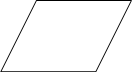
Danych Ten kształt wskazuje, że informacje przychodzą do procesu z zewnątrz lub opuszczają proces. Ten kształt można także użyć do przedstawiania materiałów i czasem jest nazywany kształtem wejścia/wyjścia.
-
Odwołanie na stronie To małe kółko wskazuje, że następny (lub poprzedni) krok znajduje się w innym miejscu na rysunku. Jest to szczególnie przydatne w przypadku dużych schematów blokowych, gdzie należałoby używać długich łączników, które mogą być trudne do śledzenia.

-
Odwołanie międzystronicowe Po upuszczeniu tego kształtu na stronę rysunku jest otwierane okno dialogowe, w którym można utworzyć zestaw hiperłączy między dwoma stronami schematu blokowego lub między kształtem podprocesu a osobną stroną schematu blokowego przedstawiającą etapy w tym podprocesie.

Zobacz również
Klip wideo: Tworzenie schematu blokowego
Wyświetlanie przykładowych szablonów i diagramów programu Visio w trybie online
Tworzenie diagramów programu Visio za pomocą ekranu dotykowego

