
Jeśli na komputerze występują problemy, zwłaszcza związane z Windows Update, możesz użyć opcji Rozwiąż problemy przy użyciu opcji odzyskiwania Windows Update, aby ponownie zainstalować bieżącą wersję systemu Windows.
Ten proces:
- Ponowne instalowanie tej samej wersji systemu Windows, która jest już zainstalowana na komputerze
- Naprawianie plików i składników systemowych
- Zachowuje aplikacje, pliki i ustawienia
Ważne
Zachowaj połączenie komputera ze źródłem zasilania i Internetem podczas całego procesu ponownej instalacji.
Procedura ponownej instalacji systemu Windows
Wybierz pozycję Start>Settings> SystemRecovery (Odzyskiwaniesystemu>) lub użyj następującego skrótu:
W obszarze Rozwiązywanie problemów przy użyciu Windows Update wybierz pozycję Zainstaluj ponownie teraz.

W oknie Rozwiązywanie problemów z Windows Update wybierz, czy chcesz zezwolić na automatyczne ponowne uruchamianie komputera po 15 minutach od zakończenia instalacji.
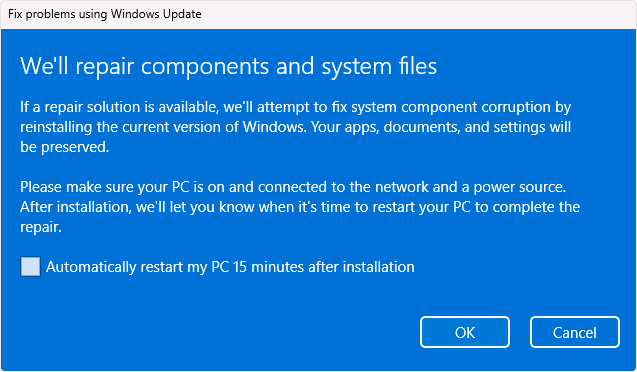
Gdy wszystko będzie gotowe do rozpoczęcia instalacji, wybierz przycisk OK .
Ponowna instalacja przeniesie Cię na stronę Windows Update w ustawieniach. Rozpocznie się pobieranie wersji naprawy ostatniej aktualizacji systemu operacyjnego, która została pomyślnie zainstalowana na komputerze. Po zakończeniu pobierania zostanie zainstalowana wersja naprawy aktualizacji.
Po zakończeniu ponownej instalacji uruchom ponownie komputer, jeśli nie wybrano opcji automatycznego ponownego uruchamiania.
Windows Update zaleca ponowną instalację po niepowodzeniem instalacji aktualizacji
Jeśli instalacja aktualizacji nie powiedzie się z powodu problemów związanych z plikami systemowymi lub składnikami, na stronie Windows Update w ustawieniach może zostać wyświetlony następujący komunikat:
"Ponownie zainstaluj bieżącą wersję systemu Windows, aby naprawić pliki i składniki systemowe".
- Wybranie opcji Zainstaluj ponownie teraz powoduje otwarcie opcji Rozwiąż problemy przy użyciu Windows Update. Określ, czy chcesz zezwolić na automatyczne ponowne uruchamianie komputera po 15 minutach od zakończenia instalacji.
- Gdy wszystko będzie gotowe do rozpoczęcia instalacji, wybierz przycisk OK . Po zakończeniu ponownej instalacji uruchom ponownie komputer, jeśli nie wybrano opcji automatycznego ponownego uruchamiania.
Rozwiązywanie problemów z używaniem Windows Update nie jest wyświetlana
Jeśli komputer jest zarządzany przez firmę lub szkołę, rozwiązywanie problemów przy użyciu Windows Update może być niedostępne. Tej opcji może też brakować, jeśli korzystasz z wersji systemu Windows wcześniejszej niż Windows 11 z aktualizacją roczną 2022. Potrzebna jest również opcjonalna aktualizacja z lutego 2024 r. lub nowsza aktualizacja zainstalowana na komputerze.
Informacje dla informatyków
Rozwiązywanie problemów z Windows Update nie jest dostępne na urządzeniach, na których są zarządzane aktualizacje. Urządzenia nie będą miały opcji, jeśli są zarejestrowane w funkcji Autopatch, korzystają z usługi wdrażania lub mają skonfigurowane dowolne z następujących zasad aktualizacji systemu Windows:
MDM
./Device/Vendor/MSFT/Policy/Config/Update/
Zasady grupy
Szablony administracyjne konfiguracji> komputera Składniki > systemu Windows Windows Update > Zarządzaj aktualizacjami oferowanymi przez usługę > aktualizacji Windows Server Określ lokalizację usługi intranetowej usługi microsoft update>
Szablony administracyjne konfiguracji> komputera Składniki > systemu Windows Windows Update > Zarządzaj aktualizacjami oferowanymi z Windows Update >Wybierz, kiedy są odbierane kompilacje Preview i Aktualizacje funkcji>
Szablony > administracyjne konfiguracji> komputera Składniki > systemu Windows Windows Update > Zarządzaj aktualizacjami oferowanymi z Windows Update >Wybierz, kiedy są odbierane Aktualizacje jakości
Szablony > administracyjne konfiguracji> komputera Składniki > systemu Windows Windows Update > Zarządzaj aktualizacjami oferowanymi z Windows Update >Wybierz docelową wersję aktualizacji funkcji
Szablony administracyjne konfiguracji> komputera Składniki > systemu Windows Windows Update > Zarządzanie środowiskami > użytkownika końcowego Usuwanie dostępu do używania wszystkich funkcji Windows Update>