
Funkcja szybkiego odzyskiwania komputera ma pomóc urządzeniom z systemem Windows 11 w rozwiązaniu powszechnych problemów z rozruchem przez zastosowanie środków naprawczych z firmy Microsoft za pośrednictwem usługi Windows Update, gdy urządzenie znajduje się w środowisku odzyskiwania systemu Windows (Windows RE). Ta oparta na chmurze funkcja, oparta na podstawach naprawy systemu podczas uruchomienia, zapewnia, że urządzenie może szybko powrócić do stanu bezpieczeństwa i funkcjonalności przy minimalnym wysiłku z Twojej strony.
Jak działa szybkie odzyskiwanie komputera?
Gdy urządzenie napotka powtarzające się błędy uruchamiania z powodu znanego, powszechnego problemu:




1. Wykrywanie: system Windows wykrywa problemy z uruchamianiem po kilku nieudanych próbach uruchomienia.
2. Tryb odzyskiwania: Komputer przechodzi do Windows RE i łączy się z Internetem przez Ethernet lub obsługiwany Wi-Fi (WPA/WPA2).
- Połączenie: Urządzenie łączy się z usługami odzyskiwania w chmurze firmy Microsoft, szukając rozwiązania zaradczego.
Naprawa: jeśli zostanie znalezione rozwiązanie, zostanie ono zastosowane automatycznie, a komputer uruchomi się ponownie.
Uwaga
Jeśli nie jest dostępna żadna poprawka, nadal będziesz mieć dostęp do tradycyjnych opcji odzyskiwania
Opcje konfiguracji
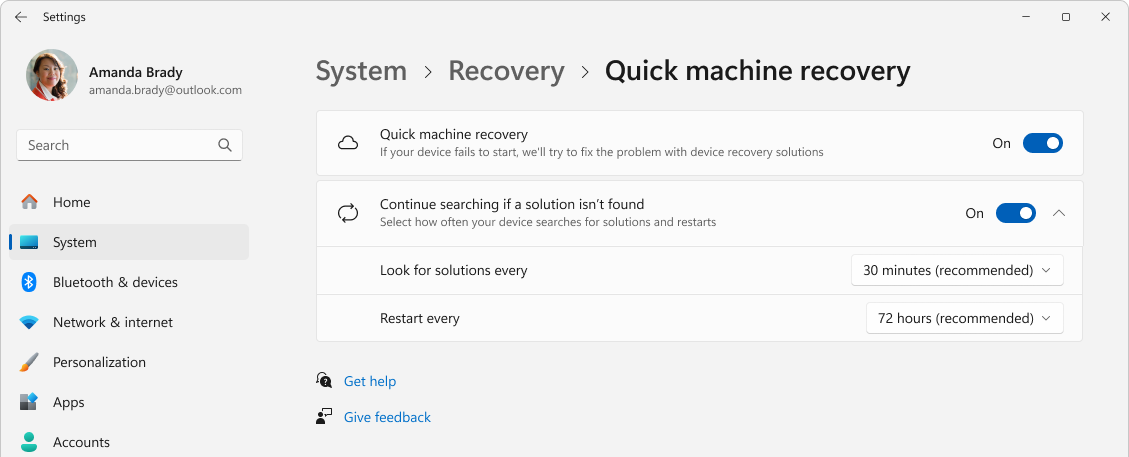
Aby skonfigurować szybkie odzyskiwanie komputera:
W aplikacji
 na urządzeniu z systemem Windows wybierzpozycję Odzyskiwaniesystemu> lub użyj następującego skrótu:
Wybierz pozycję Szybkie odzyskiwanie komputera
Aby włączyć szybkie odzyskiwanie komputera, ustaw przełącznik szybkiego odzyskiwania komputera w pozycji Wł.
- Skonfiguruj interwały ponawiania prób i ponownego uruchamiania zgodnie z potrzebami
Uwaga
Specjalista IT poszukujący zaawansowanych opcji konfiguracji i narzędzi ewaluacyjnych może znaleźć więcej szczegółów tutaj: Szybkie odzyskiwanie maszyny.
Uzyskiwanie dostępu do szybkiego odzyskiwania komputera
Chociaż szybkie odzyskiwanie komputera jest zaprojektowane tak, aby inicjować się automatycznie, jeśli system Windows nie uruchamia się, można je również uruchomić ręcznie.
Wykonaj następujące kroki, aby uzyskać dostęp do szybkiego odzyskiwania komputera:
- Uzyskiwanie dostępu do środowiska odzyskiwania systemu Windows
- W środowisku Windows RE wybierz Rozwiązywanie problemów>z opcjami>zaawansowanymi Szybkie odzyskiwanie komputera


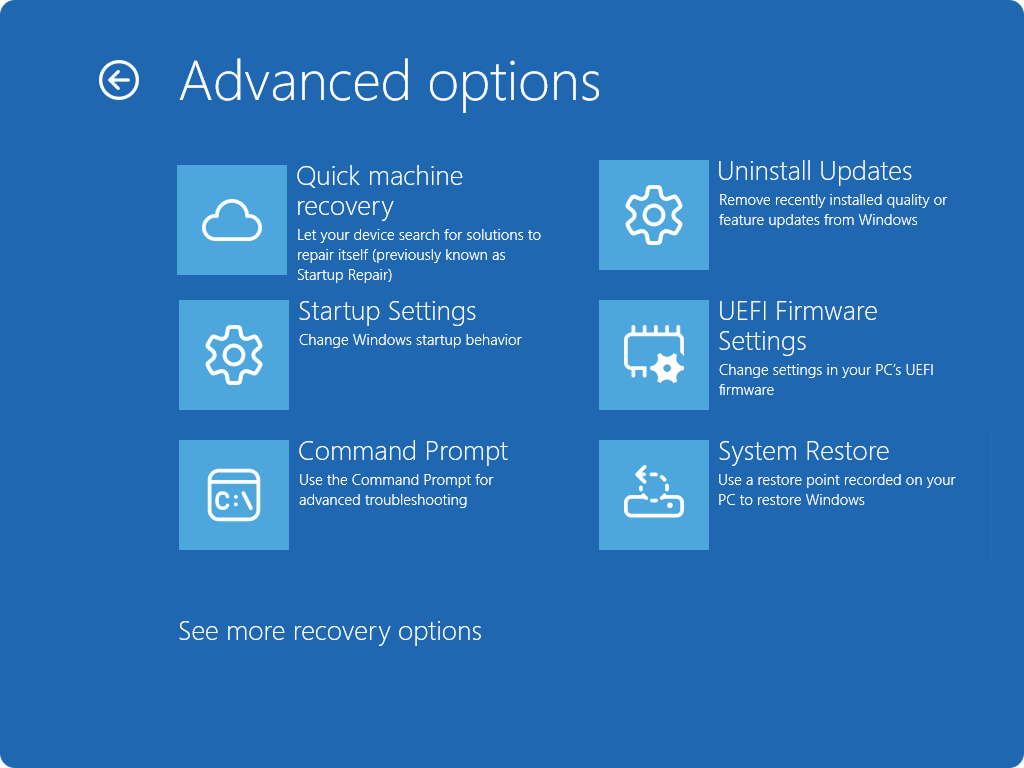
Gdy urządzenie połączy się z siecią, wyszuka rozwiązania za pomocą usługi Windows Update. Jeśli dostępne jest narzędzie korygujące dla powszechnego problemu z rozruchem, zostanie ono pobrane i zastosowane. Jeśli nie zostaną znalezione żadne środki zaradcze, nadal dostępne są tradycyjne opcje odzyskiwania.
Wyślij nam opinię

|
Daj nam znać, co Ci się podoba, podziel się swoimi pomysłami i zaproponuj sugestie, jak ulepszyć środowisko za pośrednictwem Centrum opinii. W aplikacji  w Centrum opinii na urządzeniu z systemem Windows wybierz pozycję Odzyskiwanie i odinstalowywanie>szybkiego odzyskiwania komputera. w Centrum opinii na urządzeniu z systemem Windows wybierz pozycję Odzyskiwanie i odinstalowywanie>szybkiego odzyskiwania komputera. |
|---|