Podsumowanie
Resetowanie komputera w systemie Windows to zaawansowana funkcja umożliwiająca przywrócenie urządzenia do pierwotnego stanu, co może być przydatne zarówno w przypadku problemów z wydajnością, problemów z oprogramowaniem, jak i po prostu rozpoczęcia od początku. Ta funkcja została zaprojektowana tak, aby była przyjazna dla użytkownika i udostępnia kilka opcji dostosowanych do różnych potrzeb.
Przed zresetowaniem komputera do stanu początkowego
Zresetowanie komputera powoduje ponowną instalację systemu Windows. W zależności od wybranej opcji aplikacje, ustawienia i pliki osobiste mogą zostać usunięte.
Opcje resetowania
Oto lista opcji dostępnych podczas resetowania komputera:
|
Opcja |
Opis |
|
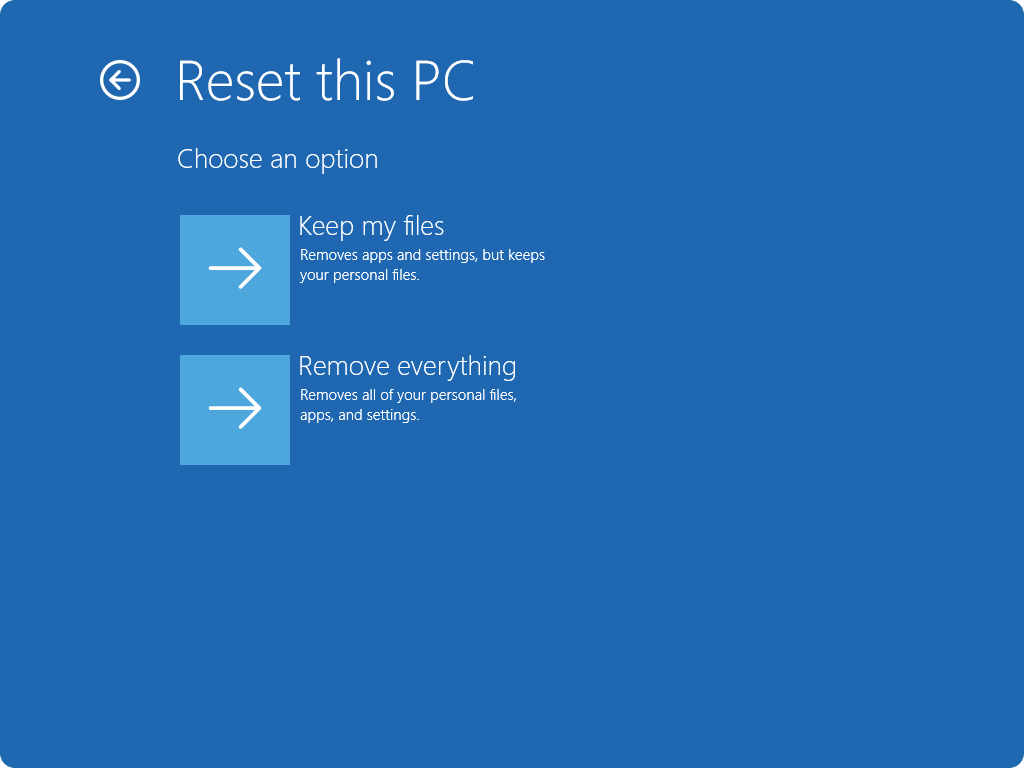
Zachowaj moje pliki |
Ta opcja, znana również jako odświeżanie, umożliwia ponowną instalację systemu Windows z zachowaniem plików osobistych bez zmian. Usuwa aplikacje i ustawienia, ale zachowuje dokumenty, zdjęcia i inne dane osobiste.
-
Przywróć wstępnie zainstalowane aplikacje: po włączeniu zostaną zastosowane wszelkie dostosowania od producenta komputera
|
|
Usuń wszystko |
Ta opcja, znana również jako resetowanie, umożliwia ponowną instalację systemu Windows oraz usunięcie wszystkich plików osobistych, aplikacji i ustawień. Jest to idealne rozwiązanie, gdy zaczynasz od nowa lub gdy dajesz lub sprzedajesz swój komputer.
-
Wyczyść dane: po włączeniu usuwa pliki i czyści dysk. Jeśli planujesz oddać lub sprzedać swój komputer albo przekazać go do recyklingu, użyj tej opcji. Może to zająć trochę czasu, ale utrudni innym osobom odzyskanie usuniętych przez Ciebie plików
|
|
Pobieranie z chmury |
Ta opcja powoduje pobranie świeżej kopii systemu Windows z chmury, dzięki czemu masz najnowszą wersję ze wszystkimi aktualizacjami. Jest to przydatne, jeśli brakuje plików lokalnych lub są uszkodzone. |
|
Ponowna instalacja lokalna |
Ta opcja użyje plików znajdujących się już na komputerze do ponownego zainstalowania systemu Windows. Jest to szybsze, jeśli masz wolne połączenie internetowe, ale może nie zawierać najnowszych aktualizacji. |
Uwaga
Funkcja usuwania danych jest przeznaczona dla konsumentów i nie spełnia rządowych i branżowych standardów usuwania danych.
Resetowanie kroków
Możesz zresetować komputer po zalogowaniu się do systemu Windows lub z poziomu środowiska odzyskiwania systemu Windows (Windows RE).
Ważne
Podczas procesu resetowania ekran może stawać się przez dłuższy czas (czasami nawet do 15 minut) i urządzenie może próbować ponownie się uruchomić. Ręczna próba samodzielnego ponownego uruchomienia urządzenia w trakcie tego procesu może spowodować niepowodzenie resetowania.
Wybierz opcję, która najlepiej odpowiada Twoim potrzebom:
Resetuj komputer w obszarze Ustawienia
W aplikacji Ustawienia  na urządzeniu z systemem Windows wybierzpozycję Odzyskiwaniesystemu>.

W obszarze Opcje odzyskiwania wybierz pozycję Resetuj komputer.
Wybierz jedną z opcji i/lub ustawień w tabeli opcji resetowania.
Postępuj zgodnie z instrukcjami wyświetlanymi na ekranie, aby ukończyć resetowanie.
Resetowanie komputera w środowisku Windows RE
Uzyskiwanie dostępu do środowiska odzyskiwania systemu Windows
W środowisku Windows RE wybierz pozycję Rozwiąż> problemyz resetowaniem ustawień do stanu początkowego>.
Wybierz jedną z opcji i/lub ustawień w tabeli opcji resetowania.
Uwaga
Wsparcie techniczne dla systemu Windows 10 zakończyło się 14 października 2025 r.
- Po 14 października 2025 r. firma Microsoft nie będzie już zapewniać bezpłatnych aktualizacji oprogramowania witryny Windows Update, pomocy technicznej ani poprawek zabezpieczeń dla systemu Windows 10. Twój komputer będzie nadal działał, ale zalecamy przejście do systemu Windows 11.
-
Dowiedz się więcej
Podsumowanie
Resetowanie komputera w systemie Windows to zaawansowana funkcja umożliwiająca przywrócenie urządzenia do pierwotnego stanu, co może być przydatne zarówno w przypadku problemów z wydajnością, problemów z oprogramowaniem, jak i po prostu rozpoczęcia od początku. Ta funkcja została zaprojektowana tak, aby była przyjazna dla użytkownika i udostępnia kilka opcji dostosowanych do różnych potrzeb.
Przed zresetowaniem komputera do stanu początkowego
Zresetowanie komputera powoduje ponowną instalację systemu Windows. W zależności od wybranej opcji aplikacje, ustawienia i pliki osobiste mogą zostać usunięte.
Opcje resetowania
Oto lista opcji dostępnych podczas resetowania komputera:
|
Opcja |
Opis |
|
Zachowaj moje pliki |
Ta opcja, znana również jako odświeżanie, umożliwia ponowną instalację systemu Windows z zachowaniem plików osobistych bez zmian. Usuwa aplikacje i ustawienia, ale zachowuje dokumenty, zdjęcia i inne dane osobiste.
-
Przywróć wstępnie zainstalowane aplikacje: po włączeniu zostaną zastosowane wszelkie dostosowania od producenta komputera
|
|
Usuń wszystko |
Ta opcja, znana również jako resetowanie, umożliwia ponowną instalację systemu Windows oraz usunięcie wszystkich plików osobistych, aplikacji i ustawień. Jest to idealne rozwiązanie, gdy zaczynasz od nowa lub gdy dajesz lub sprzedajesz swój komputer.
-
Wyczyść dane: po włączeniu usuwa pliki i czyści dysk. Jeśli planujesz oddać lub sprzedać swój komputer albo przekazać go do recyklingu, użyj tej opcji. Może to zająć trochę czasu, ale utrudni innym osobom odzyskanie usuniętych przez Ciebie plików
|
|
Pobieranie z chmury |
Ta opcja powoduje pobranie świeżej kopii systemu Windows z chmury, dzięki czemu masz najnowszą wersję ze wszystkimi aktualizacjami. Jest to przydatne, jeśli brakuje plików lokalnych lub są uszkodzone. |
|
Ponowna instalacja lokalna |
Ta opcja użyje plików znajdujących się już na komputerze do ponownego zainstalowania systemu Windows. Jest to szybsze, jeśli masz wolne połączenie internetowe, ale może nie zawierać najnowszych aktualizacji. |
Uwaga
Funkcja usuwania danych jest przeznaczona dla konsumentów i nie spełnia rządowych i branżowych standardów usuwania danych.
Resetowanie kroków
Możesz zresetować komputer po zalogowaniu się do systemu Windows lub z poziomu środowiska odzyskiwania systemu Windows (Windows RE).
Ważne
Podczas procesu resetowania ekran może stawać się przez dłuższy czas (czasami nawet do 15 minut) i urządzenie może próbować ponownie się uruchomić. Ręczna próba samodzielnego ponownego uruchomienia urządzenia w trakcie tego procesu może spowodować niepowodzenie resetowania.
Wybierz opcję, która najlepiej odpowiada Twoim potrzebom:
Resetuj komputer w obszarze Ustawienia
Wybierz pozycję Rozpocznij> aktualizacjęustawień> &Odzyskiwaniezabezpieczeń>.
W obszarze Resetowanie ustawień do stanu początkowego wybierz pozycję Rozpocznij.
Wybierz pozycję Zachowaj moje pliki lub Usuń wszystko.
Wybierz pozycję Pobieranie z chmury lub Zainstaluj ponownie lokalnie.
Postępuj zgodnie z instrukcjami wyświetlanymi na ekranie, aby ukończyć resetowanie.
Resetowanie komputera w środowisku Windows RE
Uzyskiwanie dostępu do środowiska odzyskiwania systemu Windows
W środowisku Windows RE wybierz pozycję Rozwiąż> problemyz resetowaniem ustawień do stanu początkowego>.
Wybierz jedną z opcji i/lub ustawień w tabeli opcji resetowania.