Tryb tabletu w systemie Windows sprawia, że interfejs jest bardziej przyjazny dla dotyku na urządzeniach z ekranami dotykowymi, takich jak tablety i komputery typu 2 w 1. Optymalizuje układ pod kątem wprowadzania dotykowego, ułatwiając naciskanie przycisków i usprawniając nawigację po ekranie.
System Windows 11 nie ma opcji ręcznego włączania ani wyłączania trybu tabletu. Zamiast tego system Windows 11 automatycznie włącza lub wyłącza tryb tabletu na urządzeniach z systemem Windows obsługujących dotyk
Tryb tabletu z systemem Windows 11 jest włączany automatycznie:
- Po wykryciu, że klawiatura przewodowa lub bezprzewodowa/Bluetooth jest odłączona od urządzenia z systemem Windows.
- Gdy urządzenie z systemem Windows jest konwertowane na tablet.
Tryb tabletu z systemem Windows 11 jest automatycznie wyłączany:
- Gdy do urządzenia z systemem Windows jest podłączona klawiatura przewodowa lub bezprzewodowa/Bluetooth.
- Po przekonwertowaniu urządzenia z systemem Windows na tradycyjny laptop.
Uwaga
Wsparcie techniczne dla systemu Windows 10 zakończyło się 14 października 2025 r.
- Po 14 października 2025 r. firma Microsoft nie będzie już zapewniać bezpłatnych aktualizacji oprogramowania witryny Windows Update, pomocy technicznej ani poprawek zabezpieczeń dla systemu Windows 10. Twój komputer będzie nadal działał, ale zalecamy przejście do systemu Windows 11.
-
Dowiedz się więcej
Tryb tabletu w systemie Windows 10 można włączać i wyłączać z poziomu centrum akcji. Centrum akcji ( lub
lub  ) można znaleźć na pasku zadań obok daty i godziny.
Aby włączyć lub wyłączyć tryb tabletu w centrum akcji:
Na pasku zadań wybierz ikonę Centrum akcji ( lub
W centrum akcji wybierz kafelek Tryb tabletu aby włączyć lub wyłączyć tryb tabletu. Jeśli kafelek Tryb tabletu nie jest widoczny, wybierz pozycję Rozwiń powyżej kafelków.
- Jeśli tryb tabletu jest wyłączony, kafelek nie jest wyróżniony, a przy pierwszym wyłączeniu trybu tabletu jest wyświetlany napis Wyłączono .
- Jeśli tryb tabletu jest włączony, kafelek jest wyróżniony i ma napis Włączony po pierwszym włączeniu trybu tabulacji.
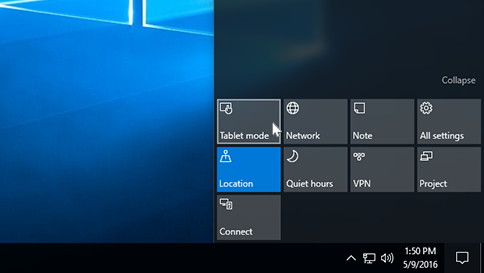
Jeśli kafelek Tryb tabletu nie jest w centrum akcji nawet po wybraniu opcji Rozwiń, wykonaj następujące kroki, aby go dodać:
Na urządzeniu z systemem Windows kliknij prawym przyciskiem myszy Start menu, a następnie wybierz Ustawienia
 >System Powiadomienia
  >& akcje
 .
.
Lub
Wybierz następujące skróty powiadomień & akcji :
W oknie Powiadomienia & akcje w obszarze Szybkie akcje wybierz pozycję Edytuj swoje szybkie akcje.
W otwartym okienku bocznym wybierz  , Dodaj, a następnie wybierz , tryb tabletu.
Ważne
Jeśli tryb tabletu nie jest dostępny do dodania, urządzenie z systemem Windows może nie zostać wykryte jako urządzenie obsługujące dotyk.
W razie potrzeby rozmieść nowo dodany kafelek w odpowiedniej lokalizacji. Aby uzyskać więcej informacji na temat zmiany aplikacji i ustawień, które są wyświetlane w centrum akcji, zobacz Zmienianie powiadomień i szybkich ustawień w systemie Windows.
