Niezależnie od tego, czy pracujesz wydajnie, masz kontakt, czy po prostu dobrze się bawisz, system Windows oferuje wiele małych wskazówek i skrótów, które pomogą Ci osiągnąć więcej. Oto tylko kilka z nich:
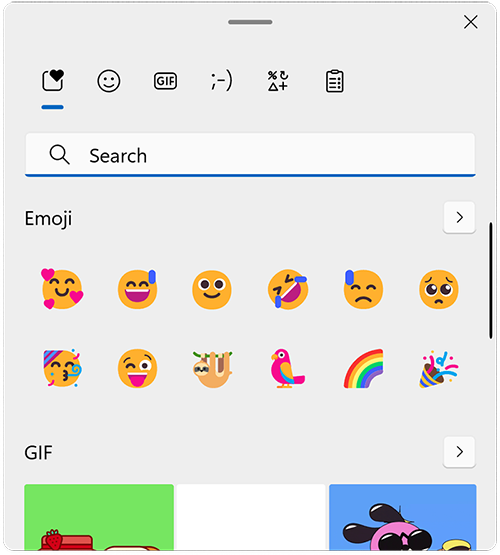
Wstawianie symboli emoji, GIF-ów i symboli za pomocą panelu emoji
Klawiatura emoji w Windows 11 umożliwia wyrażanie siebie jak nigdy dotąd. Aby użyć tej usługi:
- Podczas wprowadzania tekstu naciśnij klawisz systemu
 +. (kropka). Pojawi się klawiatura emoji.
 - Wybierz ikonę emoji za pomocą myszy lub kontynuuj wpisywanie, aby wyszukać dostępne emoji.
- Aby uzyskać więcej sposobów wyrażania siebie, wybierz z GIF-ów i Kaomoji też!
Wprowadź wszystkie symbole jak profesjonalista
Czasami trzeba wprowadzić znak, którego nie ma na klawiaturze, taki jak pauza (—) lub symbol praw autorskich (©). Jeśli masz klawiaturę numeryczną na klawiaturze, nie musisz jej znajdować, kopiować i wklejać, możesz to zrobić. Poniżej opisano, jak przeglądać różne symbole:
Naciśnij klawisz systemu Windows
+. (kropka), a następnie wybierz pozycję Symbole w panelu emoji.
Przewijaj symbole, takie jak znaki interpunkcyjne, klawisze akcentowane i nie tylko!
Aby używać skrótów klawiaturowych:
Przytrzymaj naciśnięty klawisz Alt na klawiaturze.
Przy przytrzymanym klawiszu Alt wprowadź czterocyfrowy kod na klawiaturze numerycznej odpowiedniego znaku. Jeśli jest to wymagane, pamiętaj, aby uwzględnić początkową 0.
Ważne
Wprowadzanie tych kodów alt działa tylko na klawiaturze numerycznej. Nie działa z wierszem numerów u góry klawiatury.
Zwolnij klawisz Alt .
Oto tylko kilka znaków, które można wprowadzić za pomocą klawisza Alt :
| Symbol | Nazwa | Kod wprowadzony z klawiszem Alt |
|---|---|---|
| © | Znak copyright | Alt+0169 |
| ® | Symbol Registered | Alt+0174 r. |
| ™ | Trademark | Alt+0153 |
| • | Wypunktowanie listy | Alt+0149 |
| § | Symbol sekcji | Alt+0167 |
| † | Krzyżyk | Alt+0134 |
| ‡ | Podwójny krzyżyk | Alt+0135 |
| – | Półpauza | Alt+0150 |
| — | Pauza | Alt+0151 |
| ¶ | Znacznik akapitu (pilcrow) | Alt+0182 |
| ¡ | Odwrócony wykrzyknik | Alt+0161 |
| ¿ | Odwrócony znak zapytania | Alt+0191 |
| ¢ | Znak centa | Alt+0162 |
| £ | Funt brytyjski | Alt+0163 |
| Є | Znak waluty euro | Alt+0128 |
| ¥ | Jen japoński | Alt+0165 |
Podróżuj po świecie, jeden klawisz na raz
W przypadku wpisywania znaków używanych częściej w innych językach można zawsze zainstalować klawiatury dla innych języków i łatwo przełączać się między nimi. Aby uzyskać więcej informacji, zobacz Zarządzanie ustawieniami języka i układu klawiatury/wprowadzania w systemie Windows.
Niech Twoje palce wykonają kopiowanie
Dostępne są ułatwienia klawiaturowe służące do poruszania się po systemie Windows. Inne skróty klawiaturowe często spotykanych operacji działają z wieloma używanymi przez Ciebie aplikacjami. Mysz jest świetna i wszystko, ale czasami te sztuczki klawiaturowe są szybsze. Sprawdź.
Typowe skróty klawiaturowe w Windows
| Naciśnięcie klawisza | Opis |
|---|---|
|
Klawisz systemu Windows
+ R |
Otwiera polecenie Uruchom. |
|
Klawisz systemu Windows
+ S |
Otwiera wyszukiwanie. |
|
Klawisz systemu Windows
+ E |
Otwiera Eksplorator plików. |
| Alt+ Zakładka | Otwiera przełącznik zadań, przechodząc do przodu po każdym naciśnięciu klawisza Tab, przełączając się do tego okna po zwolnieniu. |
| Shift + Alt + Zakładka | Otwiera przełącznik zadań, przechodząc do tyłu przy każdym naciśnięciu klawisza Tab, przełączając się do tego okna po zwolnieniu. |
|
Klawisz
+ Tab |
Przełącza do widoku zadań, wybrane okno wraca z fokusem. |
|
Klawisz
+ strzałka w górę |
Przechodzenie w górę przez sekwencję zminimalizowanego>okna Zmaksymalizowane> dla okna priorytetowego. |
|
Klawisz Systemu Windows
+ |
Przechodzenie w dół przez sekwencję zminimalizowanego>okna Zmaksymalizowane> dla okna priorytetowego. |
|
Klawisz Systemu Windows
+ M |
Minimalizuje wszystkie okna. |
|
Klawisz systemu Windows
+ D |
Ukrywa lub odkrywanie pulpitu. |
|
Klawisz systemu Windows
+ I |
Otwiera okno Ustawienia. |
Typowe skróty aplikacji
Uwaga
Te skróty to typowe skróty, które działają najczęściej, ale mogą nie działać w każdej aplikacji. Aby uzyskać więcej informacji, zapoznaj się z dokumentacją aplikacji.
| Naciśnięcie klawisza | Opis |
|---|---|
| Ctrl + X | Wycinanie |
| Ctrl + C | Kopiowanie |
| Ctrl + V | Wklejanie |
| Ctrl + A | Zaznaczenie wszystkiego |
| F1 | Pomoc |
| Ctrl + N | Nowy dokument |
| Ctrl + P | Drukowanie |
| Ctrl + Z | Cofnij |
| Alt + F4 | Zamknięcie programu |