
Przypomnij sobie (wersja zapoznawcza) to środowisko dostępne wyłącznie na komputerach z rozwiązaniaMi Copilot+, które ułatwiają znajdowanie i zapamiętywanie rzeczy, które widziałeś przy użyciu języka naturalnego. Aby zapewnić użytkownikowi "fotograficzną" pamięć, użytkownik może okresowo zapisywać migawki ekranu. Możesz szybko przeszukiwać migawki, aby znaleźć elementy na Copilot+ PC. Możesz na przykład wyszukać zawartość widoczną w aplikacjach, witrynach internetowych, obrazach i dokumentach. Funkcja wycofania nie rejestruje dźwięku ani nie zapisuje ciągłego obrazu wideo. Ponadto nie zapisuje wideo z gry, gdy tryb gry jest aktywny na platformach, które go obsługują.
Zawsze masz kontrolę nad tym, co jest zapisywane jako migawka. W dowolnym momencie możesz wyłączyć zapisywanie migawek, tymczasowo wstrzymać działanie, filtrować aplikacje i witryny internetowe oraz usuwać migawki.
Aby zachować prywatność, funkcja odwołań przetwarza zawartość lokalnie w Copilot+ PC i bezpiecznie przechowuje ją na urządzeniu. Za każdym razem, gdy uruchamiasz funkcję Odwołaj lub zmieniasz ustawienia odwołań, zostanie wyświetlony monit o potwierdzenie, że korzystasz z Windows Hello. Ta strona pomoże Ci zrozumieć, jak możesz kontrolować swoje środowisko odwoływania.
Wybór użytkownika od samego początku
Dla każdego nowego użytkownika na urządzeniu użytkownik może zdecydować się na zapisywanie migawek za pomocą funkcji odwołań. Jeśli nie zdecydujesz się na to, będzie ona domyślnie wyłączona, a migawki nie zostaną zapisane. Możesz również usunąć funkcję odwołań, używając opcji Włącz lub wyłącz funkcje systemu Windows w systemie Windows.
Jeśli jest wielu użytkowników, którzy logują się na komputerze za pomocą różnych kont, każdy użytkownik musi się do niego dołączyć, wykonując jedną z następujących czynności:
- Uruchamianie funkcji odwoływania i przechodzenie przez konfigurację
- Przeniesienie przełącznika do pozycji Włączone dla opcji Zapisz migawki w obszarze Ustawienia >systemu WindowsPrywatność & zabezpieczenia>odwołań & migawek
Po przejściu do pulpitu każdy użytkownik zobaczy pozycję Odwołaj przypięte do paska zadań. Na pasku zadań każdego użytkownika będzie znajdować się ikona migawki odwołań informująca o zapisaniu migawek i umożliwiająca szybkie wstrzymanie zapisywania migawek. Ikona paska zadań zmienia wygląd migawki podczas zapisywania, wstrzymywania lub podczas filtrowania. Ikona paska zadań jest nieobecna, jeśli opcja Zapisz migawki jest ustawiona na wartość Wyłączone w ustawieniach odwołań & migawek.
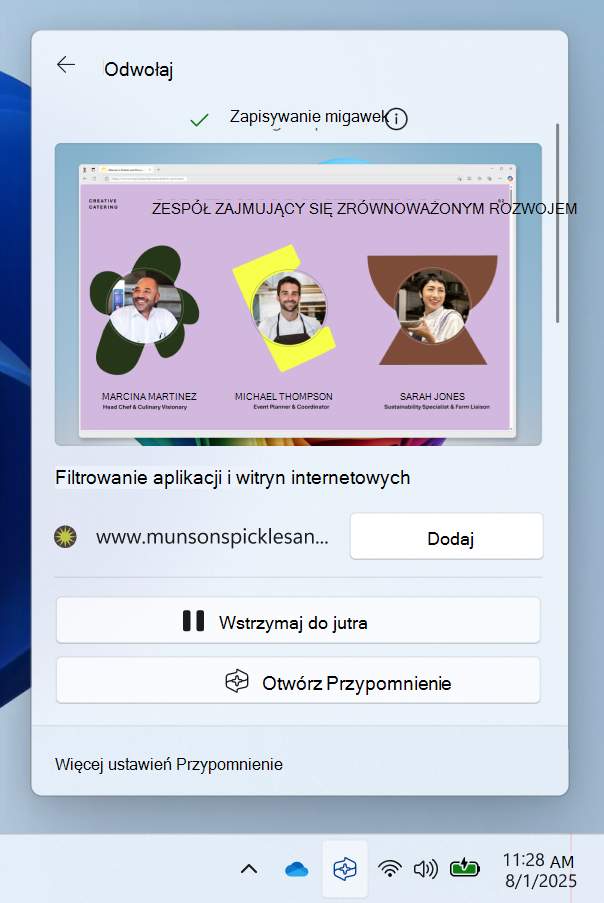
W dowolnym momencie możesz włączyć lub wyłączyć zapisywanie migawek, przechodząc do pozycji Ustawienia>prywatność & zabezpieczeń>Odwołaj & migawki. Migawki można też tymczasowo wstrzymać, wybierając ikonę Odwołaj na pasku zadań komputera i wybierając opcję wstrzymania. Podczas zmieniania ustawień odwołania zostanie wyświetlony monit o autoryzację tej zmiany przy użyciu poświadczeń Windows Hello.
Domyślnie program Recall dostosuje swoją stronę główną za pomocą ostatnich migawek i użycia aplikacji. Jeśli nie chcesz mieć dostosowanej strony głównej, możesz zmienić ustawienie Odwołaj pokazuje niestandardowe środowisko za pomocą migawek na Wyłączone z ustawień>Prywatność & zabezpieczeń>Odwołaj & migawki>Zaawansowane ustawienia.
Filtrowanie aplikacji, witryn internetowych i informacji poufnych z migawek
Możesz odfiltrować aplikacje i witryny internetowe przed zapisaniem ich jako migawek. W dowolnym momencie możesz dodawać aplikacje i witryny internetowe, przechodząc do obszaru Ustawienia>prywatność & zabezpieczenia>odwołań & migawek na komputerze. W przypadku informacji poufnych możesz użyć ustawienia filtrowania informacji poufnych , które jest domyślnie włączone, ułatwia filtrowanie migawek w przypadku wykrycia potencjalnie poufnych informacji , na przykład haseł, kart kredytowych i innych.

Aby zachować prywatność, funkcja odwołań ma następujące funkcje filtrowania:
Odfiltrowywanie określonych witryn internetowych będzie działać tylko w obsługiwanych przeglądarkach, takich jak Microsoft Edge, Firefox, Opera i Google Chrome. Zawsze możesz odfiltrować całą aktywność przeglądania, dodając filtr aplikacji dla przeglądarki. Aby dodać obsługę filtrowania witryn internetowych, deweloperzy muszą zaimplementować interfejsy API działań odwołań.
- Należy pamiętać, że witryny internetowe są filtrowane, gdy znajdują się na pierwszym planie lub znajdują się na obecnie otwartej karcie obsługiwanej przeglądarki. Części filtrowanych witryn internetowych nadal mogą być wyświetlane w migawkach, takich jak zawartość osadzona, historia przeglądarki lub otwarta karta, która nie jest na pierwszym planie.
Twoja prywatna aktywność przeglądania nie zostanie zapisana jako migawka, gdy korzystasz z przeglądarki Microsoft Edge, Firefox, Opera, Google Chrome ani innych przeglądarek opartych na Chromium.
System Windows traktuje materiały chronione za pomocą zarządzania prawami cyfrowymi (DRM) w podobny sposób; podobnie jak inne aplikacje systemu Windows, takie jak narzędzie Wycinanie, funkcja odwołań nie przechowuje zawartości DRM.
Filtrowanie informacji poufnych jest domyślnie włączone i pomaga ograniczyć możliwość przechowywania haseł, numerów identyfikacyjnych krajowych i kart kredytowych w programie Recall. Informacje poufne pozostają na urządzeniu przez cały czas, niezależnie od tego, czy ustawienie filtrowania informacji poufnych jest włączone, czy wyłączone. Aby uzyskać więcej informacji na temat typów filtrowanych informacji poufnych, zobacz Informacje referencyjne dotyczące filtrowania informacji poufnych w odwołaniu.
Migawki nie będą zapisywane podczas korzystania z obsługiwanych klientów pulpitu zdalnego. Sesje połączeń pulpitu zdalnego z następujących klientów są filtrowane ze zrzutów ekranu:
- Podłączanie pulpitu zdalnego (mstsc.exe)
- VMConnect.exe
- Azure Virtual Desktop (MSI)
- Aplikacje zdalne zintegrowane z oknami lokalnie (RAIL)
Uwaga
Klienci zostaną zapisani przez funkcję odwołań, chyba że klient zaimplementuje ochronę przechwytywania ekranu, na przykład ochronę przechwytywania ekranu w Azure pulpitu wirtualnego. Klienci mogą kontrolować sposób wdrażania ochrony przed zrzutami ekranu i mogą zezwolić na zapisywanie niektórych stron, ale nie sesji zdalnej. Klienci mogą zawsze dodać filtry dla konkretnych aplikacji klienckich. Aby uzyskać szczegółowe informacje na temat zasad dotyczących tworzenia zrzutów ekranu, skontaktuj się z dostawcą oprogramowania klienta zdalnego.
Jeśli zauważysz, że migawka zawiera witrynę internetową lub aplikację, która nie została jeszcze odfiltrowana, możesz usunąć całą zawartość z obecnie zapisanych migawek aplikacji lub witryny sieci Web w wynikach wyszukiwania dla funkcji Odwołaj lub podczas wyświetlania migawki.
Po wybraniu opcji Teraz w obszarze Odwołaj jest wykonywana migawka filtrująca prywatne okna przeglądania, filtrowane aplikacje i odfiltrowane witryny internetowe. Te migawki są zapisywane tylko wtedy, gdy włączono zapisywanie migawek. Gdy zapisywanie migawek nie jest włączone, w dolnej części okna Odwoływanie jest wyświetlane powiadomienie informujące, że migawka z opcji Teraz nie zostanie zapisana.
Możesz sprawdzić, czy filtr jest aktywny, sprawdzając, czy ikona Odwołaj na pasku zadań ma znaczek filtru, gdy znajdujesz się w odfiltrowanej aplikacji lub witrynie internetowej, czy też masz otwarte prywatne okno przeglądania.
Filtrowanie nie uniemożliwia przeglądarek, usługodawcom internetowym, witrynom internetowym, organizacjom ani innym osobom uzyskiwania dostępu do tej witryny i śledzenia Twojej aktywności.
Domyślnie listy filtrów aplikacji i witryn sieci Web nie są udostępniane.
Przechowywanie migawek: zawartość pozostaje lokalna
Od podstaw dodaliśmy prywatność i zabezpieczenia do projektu programu Recall. Dzięki usłudze Copilot+ komputerom uzyskujesz zaawansowaną inteligencję działającą lokalnie na Twoim urządzeniu. Do zapisywania i analizowania migawek nie są wymagane żadne połączenia internetowe ani z chmurą. Migawki i skojarzone dane są przechowywane lokalnie na urządzeniu. Wycofanie nie udostępnia migawek ani skojarzonych danych firmie Microsoft ani innym firmom ani nie jest udostępniane innym użytkownikom systemu Windows na tym samym urządzeniu. System Windows poprosi o twoją zgodę przed zapisaniem migawek. Zawsze masz nad tym kontrolę i w dowolnym momencie możesz usuwać migawki, wstrzymywać je lub wyłączać. Wszelkie przyszłe opcje udostępniania danych przez użytkownika będą wymagały w pełni świadomego działania użytkownika. Jak każda funkcja systemu Windows, niektóre dane diagnostyczne mogą być udostępniane na podstawie ustawień prywatności użytkownika. Aby uzyskać więcej informacji na temat danych diagnostycznych, zobacz Diagnostyka, opinie i prywatność w systemie Windows.
Funkcja wycofania nie udostępnia migawek innym użytkownikom, którzy są zalogowani do systemu Windows na tym samym urządzeniu. Firma Microsoft nie może uzyskać dostępu do migawek ani wyświetlać ich. Odwoływanie wymaga potwierdzenia tożsamości przed jej uruchomieniem i przed uzyskaniem dostępu do migawek, więc musisz również zarejestrować się w Windows Hello, jeśli jeszcze się nie zarejestrowano. Aby można było uruchamiać i korzystać z funkcji odwołań, musisz mieć włączoną co najmniej jedną opcję logowania biometrycznego dla Windows Hello, rozpoznawania twarzy lub odcisku palca. Zanim migawki zaczną być zapisywane na urządzeniu, musisz otworzyć okno Odwołaj i uwierzytelnić. Funkcja odwoływania korzysta z jednorazowego odszyfrowywania chronionego przez Windows Hello Enhanced Sign-in Security (ESS). Migawki i wszelkie skojarzone informacje w bazie danych wektorów są zawsze szyfrowane. Klucze szyfrowania są chronione za pośrednictwem modułu TPM, który jest powiązany z Twoją tożsamością ESS Windows Hello i może być używany przez operacje w bezpiecznym środowisku zwanym enklawą zabezpieczeń opartą na wirtualizacji (enklawa VBS). Oznacza to, że inni użytkownicy nie mogą uzyskać dostępu do tych kluczy, a tym samym nie mogą odszyfrować tych informacji. Szyfrowanie urządzenia lub funkcja BitLocker są domyślnie włączone na Windows 11. Aby uzyskać więcej informacji, zobacz Odwoływanie architektury zabezpieczeń i prywatności w blogu Dotyczącym środowiska systemu Windows.
Migawki można usunąć w dowolnym momencie, przechodząc do pozycji Ustawienia>prywatności & zabezpieczeń>Odwołaj & migawki na komputerze. System Windows ustawia maksymalny rozmiar miejsca do magazynowania dla migawek, które można zmienić w dowolnym momencie. Po osiągnięciu tej maksymalnej liczby najstarsze migawki są usuwane automatycznie. Możesz również wybrać, jak długo migawki mogą być zapisywane na urządzeniu.
Czasami funkcja odwołania uzyskuje artefakty z Internetu z migawkowej domeny najwyższego poziomu adresu URL. Może na przykład otrzymać favicons (ikony witryny sieci Web) lub inne metadane witryny internetowej. Funkcja odwoływania korzysta z tych elementów, aby zapewnić lepsze środowisko przeglądania osi czasu odwołań lub wyników wyszukiwania.
Wbudowane zabezpieczenia
Zabezpieczenia chroniące zawartość odwołań są takie same w przypadku dowolnej zawartości, którą masz na urządzeniu. Firma Microsoft udostępnia wiele wbudowanych funkcji zabezpieczeń od mikroukładu do chmury, które chronią zawartość wycofania wraz z innymi plikami i aplikacjami na urządzeniu z systemem Windows.
- Komputer z zabezpieczonym rdzeniem: wszystkie komputery z procesorem Copilot+ będą wyposażone w komputery z zabezpieczonym rdzeniem. Ta funkcja jest najwyższym standardem zabezpieczeń dla Windows 11 urządzeń, które mają być dostępne na komputerach konsumenckich. Aby uzyskać więcej informacji, zobacz Komputery z zabezpieczonym rdzeniem.
- Microsoft Pluton moduł zabezpieczeń będzie domyślnie dołączony do komputerów Copilot+. Aby uzyskać więcej informacji, zobacz Microsoft Pluton.
- Copilot+ PC urządzenia ze zgodnym sprzętem będą dostarczane z Windows Hello Enhanced Sign-in Security (ESS), który umożliwia bezpieczniejsze logowanie przy użyciu danych biometrycznych lub kodu PIN specyficznego dla urządzenia. Aby uzyskać więcej informacji, zobacz Windows Hello Rozszerzone zabezpieczenia logowania (ESS).
Nasz cel pozostaje prosty: zadbaj o bezpieczeństwo i zaufanie do systemu Windows. Aplikacja Zabezpieczenia Windows Book jest dostępna, aby dowiedzieć się więcej o tym, co ułatwia użytkownikom utrzymywanie bezpieczeństwa w systemie Windows.
Artykuły pokrewne
- Odtworzenie kroków za pomocą funkcji Przypomnienie
- Aktualizacja dotycząca architektury zabezpieczeń i prywatności odwołań | Blog dotyczący środowiska systemu Windows
- Zarządzanie odwołaniem (dla administratorów IT)
Uwaga
Funkcja odwoływania jest obecnie w stanie podglądu. Jeśli coś Ci się nie podoba, pamiętaj, że możesz przesłać opinię do firmy Microsoft, wybierając pozycję ... , a następnie ikonę Opinia w obszarze Odwołaj. Przesłanie opinii spowoduje wysłanie danych z programie Przypomnienie do firmy Microsoft, w tym wszelkich zrzutów ekranu dołączonych do opinii.