Tekst w czasie rzeczywistym (RTT) to funkcja ułatwień dostępu w aplikacji Microsoft Teams, która umożliwia natychmiastowe wyświetlanie tekstu na ekranie, znak po znaku w trakcie pisania, bez konieczności naciskania przez użytkownika "Wyślij". Pozwala to na bardziej natychmiastową i naturalną komunikację, szczególnie w sytuacjach wrażliwych na czas. Funkcja RTT jest szczególnie korzystna dla uczestników niewerbalnych, niesłyszących, niedosłyszących lub mających mowę lub zaburzenia poznawcze, umożliwiając im pełne angażowanie się w spotkania i rozmowy bez konieczności przełączania się między czatem a innymi interfejsami.
W przypadku połączeń i spotkań (1:1) funkcja RTT jest wyświetlana w tym samym okienku używanym w przypadku podpisów na żywo, tworząc ujednoliconą przestrzeń, w której zarówno wypowiedziane, jak i wpisywane wpisywane tekstem są wyświetlane razem. Obsługuje to konwersacje w mieszanych modalności, na przykład gdy jeden z uczestników mówi, a drugi odpowiada. Funkcja RTT ułatwia wszystkim obserwowanie konwersacji i uczestniczenie w spotkaniach.
Uwaga
W przypadku transkrypcji spotkania tekst w czasie rzeczywistym (RTT) zostanie dołączony do transkrypcji spotkania.
W tym temacie
Włączanie funkcji RTT
Gdy funkcja RTT jest włączona, uczestnicy mogą wpisywać wiadomości w czasie rzeczywistym, umożliwiając wszystkim wyświetlanie tekstu podczas pisania w celu szybszej komunikacji. Aby włączyć tekst w czasie rzeczywistym, wykonaj następujące czynności:
- Aby użyć funkcji RTT podczas spotkania, przejdź do kontrolek spotkania w górnej części okna i wybierz pozycję Więcej akcji>Język i mowa.
- Wybierz przycisk Włącz funkcję RTT dla tego połączenia .
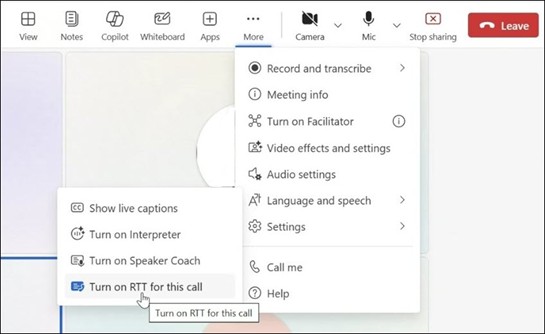
- W oknie spotkania zostanie wyświetlone okno dialogowe RTT z potwierdzeniem włączenia tej funkcji dla wszystkich użytkowników. Wybierz pozycję Włącz , aby kontynuować. Następnie w dolnej części okna spotkania pojawi się panel RTT.
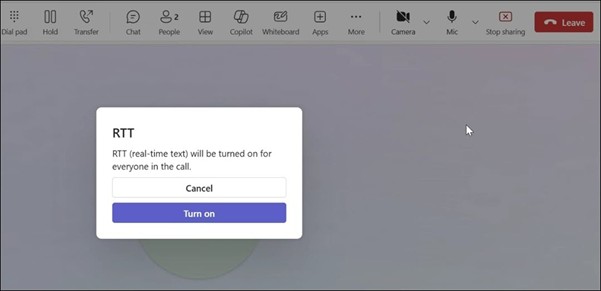
- Wprowadź wiadomość w polu tekstowym. Podczas wpisywania tekst będzie widoczny dla innych uczestników.
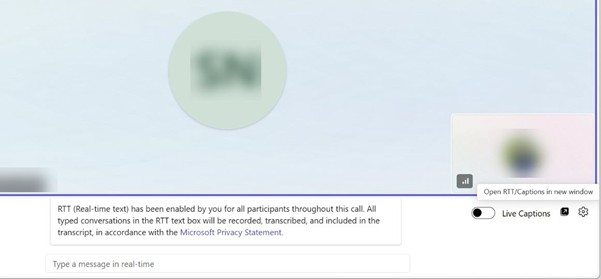
- Aby otworzyć funkcję RTT w nowym oknie, wybierz przycisk Otwórz znak RTT/Podpisy w nowym oknie w prawym dolnym rogu okna spotkania.
Uwaga
Po włączeniu funkcji RTT otrzymasz powiadomienie z informacją, że "Funkcja RTT (tekst w czasie rzeczywistym) jest włączona dla wszystkich uczestników przez cały czas trwania tego spotkania".
Dostosowywanie ustawień napisów
Aby dostosować prezentację zawartości w panelu RTT, użyj menu Ustawienia napisów. Aby uzyskać więcej informacji, zobacz Dostosowywanie podpisów.
W tym temacie
Włączanie funkcji RTT
Gdy funkcja RTT jest włączona, uczestnicy mogą wpisywać wiadomości w czasie rzeczywistym, umożliwiając wszystkim wyświetlanie tekstu podczas pisania w celu szybszej komunikacji.
Aby użyć funkcji RTT podczas spotkania, przejdź do kontrolek spotkania w górnej części okna i wybierz pozycję Więcej akcji>Język i mowa.
Wybierz przycisk Włącz funkcję RTT dla tego połączenia .
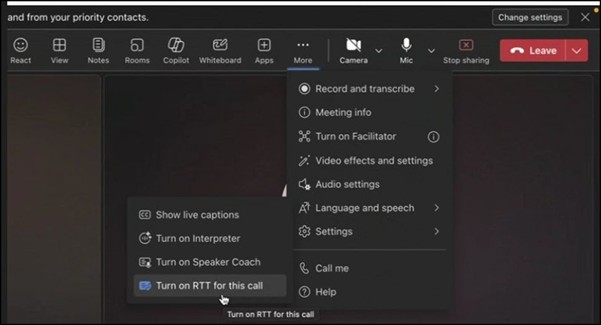
W oknie spotkania zostanie wyświetlone okno dialogowe RTT z potwierdzeniem włączenia tej funkcji dla wszystkich użytkowników. Wybierz pozycję Włącz , aby kontynuować. Następnie w dolnej części okna spotkania pojawi się panel RTT.
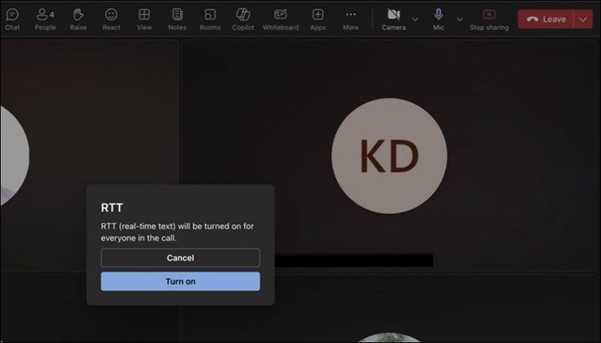
Wprowadź wiadomość w polu tekstowym. Podczas wpisywania tekst będzie widoczny dla innych uczestników.
Aby otworzyć funkcję RTT w nowym oknie, wybierz przycisk Otwórz znak RTT/Podpisy w nowym oknie w prawym dolnym rogu okna spotkania.
Uwaga
Po włączeniu funkcji RTT otrzymasz powiadomienie z informacją, że "Funkcja RTT (tekst w czasie rzeczywistym) jest włączona dla wszystkich uczestników przez cały czas trwania tego spotkania".
Dostosowywanie ustawień napisów
Aby dostosować prezentację zawartości w panelu RTT, użyj menu Ustawienia napisów. Aby uzyskać więcej informacji, zobacz Dostosowywanie podpisów.
Włączanie funkcji RTT
Gdy funkcja RTT jest włączona, uczestnicy mogą wpisywać wiadomości w czasie rzeczywistym, umożliwiając wszystkim wyświetlanie tekstu podczas pisania w celu szybszej komunikacji. Aby włączyć tekst w czasie rzeczywistym, wykonaj następujące czynności:
Aby użyć funkcji RTT podczas spotkania, przejdź do kontrolek spotkania u dołu ekranu i wybierz pozycję Więcej akcji>Włącz funkcję RTT dla tego spotkania.

W oknie połączenia zostanie wyświetlone okno dialogowe RTT przypominające o włączeniu tej funkcji dla wszystkich. Wybierz pozycję OK, aby kontynuować.
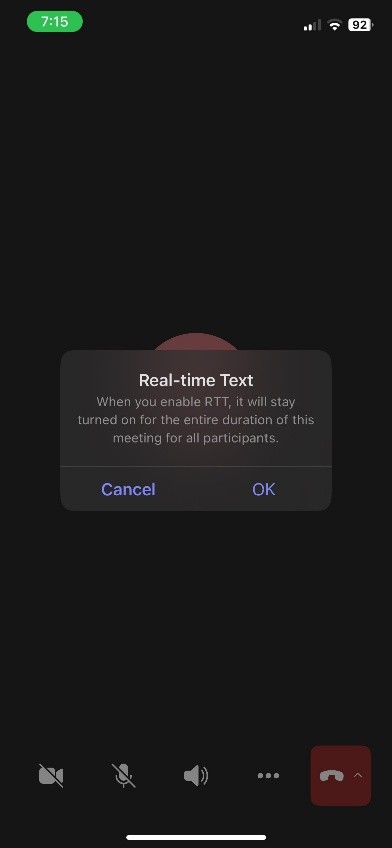
W oknie spotkania zostanie wyświetlony panel RTT. Podczas wpisywania tekst będzie widoczny dla innych uczestników.
Uwaga
Po włączeniu funkcji RTT otrzymasz powiadomienie z informacją, że "Tekst w czasie rzeczywistym (RTT) jest włączony przez cały czas trwania tego spotkania i jest widoczny dla wszystkich uczestników".
Włączanie funkcji RTT
Gdy funkcja RTT jest włączona, uczestnicy mogą wpisywać wiadomości w czasie rzeczywistym, umożliwiając wszystkim wyświetlanie tekstu podczas pisania w celu szybszej komunikacji. Aby włączyć tekst w czasie rzeczywistym, wykonaj następujące czynności:
Aby użyć funkcji RTT podczas spotkania, przejdź do kontrolek spotkania u dołu ekranu i wybierz pozycję Więcej akcji>Włącz funkcję RTT dla tego spotkania.
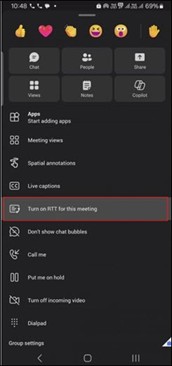
W oknie połączenia zostanie wyświetlone okno dialogowe RTT przypominające o włączeniu tej funkcji dla wszystkich. Wybierz pozycję Włącz , aby kontynuować.

W oknie spotkania zostanie wyświetlony panel RTT. Podczas wpisywania tekst będzie widoczny dla innych uczestników.
Uwaga
Po włączeniu funkcji RTT otrzymasz powiadomienie z informacją, że "Tekst w czasie rzeczywistym (RTT) jest włączony przez cały czas trwania tego spotkania i jest widoczny dla wszystkich uczestników".
W tym temacie
Włączanie funkcji RTT
Gdy funkcja RTT jest włączona, uczestnicy mogą wpisywać wiadomości w czasie rzeczywistym, umożliwiając wszystkim wyświetlanie tekstu podczas pisania w celu szybszej komunikacji. Aby włączyć tekst w czasie rzeczywistym, wykonaj następujące czynności:
- Aby użyć funkcji RTT podczas spotkania, przejdź do kontrolek spotkania w górnej części okna i wybierz pozycję Więcej akcji>Język i mowa.
- Wybierz przycisk Włącz funkcję RTT dla tego połączenia .
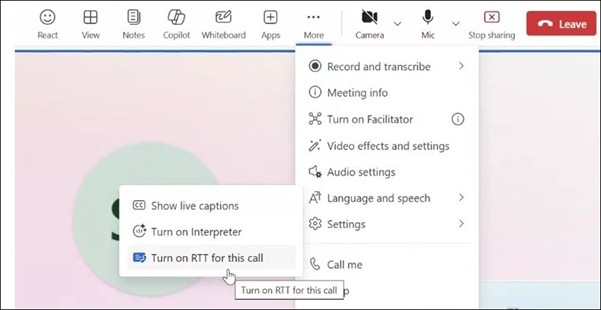
- W oknie spotkania zostanie wyświetlone okno dialogowe RTT z potwierdzeniem włączenia tej funkcji dla wszystkich użytkowników. Wybierz pozycję Włącz , aby kontynuować. Następnie w dolnej części okna spotkania pojawi się panel RTT.

- Wprowadź wiadomość w polu tekstowym. Podczas wpisywania tekst będzie widoczny dla innych uczestników.
- Aby otworzyć funkcję RTT w nowym oknie, wybierz przycisk Otwórz znak RTT/Podpisy w nowym oknie w prawym dolnym rogu okna spotkania.
Uwaga
Po włączeniu funkcji RTT otrzymasz powiadomienie z informacją, że "Funkcja RTT (tekst w czasie rzeczywistym) jest włączona dla wszystkich uczestników przez cały czas trwania tego spotkania".
Dostosowywanie ustawień napisów
Aby dostosować prezentację zawartości w panelu RTT, użyj menu Ustawienia napisów. Aby uzyskać więcej informacji, zobacz Dostosowywanie podpisów.
Zobacz też
Używanie podpisów wyskakujące na spotkaniach w aplikacji Microsoft Teams
Narzędzia ułatwień dostępu w usłudze Microsoft Teams
Używanie napisów na żywo podczas spotkań w aplikacji Microsoft Teams
