
Płynne dyktowanie to nowa funkcja dostępu głosowego na komputerach z procesorem Copilot+, która usprawnia i usprawnia dyktowanie głosowe. Automatycznie poprawia gramatykę, znaki interpunkcyjne i słowa wypełniające podczas mówienia, zmniejszając konieczność ręcznego edytowania. To środowisko jest obsługiwane przez małe modele językowe (SLM) na urządzeniu, aby zapewnić szybkie i prywatne przetwarzanie.
Uwaga
Jest to funkcja Copilot + PC i jest dostępna we wszystkich językach angielskich.
Konfigurowanie funkcji dyktowania płynnego
Aby funkcja dyktowania w płynie działała, musimy upewnić się, że niezbędne SMS są zainstalowane w twoim systemie. Dzieje się to automatycznie w tle po uruchomieniu dostępu głosowego i do momentu ukończenia pobierania modelu opcja dyktowania płynu w ustawieniach dostępu głosowego jest wyszarzona. Możesz sprawdzić postęp modelu, klikając pozycję Wyświetl postęp z porady dotyczącej nauczania, która pojawia się podczas uruchamiania dostępu głosowego dotyczącego konfigurowania nowych funkcji lub bezpośrednio przechodząc do pozycji Ustawienia>w usłudze Windows Update i sprawdzając postęp w modelu AI Phi Silica.
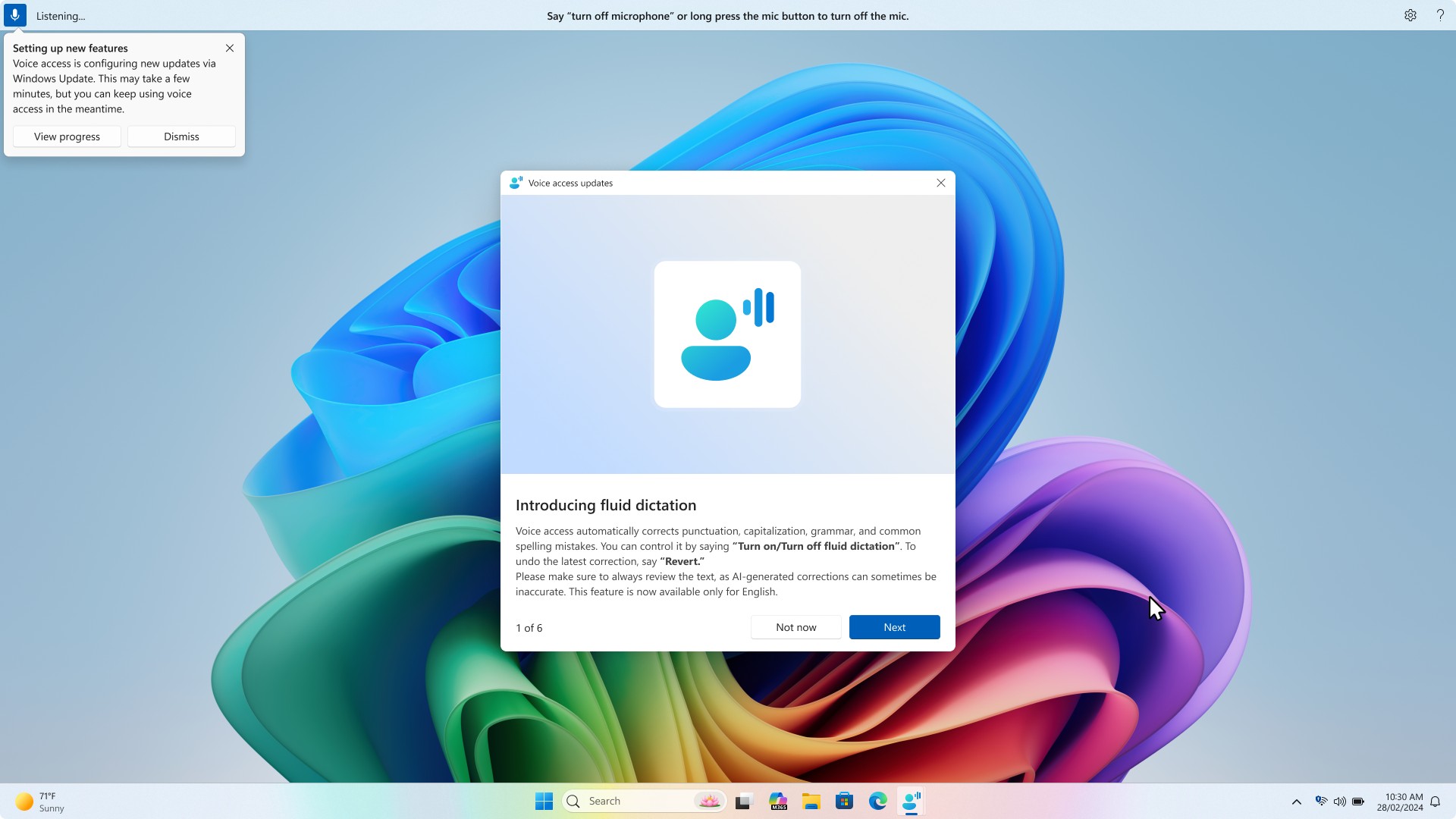
Po pomyślnym zakończeniu pobierania modelu otrzymasz powiadomienie za pośrednictwem porady dydaktycznej i zobaczysz dostępną opcję dyktowania w płynie.
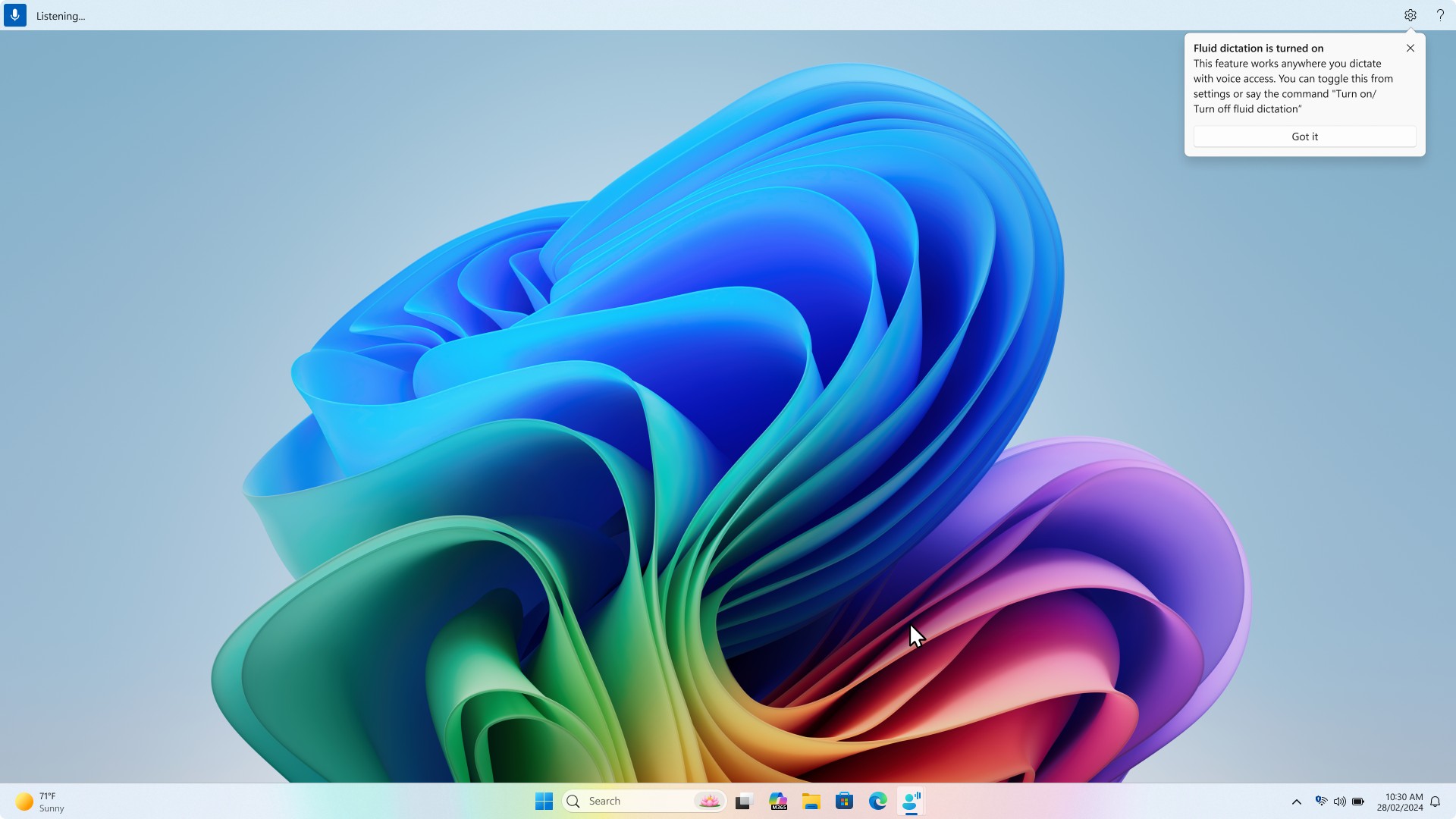
Uwaga
Dyktowanie płynne jest domyślnie włączone. Możesz wyłączyć tę funkcję z poziomu ustawień> dostępu głosowegoZarządzaj opcjami lub za pomocą poleceń "wyłącz/włącz dyktowanie płynne".

Korzystanie z funkcji dyktowania płynnego
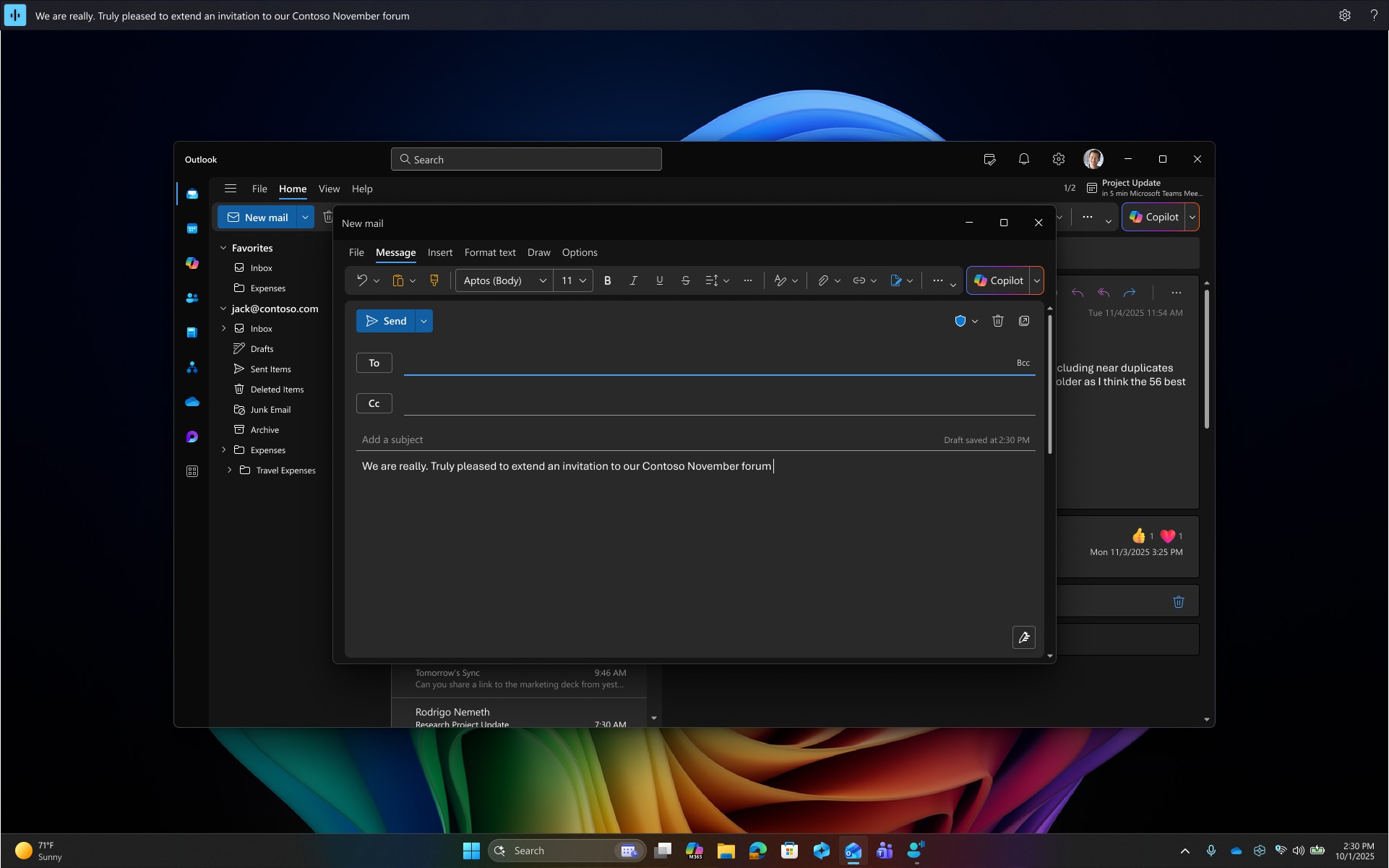
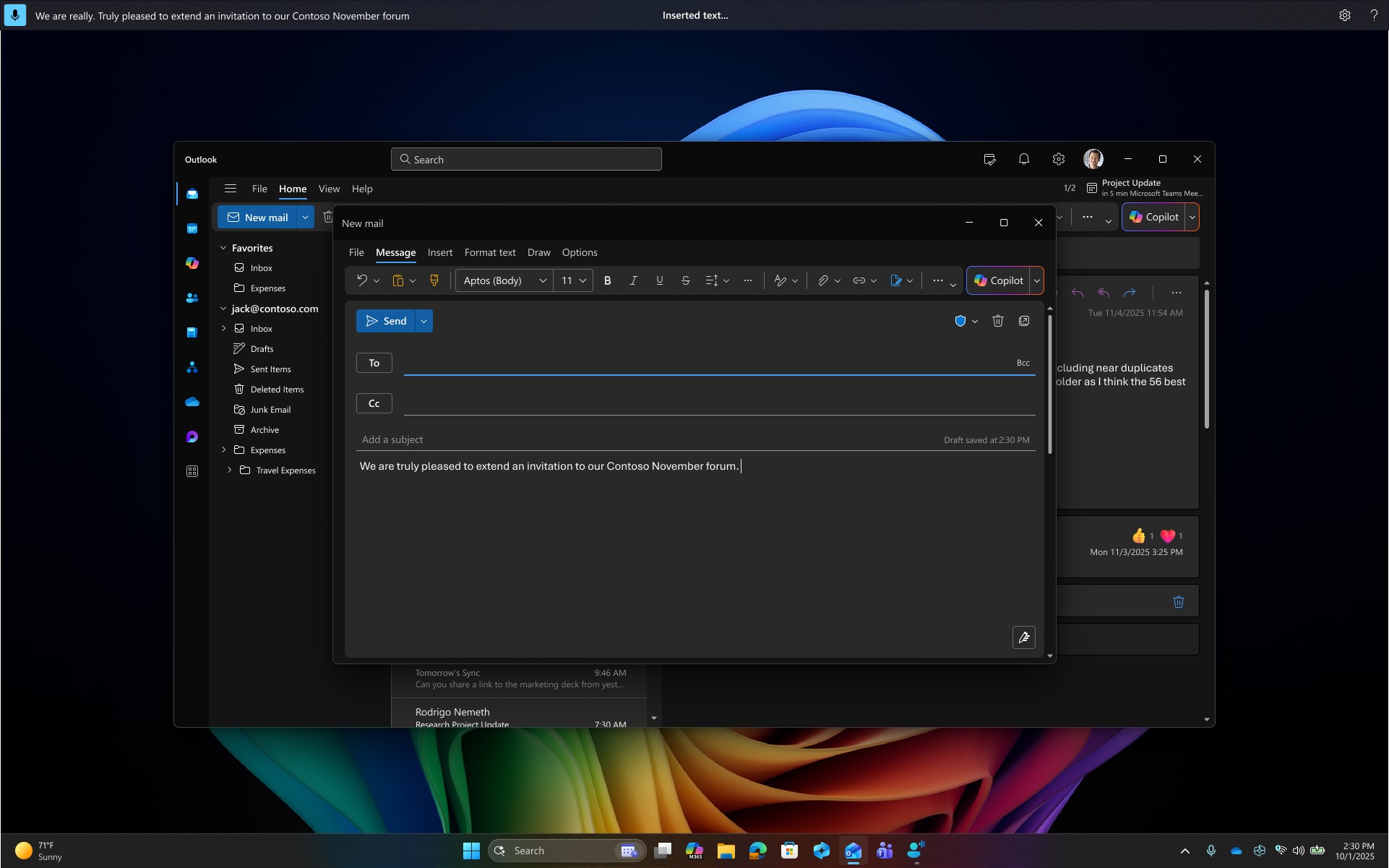
Gdy funkcja dyktowania płynnego jest włączona, działa bezproblemowo na wszystkich powierzchniach edycji tekstu. Możesz dyktować w zwykły sposób, a błędy gramatyczne, interpunkcyjne i pisownia zostaną automatycznie poprawione i wstawione do pola tekstowego. Jeśli wolisz zachować oryginalne zdanie lub cofnąć korektę, po prostu powiedz "Przywróć" lub "Cofnij to", a program Voice Access przywróci oryginalną wersję.

Uwaga
Funkcja płynnego dyktowania zostanie automatycznie wyłączona w bezpiecznych polach, takich jak hasła lub numery PIN, aby chronić Twoją prywatność.
Włączanie lub wyłączanie dyktowania w płynie
Funkcję dyktowania płynnego można włączyć lub wyłączyć z poziomu ustawień> dostępu głosowegoZarządzaj opcjami lub za pomocą polecenia głosowego "włącz/wyłącz dyktowanie płynne".
Zobacz też
Dyktowanie tekstu za pomocą głosu
Co nowego w funkcji Dostępu głosowego
Sterowanie komputerem za pomocą dostępu głosowego & tworzenie tekstu za pomocą głosu
Dostęp głosowy — Często zadawane pytania
Pomoc techniczna dla klientów niepełnosprawnych
Firma Microsoft pragnie zapewnić najlepsze możliwe środowisko działania dla wszystkich swoich klientów. Jeśli jesteś osobą niepełnosprawną lub masz pytania dotyczące ułatwień dostępu, skontaktuj się z działem Answer Desk firmy Microsoft dla osób niepełnosprawnych w celu uzyskania pomocy technicznej. Zespół pomocy technicznej Answer Desk dla osób niepełnosprawnych jest przeszkolony w zakresie używania wielu popularnych technologii ułatwień dostępu i oferuje pomoc w językach angielskim, francuskim i hiszpańskim oraz w amerykańskim języku migowym. Aby zapoznać się z informacjami kontaktowymi w swoim regionie, odwiedź witrynę Answer Desk firmy Microsoft dla osób niepełnosprawnych.
Jeśli jesteś użytkownikiem rządowym, komercyjnym lub biznesowym, skontaktuj się z działem Answer Desk dla osób niepełnosprawnych w przedsiębiorstwie.