

Ten artykuł jest przeznaczony dla osób, które chcą kontrolować swój komputer i tworzyć tekst za pomocą głosu z Windows. Ten artykuł jest częścią zestawu zawartości obsługi ułatwień dostępu w systemie Windows, w którym możesz znaleźć więcej informacji na temat funkcji ułatwień dostępu w systemie Windows. Aby uzyskać ogólną pomoc, odwiedź stronę główną pomocy technicznej firmy Microsoft.
Używaj dostępu głosowego, aby dyktować tekst oraz wstawiać symbole i znaki specjalne, używając tylko poleceń głosowych. Dostęp głosowy może również automatycznie oznaczać znaki interpunkcyjne w tekście i odfiltrowywać wulgaryzmy. Aby uzyskać listę poleceń dostępu głosowego, przejdź do listy poleceń dostępu głosowego.
Dostęp głosowy to funkcja w systemie Windows 11, która umożliwia wszystkim sterowanie komputerem i tworzenie tekstu za pomocą głosu oraz bez połączenia internetowego. Możesz na przykład otwierać aplikacje i przełączać się między nimi, przeglądać Internet oraz czytać i tworzyć wiadomości e-mail za pomocą głosu. Aby uzyskać więcej informacji, przejdź do artykułu Używanie dostępu głosowego do sterowania komputerem i tworzenia tekstu za pomocą głosu.
Dostęp głosowy jest dostępny w systemie Windows 11, wersji 22H2 i nowszych. Aby uzyskać więcej informacji na temat nowych funkcji systemu Windows 11 22H2 i sposobu pobierania aktualizacji, zobacz Co nowego w najnowszych aktualizacjach systemu Windows. Nie masz pewności, którą wersję systemu Windows posiadasz? Zobacz: Znajdź wersję systemu Windows.
W tym temacie
- Przenoszenie fokusu do pola tekstowego
- Dyktowanie tekstu
- Literowanie wyrazów niestandardowych
- Korzystanie z klawiatury dotykowej
- Wstawianie symboli i znaków specjalnych
- Włączanie automatycznej interpunkcji
- Filtrowanie wulgaryzmów
Przenoszenie fokusu do pola tekstowego
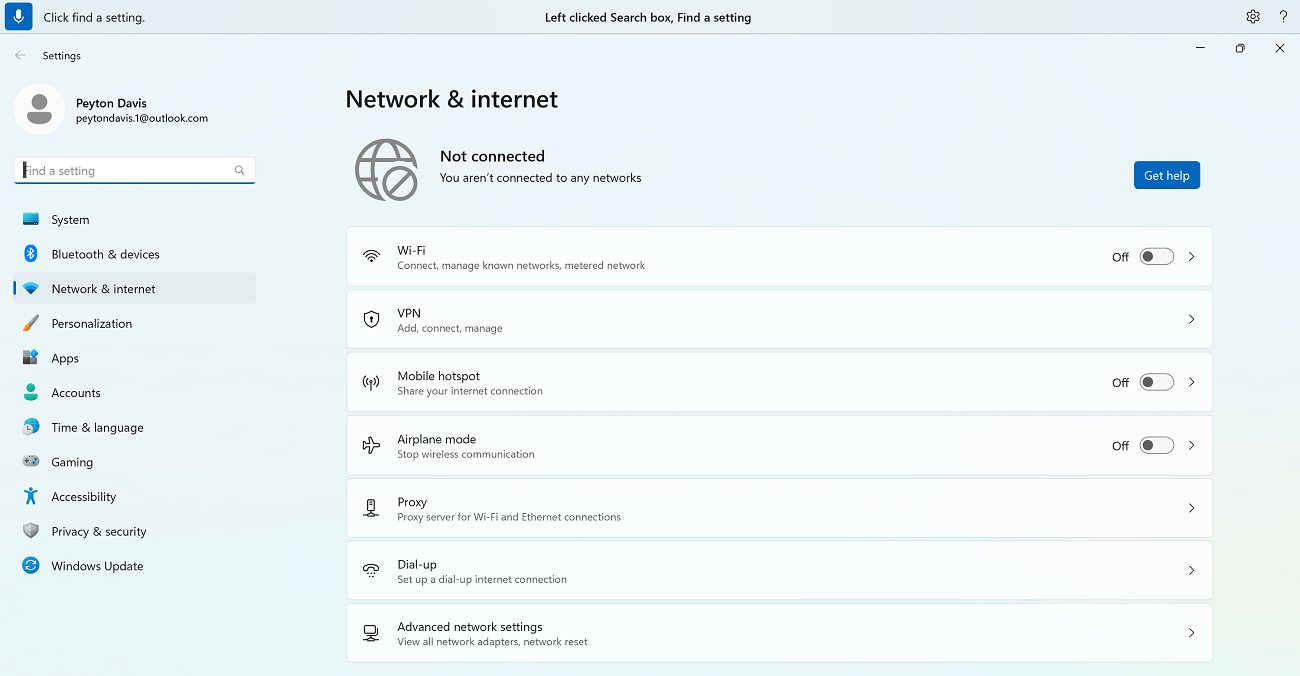
Aby podyktować tekst w polu tekstowym, najpierw przenieś fokus na pole tekstowe.
Jeśli na przykład chcesz wyszukać określone ustawienie w ustawieniach systemu Windows.
| Czynność | Polecenie głosowe | Przykład |
|---|---|---|
| aby przenieść kursor do tego konkretnego położenia. | "Kliknij Znajdź ustawienie" | Ustawienia wyświetlania |
| Aby przesunąć wskaźnik myszy do tej konkretnej lokalizacji. | "Skup się na znalezieniu ustawienia" | Ustawienia wyświetlania |
Jeśli nie znasz etykiety pola tekstowego, możesz przenieść fokus za pomocą nakładek liczbowych. Po prostu powiedz "Pokaż liczby", a następnie nazwę liczby skojarzonej z polem tekstowym. Możesz też przenieść fokus myszy na pole tekstowe. Aby uzyskać więcej informacji na temat pracy z myszą lub nakładkami liczbowymi, przejdź do tematu Używanie myszy za pomocą głosu lub do sekcji "Interakcja z elementami za pomocą nakładek numerycznych" w temacie Interakcja z elementami na ekranie przy użyciu głosu.
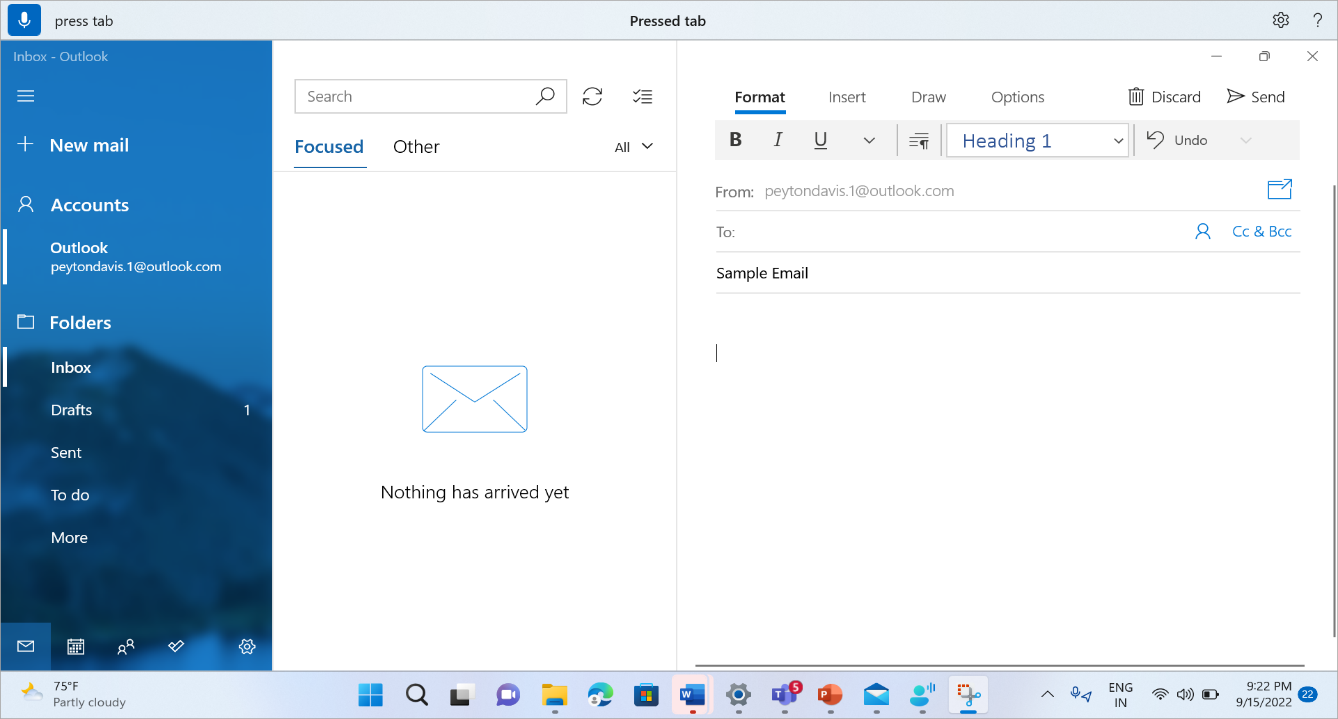
Możesz przenosić fokus między wieloma polami tekstowymi i innymi przyciskami na stronie za pomocą poleceń "Naciśnij klawisz Tab" lub "Tab".
Na przykład podczas redagowania wiadomości e-mail możesz użyć poleceń "Naciśnij klawisz Tab" lub "Tab", aby przenieść fokus między polami Temat i Treść wiadomości. Możesz także określić, ile razy chcesz nacisnąć klawisz Tab. Możesz na przykład powiedzieć "Naciśnij klawisz Tab pięć razy", aby przenieść fokus na element oddalony o pięć naciśnięć klawisza Tab. Aby uzyskać więcej informacji na temat używania głosu do pracy z klawiaturą, przejdź do tematu Używanie klawiatury za pomocą głosu.
Dyktowanie tekstu
Po przeniesieniu fokusu do pola tekstowego możesz zacząć dyktować tekst.
| Czynność | Powiedz to |
|---|---|
| Wstawianie tekstu w polu tekstowym. | "<Tekst, który chcesz wstawić>" |
Porada
- Płynne dyktowanie sprawia, że dyktowanie za pomocą głosu jest łatwiejsze niż kiedykolwiek — automatycznie poprawiając gramatykę, pisownię i interpunkcję podczas mówienia. Aby dowiedzieć się więcej, zapoznaj się z artykułem Płynne dyktowanie.
- Funkcja Dodaj do słownictwa umożliwia dodawanie złożonych lub trudnych do wymówienia słów w celu zwiększenia dokładności dyktowania. Można to zrobić z poziomu ustawień > dostępu głosowego, dodawania do słownictwa lub przy użyciu polecenia głosowego "dodaj do słownictwa".
Uwaga
Jeśli chcesz wstawić w polu tekstowym wyrazy specjalne, powiedz "Wpisz" lub "Dyktuj", a następnie wypowiedz wyrazy, które chcesz wstawić. Jeśli na przykład chcesz wpisać polecenie dostępu głosowego "Co mogę powiedzieć" jako tekst (bez wykonywania polecenia), powiedz "Wpisz, co mogę powiedzieć".
Jeśli chcesz podyktować wielkie litery lub wielkie litery, możesz użyć polecenia "Wielkie litery". Na przykład ciąg "Caps access" spowoduje wstawienie tekstu "Access" w miejscu kursora tekstowego.
Jeśli chcesz dodać fragment tekstu bez spacji przed tekstem, możesz użyć polecenia "Brak spacji". Jeśli na przykład chcesz wstawić ciąg "helloworld", gdy do pola tekstowego zostało już dodane słowo "hello", możesz powiedzieć "Brak kosmicznego świata", aby uzyskać odpowiedni tekst. Możesz użyć tego polecenia, na przykład podczas wprowadzania nazw użytkowników i identyfikatorów e-mail.
| Czynność | Polecenie głosowe | Przykład |
|---|---|---|
| Wstawianie tekstu w miejscu kursora i wprowadzanie pierwszej litery każdego wyrazu wielką literą. | "Tekst wersalikami<>" | "Czapki z daszkiem, witaj świecie" |
| Wstawianie tekstu w miejscu kursora bez spacji przed tekstem. Jeśli na przykład dodano tekst "Peyton" do pola tekstowego, a następnie chcesz wstawić tekst "Davis", ale nie chcesz dodawać spacji przed ciągiem "Davis". Dane wyjściowe to "PeytonDavis". | "Brak spacji <w tekście>" | "Brak spacji, Davis" |
Uwaga
Możesz także edytować już podyktowany tekst, korzystając z poleceń "Zamień to na wielką literę" i "Brak spacji". Aby dowiedzieć się więcej o tych poleceniach, przejdź do tematu Edytowanie tekstu za pomocą głosu.
Literowanie wyrazów niestandardowych
Jeśli musisz wprowadzić niestandardowe wyrazy ze słownika, które są trudne do odczytania, takie jak imiona i nazwiska, nazwy użytkowników lub adresy e-mail, możesz użyć poleceń sprawdzania pisowni, aby podyktować te wyrazy jeden raz, aby poprawić ich rozpoznawanie.
Możesz powiedzieć "spell out", aby wyświetlić okno sprawdzania pisowni. Możesz też użyć opcji "przeliteruj to", aby zaznaczyć ostatnio podyktowany tekst i wyświetlić okno sprawdzania pisowni. W tym oknie sprawdzania pisowni możesz dyktować litery, cyfry, symbole, alfabet fonetyczny i nie tylko. Podczas literowania tekstu otrzymasz również sugestie. Możesz powiedzieć "click 1" (kliknij 1), aby wpisać wcześniej napisany tekst, lub powiedzieć "click number" (kliknij <liczbę>), aby wybrać sugestię (jeśli istnieje). Wszystkie wyrazy i frazy podyktowane w środowisku sprawdzania pisowni są dodawane do słownika systemu Windows i będą wyświetlane jako sugestie przy następnej próbie ich przeliterowania.
Na przykład:
- Aby wprowadzić "Peyton" w oknie zaklęć, szybko wypowiedz następujące polecenie – "cap P", "e", "y", "t", "o", "n", a następnie "kliknij jeden", aby wprowadzić w polu tekstowym aplikacji.


Domyślnie wszystkie litery są wprowadzane małymi literami. Użyj polecenia "cap" lub "caps" prefix, aby wprowadzić wielką literę.
Aby uzyskać lepsze rozpoznawanie, wypowiadaj litery w krótkich odstępach czasu.
Aby wprowadzić liczby, użyj przedrostka "naciśnij". Na przykład powiedz "press 2" (naciśnij klawisz 2), aby wprowadzić liczbę "2".
Możesz użyć alfabetu fonetycznego NATO, aby poprawić rozpoznawanie liter. Na przykład powiedz "alfa", aby wpisać "a", "brawo", aby wpisać "b", "Charlie", aby wprowadzić "c" itd. Aby uzyskać więcej informacji, zapoznaj się z alfabetami fonetycznymi, kodami i sygnałami NATO.
Poleceń zaznaczania, usuwania i nawigacji tekstu można używać z jednostką "znaki" w oknie sprawdzania pisowni. Na przykład "zaznacz dwa ostatnie znaki". Aby dowiedzieć się więcej o poleceniu zaznaczania, zapoznaj się z tematem Zaznaczanie tekstu za pomocą głosu.
| Czynność | Polecenie głosowe |
|---|---|
| Literowanie tekstu litera po literze. | „Przeliteruj” |
| Literowanie zaznaczonego tekstu lub ostatnio podyktowanego tekstu litera po literze. | „Przeliteruj to” |
Porada
Jeśli chcesz poprawić błędy rozpoznawania popełnione przez dostęp głosowy, możesz najpierw użyć poleceń "Popraw to" lub "Popraw <tekst>", a następnie, jeśli sugestie tekstu alternatywnego nie są dostępne do poprawienia, użyj poleceń sprawdzania pisowni. Aby dowiedzieć się więcej na temat poleceń korekty, zobacz Poprawianie tekstu za pomocą głosu.
Korzystanie z klawiatury dotykowej
Podobnie jak w przypadku instrukcji pisowni przedstawionych powyżej, za pomocą klawiatury dotykowej można wprowadzać niestandardowe wyrazy za pomocą głosu. Korzystaj z tego środowiska szczególnie w sytuacjach, takich jak wprowadzanie haseł, gdy nie chcesz, aby tekst hasła został zapisany w słowniku systemu Windows.
Na przykład, aby wpisać nazwę "Peyton", powiedz "Show keyboard". Następnie wypowiedz liczbę odpowiadającą literze, którą musisz wpisać na klawiaturze dotykowej. Sugestie będą również wyświetlane i aktualizowane za każdym razem, gdy wpisujesz znak. Po zakończeniu powiedz "Ukryj klawiaturę", aby ukryć klawiaturę dotykową.

| Czynność | Polecenie głosowe |
|---|---|
| Wyświetl klawiaturę dotykową. | "Pokaż klawiaturę" |
| Ukryj klawiaturę. | "Ukryj klawiaturę" |
Możesz również wstawić emoji za pomocą klawiatury dotykowej. Aby wyświetlić menu emoji, powiedz numer odpowiadający przyciskowi emoji. W poniższym przykładzie możesz powiedzieć "Click 46" (Kliknij 46).
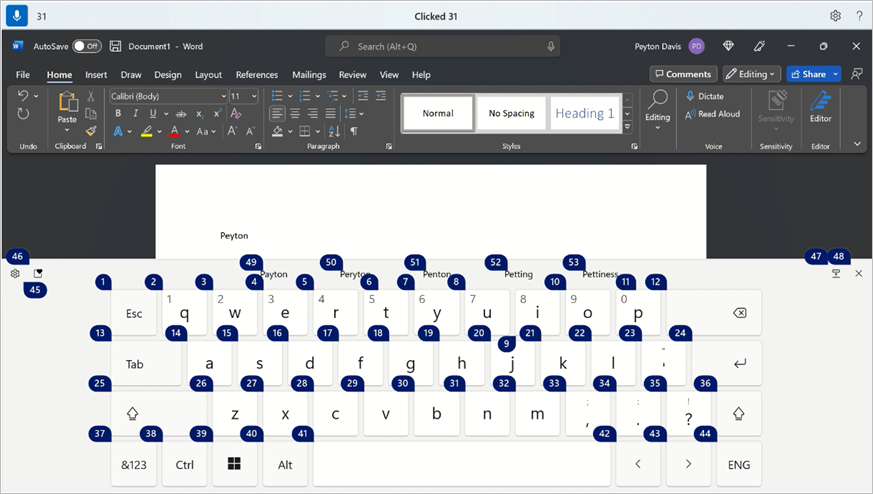
Aby wstawić emoji z menu emoji, powiedz numer żądanego emoji.
Porada
Aby przechodzić między różnymi edytowalnymi polami, nacisnąć klawisz Backspace lub Delete w celu poprawienia błędów, lub nacisnąć klawisz Enter w celu przejścia do nowego wiersza, możesz powiedzieć "Tab", "Backspace", "Delete" lub "Enter" bez wypowiadania "Naciśnij" przed poleceniem. Aby dowiedzieć się więcej na temat korzystania z klawiatury dotykowej za pomocą głosu, przejdź do tematu Używanie klawiatury za pomocą głosu.
Wstawianie symboli i znaków specjalnych
| Znak | Powiedz to |
|---|---|
| . (Kropka) | "Kropka" lub "Kropka" |
| , (przecinek) | „Przecinek” |
| ? (znak zapytania) | „Znak zapytania” |
| ! (Wykrzyknik) | "Wykrzyknik" lub "Wykrzyknik" |
| 's (apostrof, po którym następuje s) | „Apostrof” |
| : (dwukropek) | „Dwukropek” |
| ; (średnik) | „Średnik” |
| " (lewy podwójny cudzysłów) | "Otwórz cudzysłów" |
| " (prawy podwójny cudzysłów) | "Zamknij cudzysłów" |
| - (Myślnik) | „Łącznik” |
| ... (Trzy kropki) | "Wielokropek" lub "Kropka, kropka, kropka" |
| ' (pojedynczy cudzysłów lewy) | "Rozpocznij pojedynczy cudzysłów" lub "Otwórz pojedynczy cudzysłów" |
| ' (prawy pojedynczy cudzysłów) | "Zakończ pojedynczy cudzysłów" lub "Zamknij pojedynczy cudzysłów" |
| ( (lewy nawias) | "Lewy nawias" lub "Otwórz nawias" |
| ) (prawy nawias okrągły) | "Prawy nawias" lub "Zamknij nawias" |
| [ (Lewy nawias kwadratowy) | "Otwórz nawias kwadratowy" |
| ] (Prawy nawias kwadratowy) | "Zamknij nawias kwadratowy" |
| { (Lewy nawias klamrowy) | "Lewy nawias klamrowy" lub "Otwarty nawias klamrowy" |
| } (Prawy nawias klamrowy) | "Prawy nawias klamrowy" lub "Zamknij nawias klamrowy" |
| * (gwiazdka) | „Gwiazdka” |
| \ (ukośnik odwrotny) | „Ukośnik odwrotny” |
| / (ukośnik) | „Ukośnik” |
| | (Kreska pionowa) | "Znak kreski pionowej" lub "Znak kreski pionowej" |
| _ (podkreślenie) | „Podkreślenie” |
| ¶ (Paragraf lub znak wiadomości) | "Znak akapitu" lub "Znacznik akapitu" |
| § (znak sekcji) | „Znak sekcji” |
| & (znak handlowego "i") | "Handlowe i" lub "Znak oraz" |
| @ (znak at) | „Znak at” |
| © (Znak praw autorskich) | „Znak praw autorskich” |
| ® (Znak zastrzeżony) | „Znak zastrzeżony” |
| ° (znak stopni) | „Symbol stopni” |
| % (znak procentu) | „Znak procentu” |
| # (znak numeru) | "Znak numeru" lub "Krzyżyk" |
| + (znak plus) | „Znak plus” |
| - (znak minus) | „Znak minus” |
| x (znak mnożenia) | „Znak mnożenia” |
| ÷ (znak dzielenia) | „Znak dzielenia” |
| = (znak równości) | "Znak równości" |
| < (Znak mniejszości) | "Znak mniejszy niż" |
| > (Znak większości) | "Znak większy niż" |
| $ (znak dolara) | „Znak dolara” |
| £ (znak funta szterlinga) | „Znak funta szterlinga” |
| € (znak euro) | „Znak euro” |
| ¥ (znak jena) | „Znak jena” |
Porada
Możesz podyktować symbol lub znak specjalny, który chcesz wstawić wraz z resztą tekstu w jednej wypowiedzi. Na przykład powiedz "Witaj przecinku, jak się masz, znak zapytania", aby wstawić "Witaj, jak się masz?".
Włączanie automatycznej interpunkcji
Funkcja dostępu głosowego automatycznie wstawi interpunkcję w dyktowanym tekście. Automatyczne ustawianie znaków przestankowych jest domyślnie wyłączone. Możesz włączyć tę funkcję z poziomu paska dostępu głosowego.
- Aby włączyć automatyczną interpunkcję, na pasku dostępu głosowego wybierz pozycję
 (Ustawienia) >Zarządzaj opcjami>Włącz automatyczną interpunkcję.
Filtrowanie wulgaryzmów
Jeśli dostęp głosowy przechwyci wulgaryzm, zostanie on zamaskowany w głosowej opinii. W przypadku wykrycia wulgaryzmów podczas dyktowania tekstu zostanie wpisana zamaskowana wersja. Domyślnie ta opcja jest włączona. Filtrowanie wulgaryzmów można włączać i wyłączać z poziomu paska dostępu głosowego.
- Aby włączyć lub wyłączyć filtrowanie wulgaryzmów, na pasku dostępu głosowego wybierz pozycję (Ustawienia)>Zarządzaj opcjami>Filtrowanie wulgaryzmów.
Zobacz też
Zaznaczanie tekstu za pomocą głosu
Poprawianie tekstu za pomocą głosu
Edytowanie tekstu za pomocą głosu
Używanie klawiatury za pomocą głosu
Używanie głosu do interakcji z elementami na ekranie
Używanie głosu do pracy z oknami i aplikacjami
Używanie myszy za pomocą głosu
Wprowadzenie do dostępu głosowego
Lista poleceń dostępu głosowego
Dostęp głosowy — Często zadawane pytania
Pomoc techniczna dla klientów niepełnosprawnych
Firma Microsoft pragnie zapewnić najlepsze możliwe środowisko działania dla wszystkich swoich klientów. Jeśli jesteś osobą niepełnosprawną lub masz pytania dotyczące ułatwień dostępu, skontaktuj się z zespołem Answer Desk firmy Microsoft dla osób niepełnosprawnych w celu uzyskania pomocy technicznej. Zespół pomocy technicznej Answer Desk dla osób niepełnosprawnych jest przeszkolony w zakresie używania wielu popularnych technologii ułatwień dostępu i oferuje pomoc w językach angielskim, francuskim i hiszpańskim oraz w amerykańskim języku migowym. Aby zapoznać się z informacjami kontaktowymi w swoim regionie, odwiedź witrynę Answer Desk firmy Microsoft dla osób niepełnosprawnych.
Jeśli korzystasz z produktów przeznaczonych dla instytucji rządowych, przedsiębiorstw bądź do celów komercyjnych, skontaktuj się z działem Answer Desk dla osób niepełnosprawnych w przypadku przedsiębiorstw.