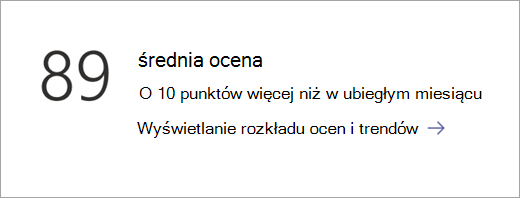
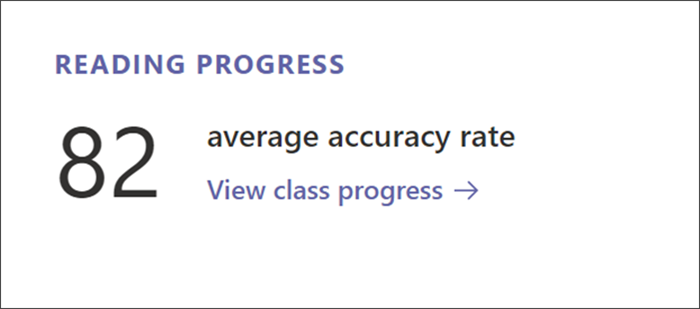
W przypadku wybrania karty Szczegółowe informacje w kanale zespołu zajęć, strona przeglądu zajęć będzie pierwszym spojrzeniem na aplikację. W tym miejscu możesz wyszczególnić, aby uzyskać dokładne widoki na temat aktywności uczniów w aplikacji Teams .
Odkryj
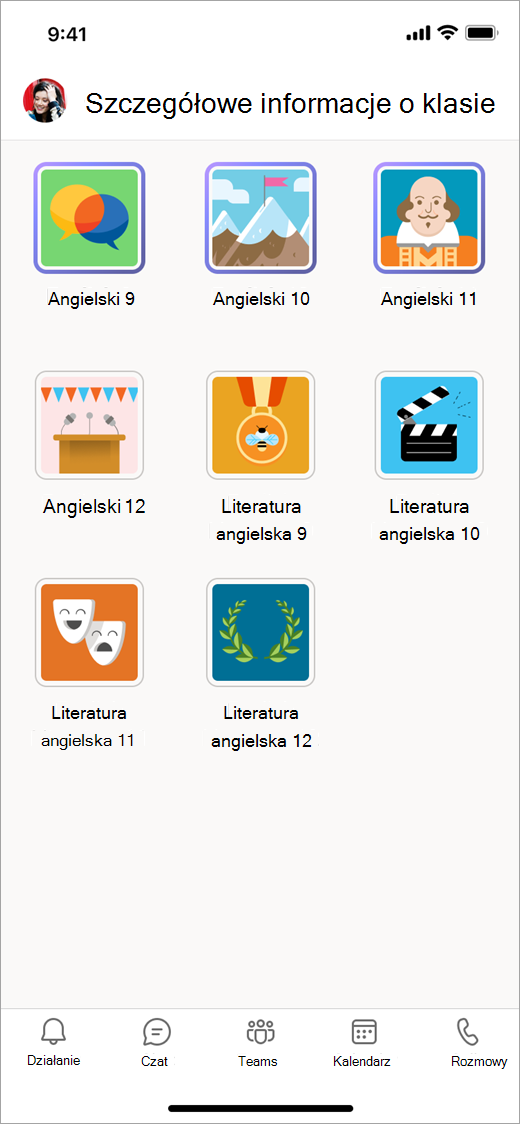
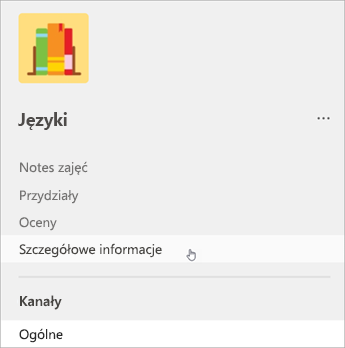
Każdy zespół klasowy ma własną stronę przeglądu informacji o klasie. Wybierz kartę Szczegółowe informacje w dowolnej klasie, aby przejść do jej pulpitu nawigacyjnego przeglądu.
Uwaga
Strona przeglądu informacji o klasie pokazuje domyślne przedziały czasu zależne od poziomu aktywności. Aby dostosować przedział czasu, wybierz dowolny punkt danych, aby go wyszczególnić i uzyskać dostęp do dodatkowych filtrów.
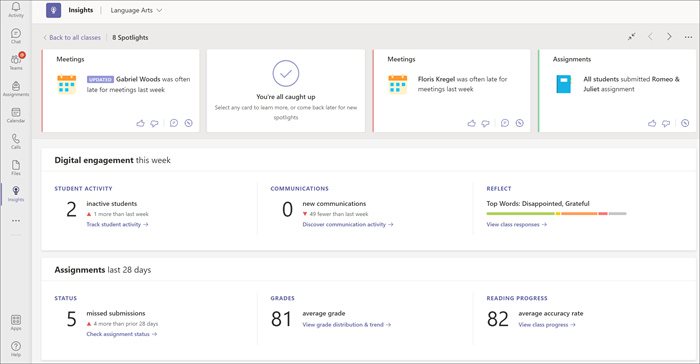
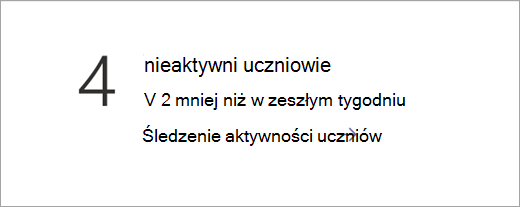
Działania uczniów
Zobacz, którzy uczniowie byli aktywni oraz kiedy, wybierając pozycję Śledzenie aktywności uczniów. Użyj filtrów, aby określić, kiedy uczniowie są najbardziej i najmniej aktywni.
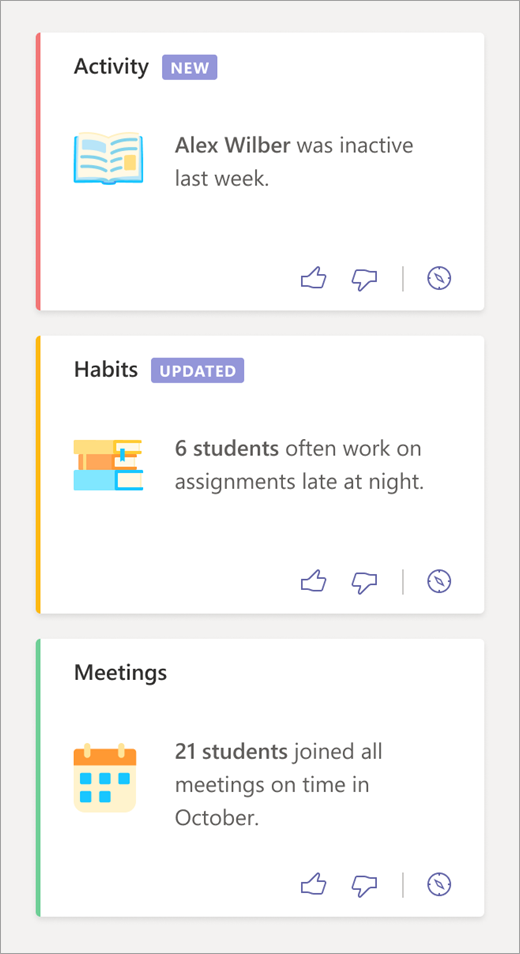
Wyszczególnij, aby sprawdzić, którzy uczniowie byli nieaktywni.
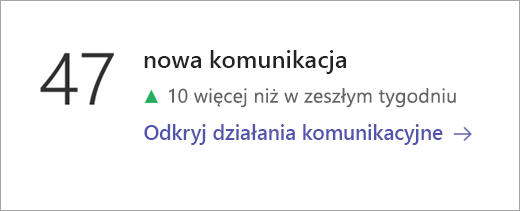
Działanie dotyczące komunikacji
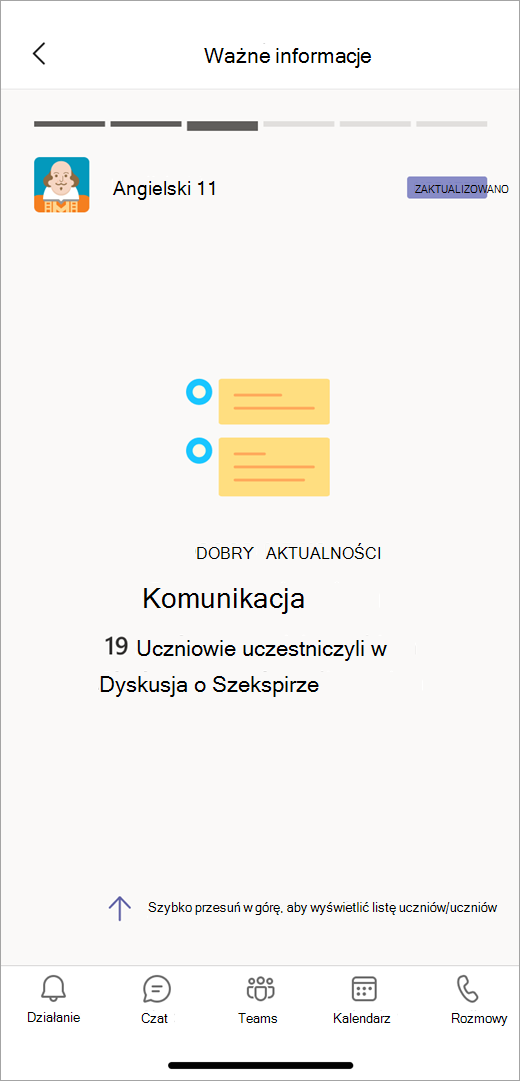
Liczba wpisów, odpowiedzi i reakcji w określonym przedziale czasu.
Wydobądź szczegóły, aby wyświetlić aktywność dla każdego ucznia i kanału.
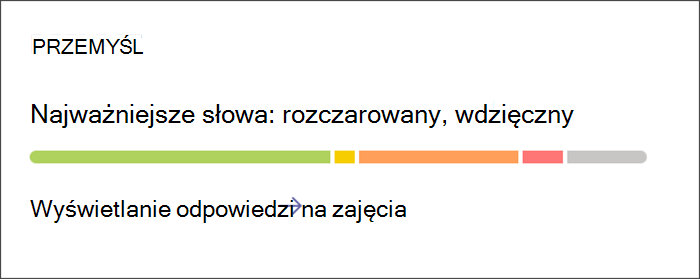
Emocje
W tym miejscu podczas ewidencjonowania uczniów za pomocą funkcji Reflect jest wyświetlany przegląd ich odpowiedzi.
Wybierz pozycję Wyświetl odpowiedzi klasy , aby zobaczyć, jak uczniowie odpowiedzieli na poszczególnych poziomach.
 , aby uzyskać bardziej szczegółowe dane na ten temat.