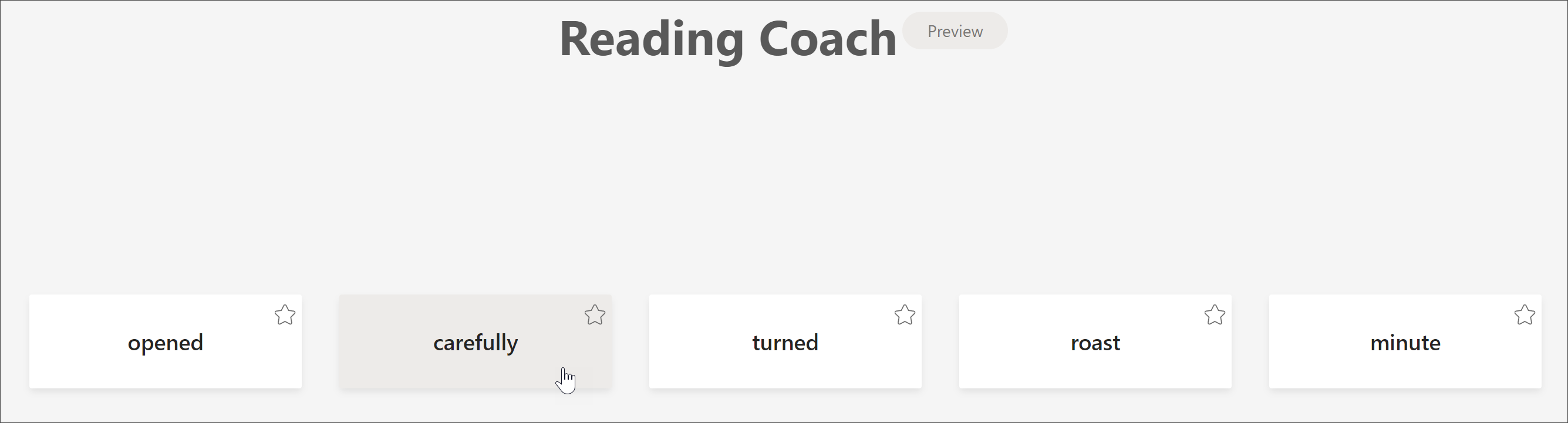
Rozszerz samodzielną naukę, dodając aplikację Trener czytania do zadań funkcji Postępy w czytaniu. Trener czytania identyfikuje pięć słów, które były najtrudniejsze dla każdego ucznia i daje mu możliwość ponownego ich przećwiczenia.
Przypisywanie Trenera czytania za pomocą funkcji Postępy w czytaniu
Przypisywanie Trenera czytania rozpoczyna się tak samo, jak przypisywanie funkcji Postępy w czytaniu! Uzyskaj wsparcie krok po kroku dotyczące tworzenia zadań z postępem w czytaniu.
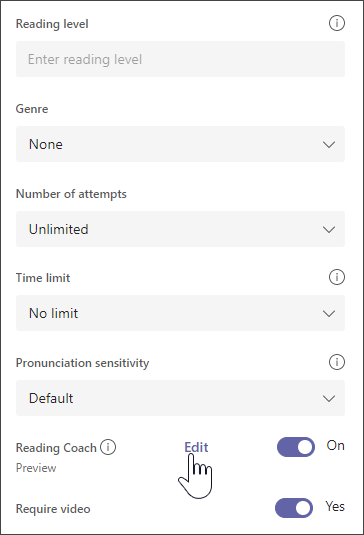
Podczas tworzenia zadania w funkcji Postępy w czytaniu, domyślna wartość Trenera czytania to Włączone.
- W razie potrzeby przełącz funkcję Trenera czytania na wartość Wyłączone.
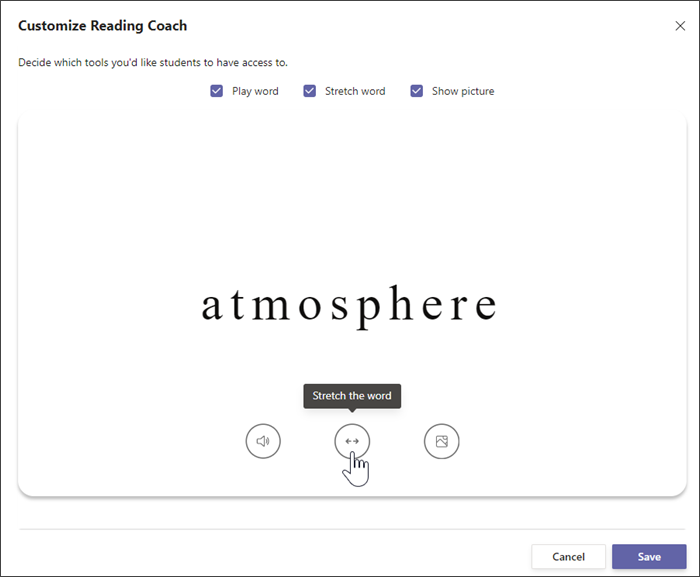
- Wybierz pozycję Edytuj , aby odkryć narzędzia pomocy technicznej, które otrzymają Twoi uczniowie, i zarządzać nimi.
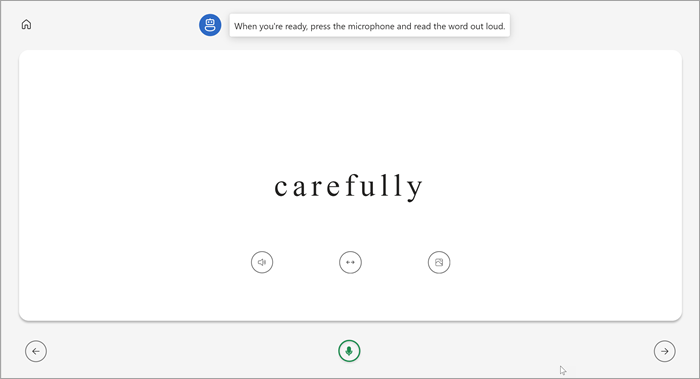
- Użyj przycisków poniżej wyrazu, aby odkryć narzędzia będące dostępne dla uczniów.
- Wyczyść pola wyboru obok narzędzi, które nie chcesz, aby były używane przez uczniów. Dostępne przyciski będą odzwierciedlać wybrane opcje.
- Wybierz kolejno pozycje Zapisz, a następnie Dalej.
Edytuj wszelkie dodatkowe aspekty zadania, takie jak Instrukcje lub Data ukończenia, a następnie wybierz pozycję Przypisz.
Przejrzyj i powróć do Trenera czytania
Zbierz istotne dane podczas oceniania i zwróć uczniowi zadania wykonane w Trenerze czytania.
- Przejdź do odpowiedniej klasy, a następnie wybierz kartę Zadania w górnej części strony.
- W pozycji Przypisane wybierz zadanie, które chcesz zrecenzować.
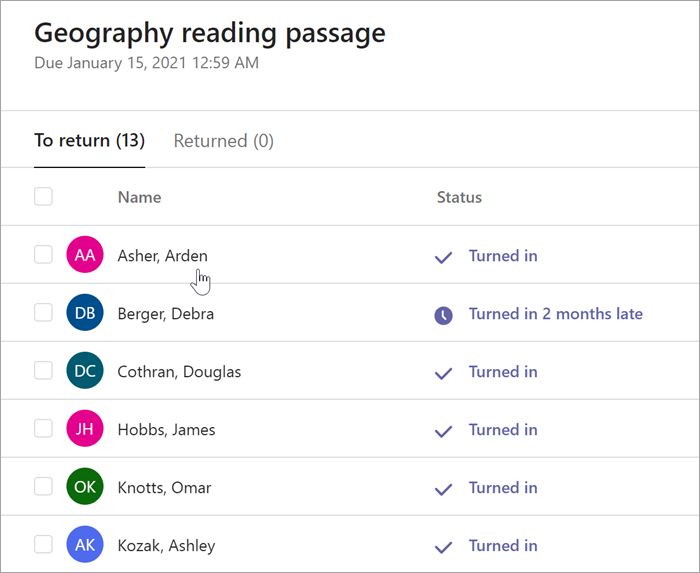
- Zadania są sortowane według opcji Do zwrotu i Zwrócone.
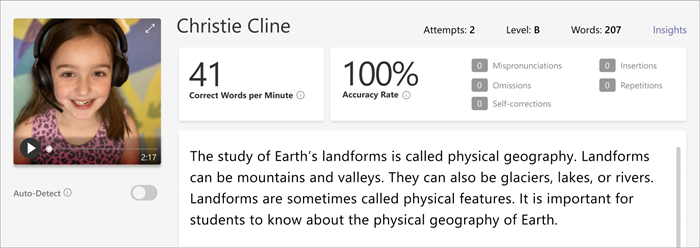
- W pozycji Oddane wybierz ucznia, który zwrócił zadanie. W panelu oceniania otworzy się nagranie i przypisany tekst.
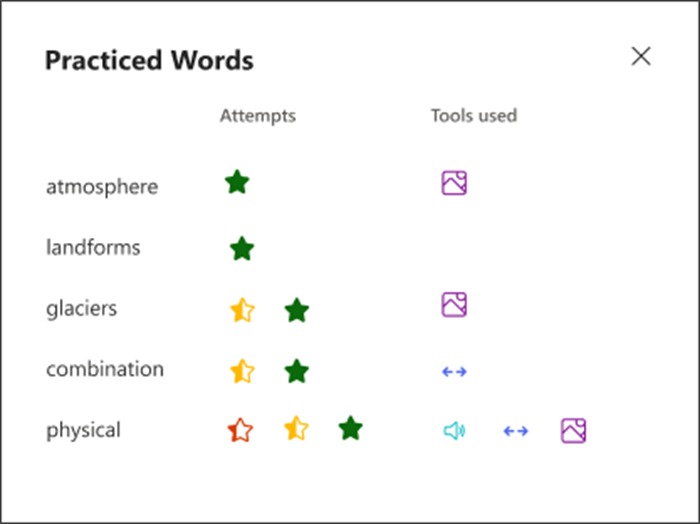
- Aby wyświetlić wyrazy, które uczeń przećwiczył z Trenerem czytania, wybierz pozycję Przećwiczone wyrazy.
- Próby pokazują, ile razy uczeń wykonał ćwiczenia, a gwiazdki oznaczają, jak dobrze sobie z nimi poradził.
- Użyte narzędzia wskazują, gdzie i z jakich narzędzi ułatwiających ćwiczenia korzystali uczniowie.
- Przejrzyj zadanie, wprowadź pisemną ocenę i punkty, a następnie wybierz pozycję Zwróć.
- Naciskaj strzałki obok imienia i nazwiska ucznia, aby szybko przejść do następnego ucznia.
Uwaga
Możesz również wybrać pozycję Zwróć do poprawki , aby poprosić uczniów o ponowienie próby wykonania zadania.
Dowiedz się więcej
Wprowadzenie do funkcji Postępy w czytaniu w aplikacji Teams
Wyświetlanie danych dotyczących funkcji Postępy w czytaniu w Szczegółowych informacjach