Udostępnianie plików i zarządzanie nimi dla nauczycieli i uczniów
Efektywne udostępnianie plików i zarządzanie nimi mają kluczowe znaczenie dla odległej nauki i edukacji online w wirtualnych klasach. Dzięki Microsoft Teams dla instytucji edukacyjnych nauczyciele mogą łatwo wymieniać się między sobą zasobami, zapewniając uczniom wygodny dostęp do kluczowych treści w trakcie nauki e-learningowej.
Udostępnianie plików w konwersacjach na zajęciach
Nauczyciele mogą udostępniać pliki bezpośrednio w kanale lub czacie, dzięki czemu będą natychmiast dostępne dla wszystkich osób uczestniczących w tym środowisku nauki online. Jest to szczególnie przydatne w przypadku cyfrowych platform edukacyjnych opartych na współpracy i komunikacji w czasie rzeczywistym.
Porada
Udostępnianie plików w usłudze Microsoft Teams działa szczególnie dobrze w przypadku dokumentów Microsoft Office.
- W konwersacji na kanale wybierz pozycję Rozpocznij wpis>Dołącz
 pod polem redagowania.
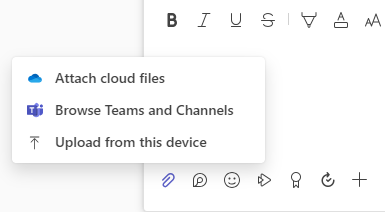
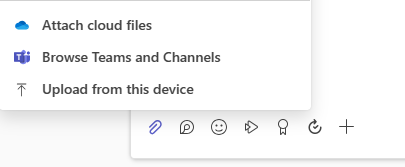
 - Wybierz jedną z następujących opcji, aby dodać plik:
- Ostatnio używane pliki umożliwiają szybki dostęp do ostatnio używanych plików.
- Dołączanie plików w chmurze w celu udostępniania dokumentów przechowywanych w magazynie w chmurze, takich jak usługa OneDrive
- Przeglądaj zespoły i kanały , aby dołączyć pliki, które są już udostępnione w innych kanałach.
- Przekaż z mojego komputera , aby dodać plik bezpośrednio z twojego urządzenia.
Udostępniony plik będzie automatycznie dostępny na karcie Files odpowiedniego kanału lub czatu, co ułatwi powrót do niego podczas sesji zdalnej nauki.
Dodawanie materiałów na zajęcia
W przypadku dokumentów krytycznych, które powinny pozostać niezmienione, takich jak program nauczania, reguły zajęć lub konspekty kursów, folder Materiały na zajęcia w aplikacji Microsoft Teams zapewnia bezpieczne miejsce. Ta funkcja jest idealna do programów nauczania online i uczenia się na odległość, w których zachowanie spójności materiałów ma kluczowe znaczenie.
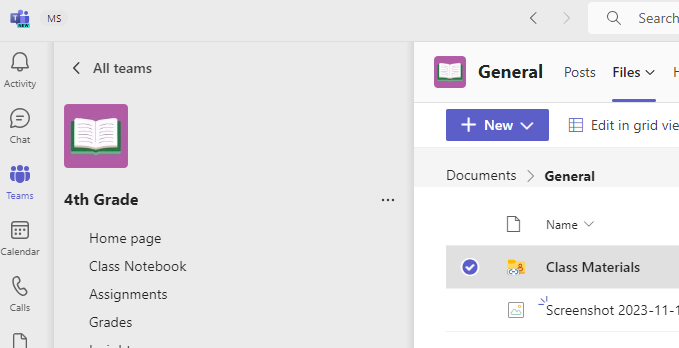
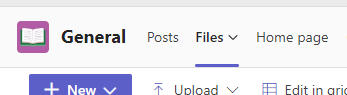
- Przejdź do kanału Ogólne Twojego zespołu klasowego.
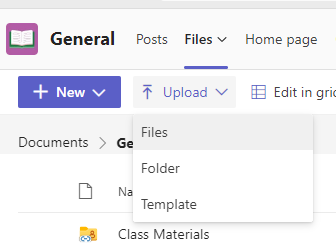
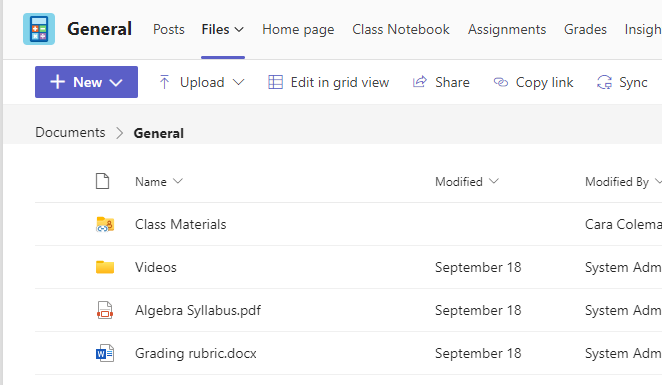
- Wybierz kartę Pliki, a następnie otwórz folder Materiały na zajęcia.
- Wybierz pozycję Przekaż, aby dodać pliki z usługi OneDrive lub urządzenia.
Aby zachować integralność kursów online i wirtualnych środowisk edukacyjnych, instruktorzy mogą upewnić się, że kluczowe materiały szkoleniowe są łatwo dostępne, ale nie mogą być zmieniane przez uczniów, organizując je w folderze Materiały na zajęcia.
Dzięki organizowaniu i rozpowszechnianiu plików w ten sposób systemy nauki zdalnej działają płynniej i dają nauczycielom i uczniom narzędzia, których potrzebują, aby odnieść sukces w środowiskach zdalnej nauki. Te funkcje aplikacji Microsoft Teams zwiększają skuteczność i zaangażowanie edukacji online, niezależnie od tego, czy zarządzasz edukacją na odległość w celu rozwoju zawodowego, uczysz się w programie studiów online, czy prowadzisz kursy e-learningowe dla uczniów K–12.