Użyj narzędzi ułatwień dostępu w usłudze Teams, aby usunąć bariery dla spotkań klasowych i określić priorytety integracji.
Dołączanie do spotkań za pomocą czytnika zawartości ekranu
- Naciśnij klawisze Ctrl+4, aby otworzyć widok
 .
. - Naciskaj wielokrotnie klawisz Tab , aż znajdziesz odpowiednie spotkanie, a następnie naciśnij klawisz Enter. Spowoduje to otwarcie widoku szczegółów spotkania.
- Naciskaj ponownie klawisz Tab , aż usłyszysz "Dołącz do spotkania", a następnie naciśnij klawisz Enter.
- Jeśli nie musisz wprowadzać zmian w
 ikonie lub
  , naciśnij klawisz Enter.
 - Aby zmienić dźwięk i wideo przed dołączeniem, naciskaj klawisz Tab , aż usłyszysz "Włącz wideo" lub "Włącz mikrofon", a następnie naciśnij klawisz Spacja , aby włączyć lub wyłączyć tę opcję.
- Po zakończeniu dołączaj do spotkania, naciskając klawisze Shift+Tab , aż usłyszysz "Dołącz do spotkania". Następnie naciśnij spację.
Uwaga
Uzyskaj więcej wskazówek dotyczących korzystania z czytnika zawartości ekranu podczas zdalnej nauki za pomocą usługi Teams.
Włączanie napisów na żywo
Napisy przekształcają dyskusję w klasie w tekst, który jest wyświetlany na ekranie w czasie rzeczywistym i pozwala dowiedzieć się, kto mówi.
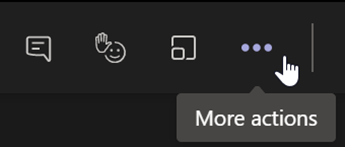
- Wybierz pozycję Więcej akcji
 .
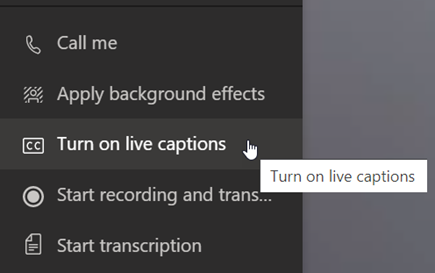
. - Wybierz pozycję Włącz napisy na żywo.
- Aby zatrzymać, wybierz przycisk Więcej akcji , a następnie wybierz pozycję Wyłącz napisy na żywo.
Porada
Poinstruuj wszystkich, aby mówili wyraźnie i powoli, aby uzyskać dokładniejsze napisy.
Podnieś rękę i reakcje na żywo
Wirtualne podnoszenie ręki i symbole emoji reakcji umożliwiają Tobie i Twoim uczniom przekazywanie niewerbalnych komunikatów.
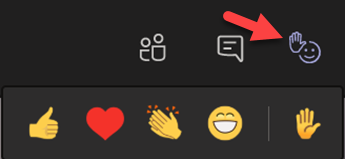
1. Kliknij pozycję Podnieś rękę w kontrolkach spotkania sygnalizuje, że masz pytanie lub komentarz.
2. Wybierz emoji, aby przekazać uczucie lub odpowiedź.
Rozmycie tła
Rozmyte tło skupia uwagę na prelegencie i na tym, co mówi.
- Wybierz pozycję Więcej akcji w kontrolkach spotkania.
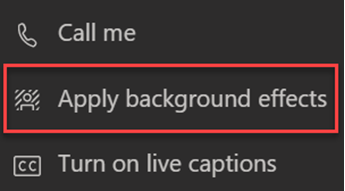
- Wybierz pozycję Zastosuj efekty tła
 .
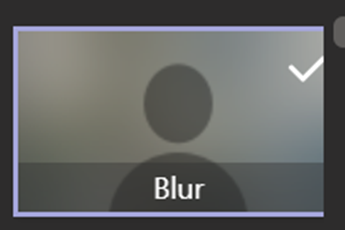
. - Wybierz pozycję Rozmycie, a następnie Podgląd, po czym kliknij pozycję Zastosuj i włącz wideo.
Uwaga
Aby rozmyć tło przed zajęciami, dołącz do spotkania. Na ekranie przed dołączeniem włącz kamerę. Wybierz pozycję Filtry> tłaRozmycie.
Tworzenie transkrypcji
Włącz transkrypcję, aby udostępnić ją uczniom.
- W kontrolkach spotkania wybierz pozycję Więcej akcji .
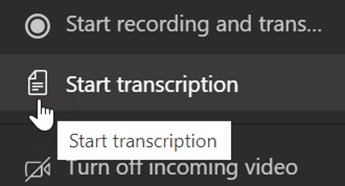
- Wybierz pozycję Rozpocznij transkrypcję.
- Po zakończeniu wybierz pozycję Więcej akcji , a następnie wybierz pozycję Zatrzymaj transkrypcję. Transkrypcja spotkania zostanie zapisana w programie SharePoint.