
W aplikacji Zadania wyświetl zadania przychodzące, gotowe do oceny, zaległe, zwrócone i robocze . Możesz je wyświetlać według klasy lub wyświetlać we wszystkich swoich klasach. Wybranie dowolnego zadania umożliwi Ci jego ocenę, wprowadzanie zmian lub wyświetlanie zadania z perspektywy ucznia. Wyświetl wszystkie oceny, wybierając aplikację Oceny.
Wyświetlanie i sortowanie zadań z różnych zajęć
Przejdź do odpowiedniej klasy, a następnie wybierz pozycję Zadania.

Porada
Użyj paska wyszukiwania, aby odnaleźć zadanie za pomocą słów kluczowych.
Przydzielone zadanie
Karta Nadchodzące
Wszystkie nadchodzące zadania, które zostały wysłane do uczniów lub zaplanowane na później, będą wyświetlane w kolejności dat ukończenia na karcie Najbliższe.

Karta Gotowe do oceny
Wszystkie zadania z przesłanymi zadaniami, które nie zostały ocenione, będą wyświetlane na karcie Gotowe do oceny .

Każde zadanie na tej karcie jest sortowane według daty ukończenia i wyświetla liczbę zadań gotowych do oceny. Dowiedz się więcej o ocenianiu, zwracaniu i ponownym przypisywaniu zadań.
Karta Zaległość
Wszystkie zadania zaległe będą wyświetlane na karcie Zaległe.
Zaznaczenie zadania spowoduje otwarcie okienka oceny, gdzie możesz oceniać prace, które zostały przez uczniów pobrane i zwrócone.

-
Wybierz pozycję Więcej opcji
 > Więcej opcji Edytuj zadanie, aby wprowadzić w nim zmiany.
 -
Wybierz pozycję Więcej opcji> Więcej opcji Widok ucznia do wyświetlania podglądu zadania z perspektywy ucznia.

Wyświetlanie zadań zwróconych i wersji roboczych
Wybierz pozycję Wersje robocze lub Zwrócone , aby wyświetlić wersje robocze lub zwrócone zadania.

Uwaga
Zadania są uznawane za „zwrócone”, jeśli wszystkie zostały zwrócone do uczniów. Gdy uczniowie oddadzą dodatkową pracę lub zwrócisz pracę do poprawki, zadanie zostanie ponownie wyświetlone na liście Przypisano, aby poinformować Cię, że istnieje praca, która nie została jeszcze sprawdzona.
Filtruj przypisania według modułów
Jeśli dodano zadania do modułu Classwork, możesz filtrować je na liście zadań. Można filtrować według jednego lub kilku modułów.

Filtruj zadania według kategorii ocen
Jeśli na zajęciach skonfigurowano stosowanie kategorii ocen , możesz je filtrować na liście zadań. Możesz filtrować według co najmniej jednej kategorii ocen.

Filtruj przypisania według tagów
Jeśli dodano tagi do zadań, takie jak "Praca domowa" lub "Recenzja", możesz odfiltrować je na liście zadań.
Aby wyświetlić wszystkie zadania według jednego tagu, wybierz pozycję Wszystkie tagi i wybierz tag, który chcesz wyświetlić.

Wyświetlanie ocen
Wyświetl ukończone i nieukończone prace przy ocenach, wybierając kartę Oceny w zespole klasowym.
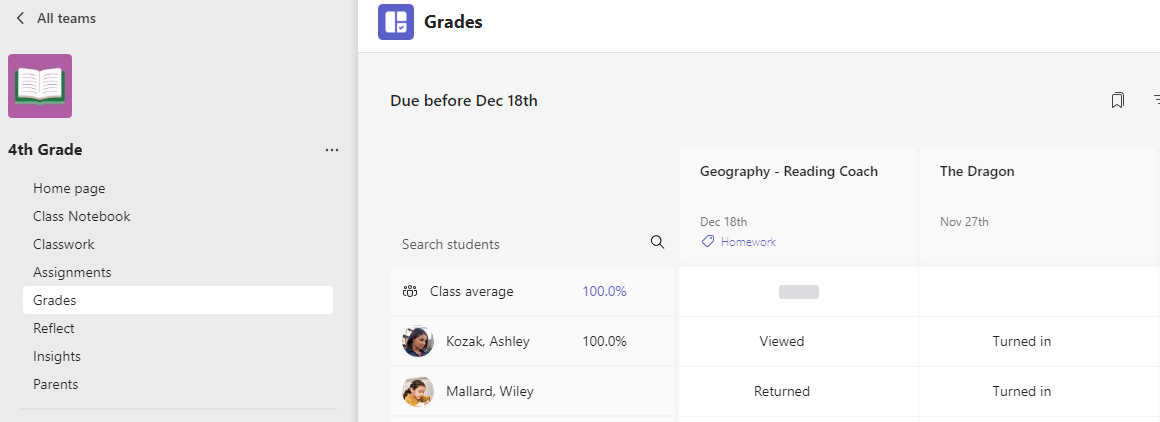
Zobaczysz, że przypisane przez Ciebie zadania są wyświetlane w wierszach, a uczniowie w kolumnach. Zadania są uporządkowane według terminu wykonania, począwszy od tego z najbliższym terminem. Przewijając, możesz zobaczyć kolejne zadania.

Każda komórka zawiera informacje o stanie zadania ucznia lub wszelkich punktach, które zostały już zwrócone.
Kliknij komórkę, aby edytować punkty lub podjąć działanie związane z zadaniem ucznia.

Zaznacz kwadrat zadania, aby je otworzyć.
Wybierz imię i nazwisko ucznia, aby wyświetlić szczegółowe informacje o ich ocenach i postępach na zajęciach do tej pory.
Średnie ocen
W przypadku każdego zadania możesz wyświetlić jego średnią ocenę. Dla każdego ucznia pokaże średnią ocenę ze wszystkich zadań. Możesz również zobaczyć średnią ocen i rozkład ocen klasy.

Uwaga
Średnia ocen z klasy jest ustawiana dla wszystkich zadań. Jeśli wybierzesz filtrowanie dziennika ocen, średnia ocena będzie wyświetlana tylko dla wybranego zadania. Jeśli na zajęciach skonfigurowano stosowanie kategorii ocen , do średniej ocen będą wliczane tylko zadania z kategoriami ocen
Wybranie dowolnej wartości średniej ocenyspowoduje wyświetlenie widoku szczegółów szczegółowych szczegółowych informacji z aplikacji Insights. W przypadku średniej klasy można wyświetlić średnią kategorii rozkładu, trendu i ocen

Uwaga. Domyślnie uczniowie nie widzą średniej ocen. Możesz to skonfigurować w ustawieniach zadań i ocen dla danej klasy.
Ustawienia ocen
1. Skonfiguruj ustawienia ocen, wybierając najpierw ikonę koła zębatego Ustawienia zadania.

2. Istnieją dwie sekcje; Ustawienia zadań i Ustawienia ocen. W obszarze Ustawienia oceny są dostępne następujące opcje konfiguracji:
- Schematy oceniania: Domyślnie jest to system punktowy, ale nowe schematy można również dodawać, wybierając przycisk Dodaj schematy .
- Średnia ocena: Włącz lub włącz opcję umożliwiającą uczniom sprawdzanie procentowej oceny.
- Ważone kategorie ocen: Ustaw typy zadań i przypisz wagi, aby odzwierciedlić ważność.

Kategorie ocen ważonych
Ważone kategorie ocen umożliwiają nauczycielom przypisywanie wagi do zadań odzwierciedlających ich ważność.
1. Przejdź do wybranego zespołu i wybierz kartę Oceny .
2. Wybierz ikonę Ustawienia zadań . 
3. Przewiń do pozycji Ustawienia ocen i przełącz ważone kategorie ocen do pozycji Włączone.
4. Wyświetli się okno Zarządzanie kategoriami ocen . Wybierz pozycję Dodaj kategorię oceny.
5. Nazwij kategorię oceny i wprowadź wartość procentową, jaką chcesz przypisać jako wagę tej kategorii.
Rozdział 6. Należy powtórzyć te czynności dla każdej odpowiedniej kategorii oceny.
7. Wartości procentowe muszą się sumować do 100%, aby można było przejść dalej. Po zakończeniu dodawania kategorii wybierz pozycję Zapisz.

Rozdział 8. W ustawieniach ocen kategorie ocen i wartości procentowe są teraz widoczne. Aby edytować, wybierz Zarządzaj kategoriami ocen.
9. Teraz możesz wybrać kategorię ocen za każdym razem, gdy tworzysz zadanie.
Ważne: Na zajęciach, na których są stosowane kategorie ocen, każde zadanie z punktami musi mieć kategorię oceny.
Filtrowanie dziennika ocen
Możesz filtrować dziennik ocen, aby wybrać datę ukończenia, jedną lub więcej kategorii ocen oraz ukryć i pokazać nieaktywne zadania.

Aby ponownie użyć filtru, możesz zapisać go jako zakładkę dla zajęć. Zakładki są przechowywane dla każdej osoby i klasy.
Wyświetlanie zadań z różnych zajęć
Aby wyświetlić zadania na wszystkich swoich zajęciach, wybierz pozycję Zadania na pasku aplikacji. Wybierz zadanie, aby wprowadzić zmiany lub rozpocząć ocenianie.

- Wybierz pozycję Nadchodzące , aby wyświetlić wszystkie nadchodzące zadania.
- Wybierz pozycję Gotowe do oceny , aby wyświetlić wszystkie zadania, których przesłane elementy nie zostały ocenione
- Wybierz pozycję Po terminie , aby wyświetlić wszystkie zadania, które są zaległe, ale nie zostały przesłane przez uczniów
- Wybierz pozycję Utwórz , aby utworzyć nowe zadanie dla dowolnej klasy na tym ekranie.
Uwaga
Nie widzisz starszego zadania? Przejdź do poszczególnych zespołów klasowych i przejdź do karty Zadania, aby załadować więcej zadań.