
Dziękujemy za korzystanie z nowego programu Outlook dla systemu Windows. Możesz pomóc nam w ulepszaniu produktu, przekazując opinię na temat swoich doświadczeń z aplikacją. W formularzu opinii możesz przesyłać zrzuty ekranu, nagrania ekranu, wyrażać zgodę na kontakt z agentem firmy Microsoft oraz dołączać informacje diagnostyczne.
Jeśli masz problem i potrzebujesz pomocy, możesz skontaktować się z pomocą techniczną z poziomu aplikacji i przesłać informacje diagnostyczne podczas rozmowy z agentem pomocy technicznej. Aby dowiedzieć się więcej, zobacz sekcję Przesyłanie diagnostyki .
Kontakt z pomocą techniczną w nowym programie Outlook dla systemu Windows
Aby ustalić, czy kwalifikujesz się do pomocy technicznej dla nowego programu Outlook, zapoznaj się z poniższą tabelą.
| Email typ konta | Stan uprawnień |
|---|---|
| konto Microsoft |
Kwalifikujące się — Twoje konto Microsoft jest skojarzone z aktywną subskrypcją platformy Microsoft 365. Nie kwalifikujesz się — nie masz subskrypcji platformy Microsoft 365. |
| Konto służbowe | Kwalifikujących się* |
| Konto administratora dzierżawy | Kwalifikujących się |
*Uwaga: W przypadku kont służbowych opcja pomocy technicznej może być niedostępna, jeśli administrator wyłączył tę funkcję. Jeśli występują problemy, skontaktuj się z Administracja IT, aby uzyskać pomoc. Administratorzy, którzy chcą zaktualizować to ustawienie zasad, mogą sprawdzać, zarządzanie zasadami — Aplikacje Microsoft 365.
Jak skontaktować się z pomocą techniczną
Krok 1.
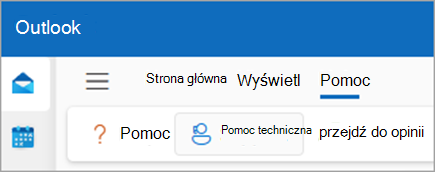
Aby skontaktować się z pomocą techniczną, przejdź do pomocy>technicznej.
Krok 2.
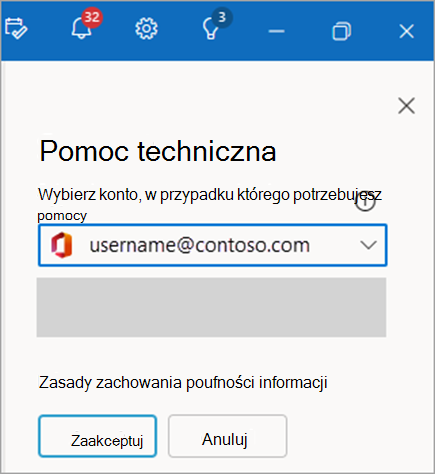
W przypadku konfiguracji wielu kont wybierz konto, w przypadku którego potrzebujesz pomocy. Przeczytaj i zaakceptuj oświadczenie o ochronie prywatności.
Krok 3.
Podaj opis problemu. Możesz również dołączyć nagranie wideo lub dołączyć zrzut ekranu, aby zilustrować problem, i wybrać pozycję Prześlij.
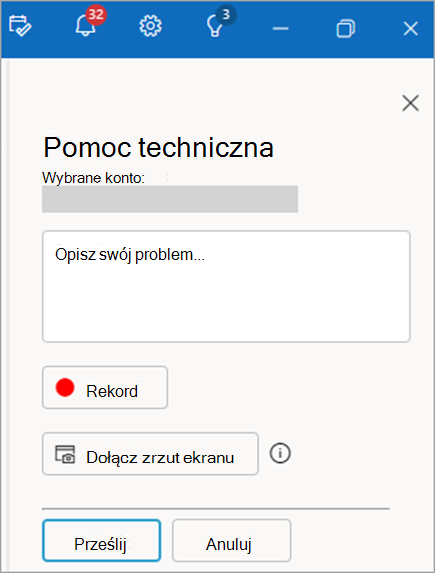
Możesz śledzić odpowiedź i odpowiedź z poziomu okienka pomocy technicznej, które jest wyświetlane po lewej stronie. Aby ponownie otworzyć okienko, wybierz pozycję Pomoc>techniczna.
Przekazywanie opinii
Przesyłanie opinii Twoja opinia może pomóc nam ulepszyć produkt.
Powiedz nam, co o nich sądzisz, przechodząc do pozycji Pomoc>dotyczącą opinii, a następnie wybierając jedną z opcji w okienku. Wybierz pozycję Prześlij , gdy wszystko będzie gotowe do wysłania.
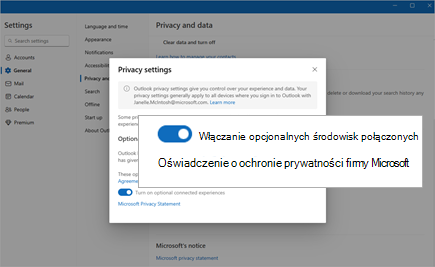
Wskazówka: Opinia nie będzie dostępna, jeśli środowisko połączenia opcjonalnego nie jest włączone.
Aby włączyć tę funkcję, przejdź do pozycji Ustawienia>Ogólne>ustawieniaprywatności i prywatności danych> i wybierz przełącznik Włącz opcjonalne środowisko połączone.
Uwaga
Ta opcja może być dla Ciebie niedostępna, jeśli administrator wyłączył tę funkcję. Ponadto analizujemy zasady dotyczące opinii wszystkich połączonych kont i opieramy twoje uprawnienia na najbardziej restrykcyjnych zasadach, które zostały znalezione. Jeśli więc którekolwiek z Twoich kont ma wyłączoną funkcję Opinia przez zasady, nie będziesz mieć dostępu do przycisku Opinia na karcie Pomoc na wstążce dla żadnego ze swoich kont.
Prześlij diagnostykę
Przesyłanie informacji diagnostycznych dostarcza firmie Microsoft dodatkowych informacji, które mogą zwiększyć możliwości działania Twoich opinii, ponieważ mogą one dostarczyć nam dodatkowych informacji ułatwiających zbadanie problemu.
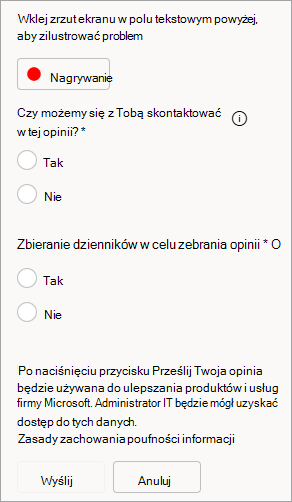
Aby przesłać informacje diagnostyczne podczas przesyłania opinii, wybierz pozycję "Tak" pod opcją "Czy możemy się z Tobą skontaktować w tej opinii?".
W formularzu opinii, wykonując powyższe czynności, w obszarze Czy możemy skontaktować się z Tobą w tej opinii? wybierz pozycję Tak.
Podczas rozmowy z agentem pomocy technicznej może zostać wyświetlony monit o podanie informacji diagnostycznych. Aby to uzyskać, wybierz pozycję Pomoc>w diagnostyce.
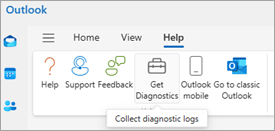
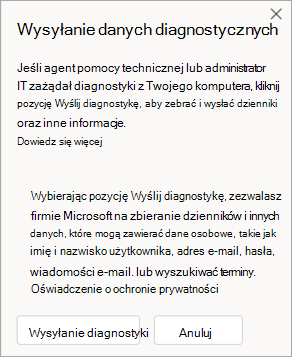
W obszarze Uzyskaj diagnostykę wybierz pozycję Przekaż dzienniki (lub Wyślij diagnostykę) i postępuj zgodnie z monitami.
Artykuły pokrewne
Jak uzyskać pomoc techniczną dla usługi Outlook.com
Uzyskiwanie pomocy w aplikacji Outlook dla systemów iOS i Android