
Przy użyciu strony Kontakty w usłudze Outlook.com możesz wyświetlać, tworzyć i edytować kontakty i listy kontaktów. Utwórz nowe kontakty od podstaw lub dodaj kogoś jako kontakt z wiadomości e-mail. Możesz również utworzyć listę kontaktów do wysyłania wiadomości e-mail do grupy osób.
Aby przejść do strony People, zaloguj się do Outlook.com i wybierz pozycję  w lewym dolnym rogu strony.
Tworzenie kontaktów
Nowe kontakty są zapisywane w domyślnym folderze Kontakty i będą również widoczne w obszarze Wszystkie kontakty. Jeśli chcesz zapisać kontakt w innym folderze, wybierz folder przed utworzeniem kontaktu.
Dodawanie kontaktu od podstaw
- Na pasku narzędzi wybierz pozycję Nowy kontakt.
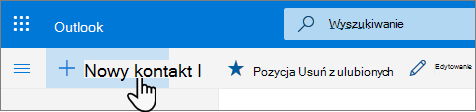
- Wprowadź szczegóły kontaktu. Wybierz pozycję Dodaj więcej, aby dodać więcej informacji, na przykład adres czy datę urodzin.
- Wybierz pozycję Utwórz.
Tworzenie kontaktu na podstawie wiadomości e-mail
W Outlook.com przejdź do pozycji Poczta.
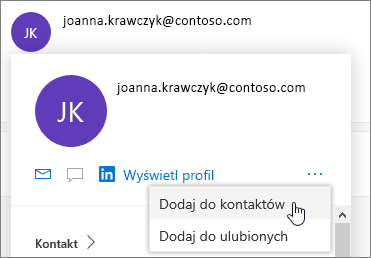
Otwórz okienko odczytu wiadomości e-mail i wybierz nazwę nadawcy lub adresata, którego chcesz dodać do kontaktów.
Na otwartej karcie profilu wybierz pozycję
 >Dodaj do kontaktów.
Uwaga
Kontakt zostanie automatycznie zapisany w domyślnym folderze Kontakty na stronie People.
Dodawanie kontaktu do ulubionych
Aby dodać kontakt do ulubionych, wybierz go, a następnie wybierz pozycję Dodaj do ulubionych na pasku narzędzi.
Porada
Ulubione kontakty z adresem e-mail będą również widoczne w lewym okienku na stronie Poczta, dzięki czemu możesz wyświetlić całą korespondencję e-mail z nimi w jednym miejscu.
Znajdowanie kontaktu
Kontakty można znajdować na stronie Kontakty przy użyciu następujących sposobów:
- Użyj funkcji Wyszukaj. Zacznij wpisywać tekst w polu wyszukiwania, aby znaleźć kontakt lub listę kontaktów.
- Wybierz pozycję Ulubione w lewym górnym rogu, aby wyświetlić kontakty dodane do ulubionych.
Porada
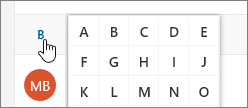
Wybierz literę na separatorze listy, aby szybko przechodzić między kontaktami na liście.
Wyświetlanie i edytowanie informacji o kontakcie
Wybierz kontakt w środkowym okienku na stronie Kontakty, aby wyświetlić lub edytować informacje na jego temat.
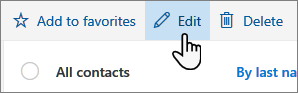
- Aby edytować kontakt, wybierz pozycję Edytuj kontakt w prawej części strony lub przycisk Edytuj na pasku narzędzi.
W przypadku kontaktów z adresem e-mail możesz także wyświetlić więcej informacji na następujących kartach:
Pliki: pliki ostatnio udostępnione Ci przez tę osobę.
Wiadomości e-mail: najnowsze wiadomości e-mail i załączniki w korespondencji z tą osobą.
LinkedIn: jeśli kontakt ma publiczny profil w serwisie LinkedIn skojarzony z tym samym adresem e-mail, który został zapisany przez Ciebie, będą tu wyświetlane informacje z serwisu LinkedIn.
Uwaga
Karta LinkedIn może być niedostępna.
Dodawanie zdjęcia kontaktu
Wybierz kontakt na stronie Kontakty.
Wybierz pozycję Edytuj kontakt, a następnie wybierz ikonę aparatu.

Wybierz pozycję Przekaż zdjęcie, wybierz plik, którego chcesz użyć, i wybierz pozycję Otwórz, aby go przekazać.
Jeśli chcesz zmienić pozycję zdjęcia, kliknij wewnątrz okręgu i przeciągnij wskaźnik. Aby powiększyć lub pomniejszyć widok, użyj suwaka poniżej zdjęcia.
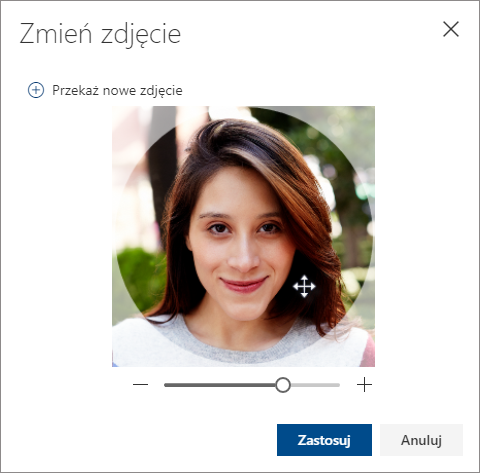
Wybierz pozycję Zastosuj, a następnie Zapisz.
Zmienianie sposobu wyświetlania i sortowania kontaktów
- Aby zmienić sposób wyświetlania nazw kontaktów, wybierz pozycję Ustawienia , a następnie pozycję Wyświetl kontakty według>imienia lub nazwiska.
- Aby wybrać sortowanie, użyj menu sortowania u góry listy . Na przykład wybierz pozycję Sortuj według>nazwiska.
Tworzenie list kontaktów
Lista kontaktów to zbiór adresów e-mail i jest przydatna do wysyłania wiadomości e-mail do grupy osób. Listy kontaktów są czasami nazywane listami dystrybucyjnymi.
Na przykład możesz utworzyć listę kontaktów o nazwie Mój klub książki i dodać do niej wszystkich członków klubu książki. Aby wysłać wiadomość e-mail do wszystkich osób w klubie, wystarczy dodać pozycję Mój klub książki w wierszu Do wiadomości e-mail.
Tworzenie listy kontaktów
Uwaga
Domyślnie listy kontaktów są tworzone w domyślnym folderze Kontakty i można je też wyświetlać w obszarze Wszystkie listy kontaktów. Jeśli chcesz zapisać listę kontaktów w innym folderze, wybierz folder przed wybraniem pozycji Nowa lista kontaktów.
- Na stronie People na pasku narzędzi wybierz strzałkę obok pozycji Nowy kontakt, a następnie wybierz pozycję Nowa lista kontaktów.
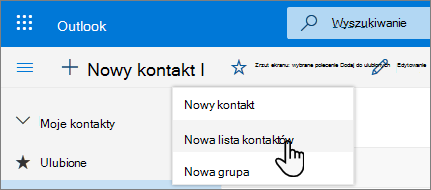
- Wprowadź nazwę listy, a następnie dodaj nazwy lub adresy e-mail.
- Wybierz pozycję Utwórz.
Porada
Jeśli chcesz zgrupować kontakty w innym celu niż wysyłanie wiadomości e-mail, możesz zamiast tego utworzyć folder. Następnie dodaj kontakty do folderu.
Dodawanie osób do listy kontaktów
Do listy kontaktów można dodawać osoby (adresy e-mail) na dwa sposoby: Edytując listę kontaktów i dodając do niej osoby z listy lub wybierając jeden lub więcej kontaktów i dodając je do listy z opcji Dodaj do listy na pasku narzędzi.
Uwaga
Lista kontaktów to tylko zbiór adresów e-mail, dlatego można dodawać tylko kontakty, które mają adres e-mail.
Aby dodać osoby do listy kontaktów, edytuj listę kontaktów:
- Na stronie People wybierz pozycję Wszystkie listy kontaktów w okienku nawigacji lub wyszukaj nazwę listy kontaktów.
- Wybierz listę kontaktów, a następnie wybierz pozycję Edytuj.
- Wprowadź nazwy lub adresy e-mail.
- Wybierz pozycję Zapisz.
Dodaj jeden lub więcej kontaktów do listy kontaktów przy użyciu opcji Dodaj do listy :
Na stronie People wybierz kontakty, które chcesz dodać do listy.
Na pasku narzędzi u góry wybierz pozycję Dodaj do listy.
- Wybierz znak plus obok listy kontaktów, do których chcesz dodać kontakty.
lub - Wybierz pozycję Nowa lista kontaktów , aby dodać wybrane kontakty do nowej listy, a następnie wprowadź nazwę nowej listy kontaktów.
- Wybierz znak plus obok listy kontaktów, do których chcesz dodać kontakty.
Kliknij poza okienko, aby zamknąć je po zakończeniu.
Usuwanie adresów e-mail z listy kontaktów
Osoby (adresy e-mail) można usunąć z listy kontaktów na dwa sposoby: Edytując listę kontaktów lub wybierając kontakt i usuwając je z listy, korzystając z opcji listy Dodaj do na pasku narzędzi.
Aby usunąć osoby z listy kontaktów, edytuj listę:
- Na stronie People wybierz pozycję Wszystkie listy kontaktów w okienku nawigacji lub wyszukaj nazwę listy kontaktów.
- Wybierz listę kontaktów, a następnie wybierz pozycję Edytuj.
Wybierz znak x dla nazwy lub adresu e-mail, który chcesz usunąć. - Wybierz pozycję Zapisz.
Aby usunąć wybrane osoby z jednej lub kilku list kontaktów, wybierz opcję Dodaj do listy :
- Na stronie People wybierz kontakt, który chcesz usunąć z listy kontaktów.
- Na pasku narzędzi wybierz pozycję Dodaj do listy. Zostaną wyświetlone listy kontaktów, do jakich ten kontakt został już dodany.
- Wybierz znak X obok listy kontaktów, z których chcesz usunąć wybrany kontakt.
- Kliknij poza okienko, aby zamknąć je po zakończeniu.
Znajdowanie list kontaktów
- Na stronie People wybierz pozycję Wszystkie listy kontaktów w okienku po lewej stronie lub wyszukaj nazwę listy kontaktów.
Nadal potrzebujesz pomocy?

|
Aby uzyskać pomoc techniczną w Outlook.com, naciśnij lub kliknij tutaj lub wybierz pozycję Pomoc na pasku menu i wprowadź zapytanie. Jeśli samodzielna pomoc nie rozwiąże problemu, przewiń w dół do pozycji Nadal potrzebujesz pomocy? i wybierz pozycję Tak. Jeśli powyższe kroki nie działają lub nie możesz się zalogować, naciśnij lub kliknij tutaj. |
|---|---|

|
Aby uzyskać inną pomoc dotyczącą konta Microsoft i subskrypcji, odwiedź stronę Pomoc dotycząca rozliczeń & kontami. |

|
Aby uzyskać pomoc i rozwiązać inne produkty i usługi firmy Microsoft, wprowadź tutaj swój problem. |

|
Publikuj pytania, śledź dyskusje i dziel się swoją wiedzą w społeczności Outlook.com. |