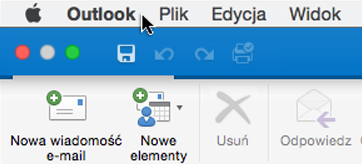
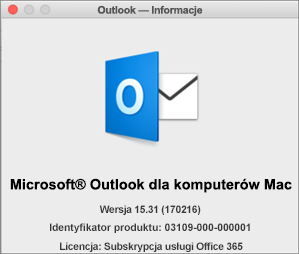
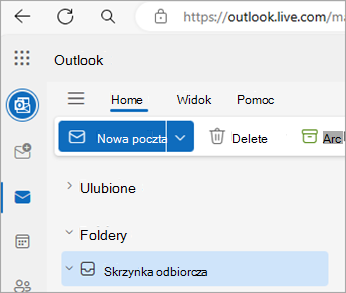
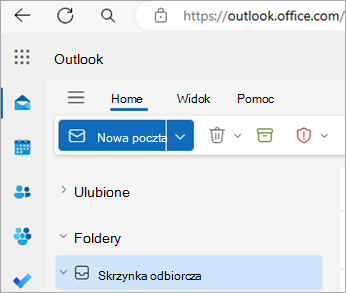
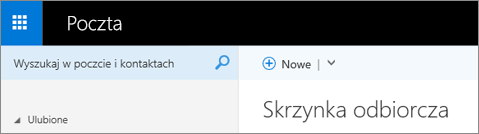
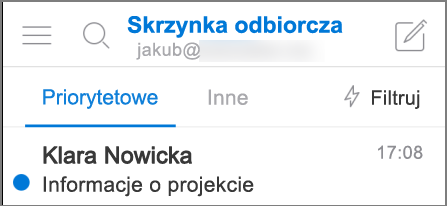
Mając tak wiele aplikacji i usług programu Outlook może być trudno zorientować się, której wersji używasz.
Aby dowiedzieć się, której wersji programu Outlook używasz, wybierz kartę poniżej.
Istnieją teraz dwie wersje programu Outlook dla systemu Windows: nowy program Outlook dla systemu Windows i klasyczny program Outlook dla systemu Windows.
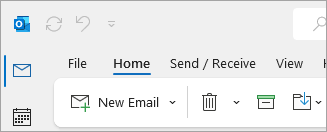
Aby dowiedzieć się, czy program Outlook dla systemu Windows jest nową, czy klasyczną wersją, poszukaj  w prawym górnym rogu. Jeśli masz przycisk Ustawienia , masz nowy program Outlook. Jeśli brakuje przycisku Ustawienia , oznacza to, że używasz klasycznego programu Outlook.
Nowy program Outlook
 To jest nowa ikona poczty Outlook.
Po otwarciu nowego programu Outlook na wstążce będą widoczne następujące karty: Narzędzia główne, Widok i Pomoc. Nowy program Outlook zawiera opcję Ustawienia dostępną w nagłówku nawigacji. Ustawienia to miejsce, w którym możesz dostosować środowisko programu Outlook.
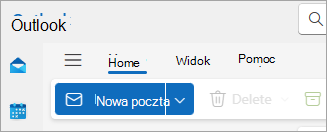
Nowy program Outlook dla systemu Windows jest już dostępny. Aby uzyskać więcej informacji na temat bezpłatnego uzyskiwania nowego programu Outlook, zobacz Wprowadzenie do nowego programu Outlook dla systemu Windows i Rozpoczynanie korzystania z nowego programu Outlook dla systemu Windows.
Sprawdzanie, której wersji nowego programu Outlook używasz
Aby sprawdzić, której wersji programu Outlook używasz:
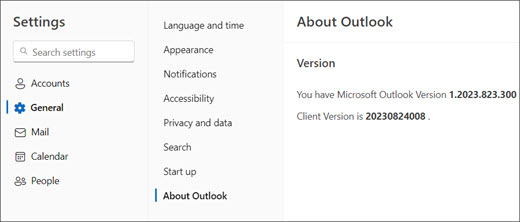
- Wybierz ustawienia Ustawienia .
- Wybierz pozycję Ogólne, a następnie Pozycję Outlook — informacje. Informacje o wersji będą po prawej stronie.
Klasyczny program Outlook
 To jest klasyczna ikona programu Outlook dla systemu Windows.
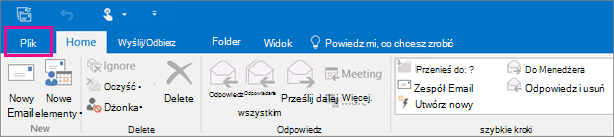
Karta Plik w klasycznym programie Outlook umożliwia przejście do obszaru aplikacji, w którym możesz znaleźć informacje o kontach używanych w programie Outlook, używanej wersji produktu oraz w obszarze Opcje, w którym możesz dostosować swoje środowisko.
Klasyczny program Outlook to aplikacja klasyczna, którą należy pobrać i zainstalować. Klasyczna aplikacja Outlook jest dołączona do wielu subskrypcji platformy Microsoft 365, które obejmują aplikacje klasyczne, oraz wersji pakietu Office, takich jak Office Home & Business.
Sprawdzanie, której wersji klasycznej programu Outlook używasz
- W programie Outlook wybierz pozycję Plik.
- Wybierz pozycję Konto pakietu Office. Jeśli nie widzisz pozycji Konto pakietu Office, wybierz pozycję Pomoc. W prawej części strony będzie podana wersja produktu.
- Numer wersji i kompilacji programu Outlook znajduje się w obszarze Informacje o produkcie.
- Jeśli chcesz ustalić, czy używasz 32-, czy 64-bitowej wersji programu Outlook, wybierz pozycję Outlook — Informacje.

- Informacje o programie Outlook zawierają dodatkowe szczegóły dotyczące Twojej wersji.

Mój program Outlook nie wygląda tak, ale używam Windows 10 lub komputera Windows 11
Jeśli używasz Windows 10 lub Windows 11, a Twój program Outlook nie pasuje do obrazów, istnieją dwie możliwe przyczyny.
Używasz starszej, nieobsługiowanej wersji programu Outlook, często możesz znaleźć wersję produktu Outlook, wybierając pozycję Pomoc>— informacje.
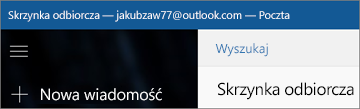
Używasz Windows 10 lub Windows 11 Poczta. Windows 10 lub Windows 11 Mail to bezpłatny program dołączony do wszystkich Windows 10 lub starszych komputerów Windows 11. Jeśli korzystasz z aplikacji poczta Windows 10, Skrzynka odbiorcza będzie wyglądać mniej więcej tak.
Ważne
W tych wersjach programu Outlook zostaną wprowadzone zmiany. Dowiedz się więcej w programie Outlook dla systemu Windows: Przyszłość poczty, Calendar i People na Windows 11.