
Priorytetowa skrzynka odbiorcza dzieli skrzynkę odbiorczą na Outlook dla komputerów Mac na dwie karty — Priorytetowe i Inne. Najważniejsze wiadomości e-mail znajdują się na karcie Priorytetowe, a pozostałe są łatwo dostępne — ale nie przeszkadzają — na karcie Inne.
Priorytetowa skrzynka odbiorcza w Outlook dla komputerów Mac
Porada
Poniższe kroki dotyczą nowszej wersji Outlook dla komputerów Mac. Jeśli korzystasz ze starszej Outlook dla komputerów Mac, zapoznaj się z poniższymi instrukcjami, aby uzyskać pomoc dotyczącą priorytetowej skrzynki odbiorczej w starszej wersji programu Outlook.
Włączanie i wyłączanie priorytetowej skrzynki odbiorczej w Outlook dla komputerów Mac
- Otwórz program Outlook dla komputerów Mac.
- Na karcie Widok w zależności od tego, czy chcesz włączyć, czy wyłączyć tę funkcję, wybierz pozycję Włącz priorytetową skrzynkę odbiorczą lub Wyłącz priorytetową skrzynkę odbiorczą.
Po jej włączeniu u góry skrzynki odbiorczej zostaną wyświetlone karty Priorytetowe i Inne. Otrzymasz informację o poczcie e-mail trafiającej do skrzynki Inne i w dowolnej chwili będziesz mieć możliwość przełączenia się między kartami w celu szybkiego podglądu.
Zmienianie sposobu organizowania wiadomości
- Z poziomu skrzynki odbiorczej wybierz kartę Priorytetowe, a następnie wybierz wiadomość do przeniesienia.
-
Aby przenieść wiadomości do folderu Inne: Wybierz pozycję Przenieś wiadomość> do folderu Inne, jeśli chceszprzenieść tylko zaznaczoną wiadomość. Wybierz pozycję Zawszeprzenoświadomość> do folderu Inne, jeśli wszystkie przyszłe wiadomości od nadawcy mają być dostarczane na kartę Inne.
Aby przenieść wiadomości do folderu Priorytetowe: Wybierz pozycję Przenieś wiadomość> do folderu Priorytetowe, jeśli chceszprzenieść tylko zaznaczoną wiadomość. Wybierz pozycję Zawszeprzenoświadomość> do folderu Priorytetowe, jeśli wszystkie przyszłe wiadomości od tego nadawcy mają być dostarczane na kartę Priorytetowe.
Priorytetowa skrzynka odbiorcza w starszej Outlook dla komputerów Mac
Jeśli korzystasz ze starszej Outlook dla komputerów Mac, rozwiń poniższe sekcje, aby uzyskać pomoc dotyczącą priorytetowej skrzynki odbiorczej.
Włączanie i wyłączanie priorytetowej skrzynki odbiorczej w Outlook dla komputerów Mac
- Otwórz program Outlook dla komputerów Mac.
- Na karcie Organizowanie wybierz pozycję Priorytetowa skrzynka odbiorcza.
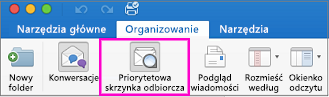
Karty Priorytetowe i Inne zostaną wyświetlone w górnej części skrzynki odbiorczej. Otrzymasz informację o poczcie e-mail trafiającej do skrzynki Inne i w dowolnej chwili będziesz mieć możliwość przełączenia się między kartami w celu szybkiego podglądu.
Zmienianie sposobu organizowania wiadomości
- Z poziomu skrzynki odbiorczej wybierz kartę Priorytetowe, a następnie wybierz wiadomość do przeniesienia.
-
Aby przenieść wiadomości do folderu Inne: Jeśli chcesz przenieść tylko zaznaczoną wiadomość, wybierz pozycję Przenieś wiadomość>do folderu Inne. Wybierz pozycję Zawszeprzenoświadomość> do folderu Inne, jeśli wszystkie przyszłe wiadomości od nadawcy mają być dostarczane na kartę Inne.
Aby przenieść wiadomości do folderu Priorytetowe: Wybierz pozycję Przenieś wiadomość> do folderu Priorytetowe, jeśli chceszprzenieść tylko zaznaczoną wiadomość. Wybierz pozycję Zawszeprzenoświadomość> do folderu Priorytetowe, jeśli wszystkie przyszłe wiadomości od tego nadawcy mają być dostarczane na kartę Priorytetowe.
Tematy pokrewne
Priorytetowa skrzynka odbiorcza w programie Outlook dla systemu Windows i w sieci Web