
Priorytetowa skrzynka odbiorcza dzieli skrzynkę odbiorczą na dwie karty — Priorytetowe i Inne. Najważniejsze wiadomości e-mail znajdują się na karcie Priorytetowe, a pozostałe są łatwo dostępne — ale nie przeszkadzają — na karcie Inne.
Aby stworzyć skrzynkę odbiorczą dostosowaną do Twoich potrzeb, system bierze pod uwagę wiadomości e-mail oraz kontakty, z którymi wchodzisz w interakcje, natomiast odfiltrowuje automatycznie generowaną lub zbiorczą pocztę. Im częściej będziesz używać tej funkcji, tym efektywniej będzie ona działać.
Wybierz poniżej opcję karty dla używanej wersji programu Outlook. Która wersja programu Outlook jest używana?
Uwaga
Jeśli czynności na tej karcie Nowy program Outlook nie działają, być może nie korzystasz jeszcze z nowego programu Outlook dla systemu Windows. Wybierz klasyczny program Outlook i zamiast tego wykonaj te czynności.
Włączanie i wyłączanie priorytetowej skrzynki odbiorczej w nowym programie Outlook
Otwórz nowy program Outlook.
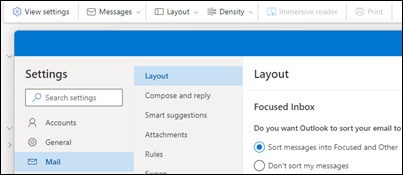
Wybierz pozycję Wyświetl>
 .
.W obszarzeUkładpoczty> wybierz konto, do których chcesz zastosować ustawienia.
- Aby włączyć tę funkcję — wybierz opcję Sortuj wiadomości w folderach Priorytetowe i Inne.
- Aby wyłączyć tę funkcję — wybierz opcję Nie sortuj wiadomości.
Wybierz pozycję Zapisz , jeśli wprowadzono jakiekolwiek zmiany.
Gdy priorytetowa skrzynka odbiorcza jest włączona, karty Priorytetowe i Inne są wyświetlane w górnej części skrzynki pocztowej. Otrzymasz informację o poczcie e-mail trafiającej do skrzynki Inne i w dowolnej chwili będziesz mieć możliwość przełączenia się między kartami w celu szybkiego podglądu.
Zmienianie sposobu organizowania wiadomości w nowym programie Outlook
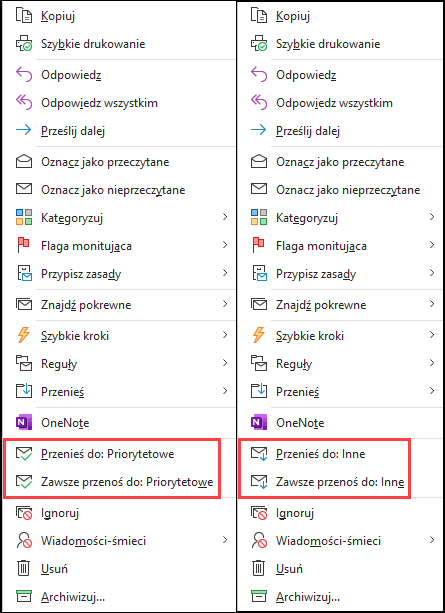
- Z poziomu skrzynki odbiorczej wybierz kartę Priorytetowe lub Inne, a następnie kliknij prawym przyciskiem myszy wiadomość do przeniesienia.
-
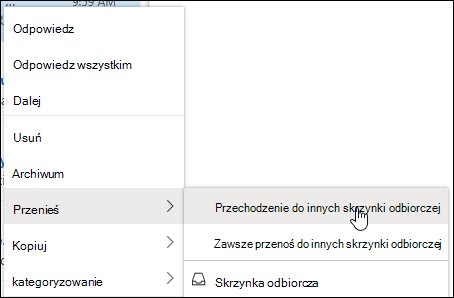
Aby przenieść wiadomość z folderu Priorytetowe do folderu Inne:
Wybierz pozycję Przenieś>do innej skrzynki odbiorczej. Wybierz pozycję Zawsze przenoś do innej skrzynki odbiorczej , jeśli wszystkie przyszłe wiadomości od tego nadawcy mają być dostarczane na kartę Inne.
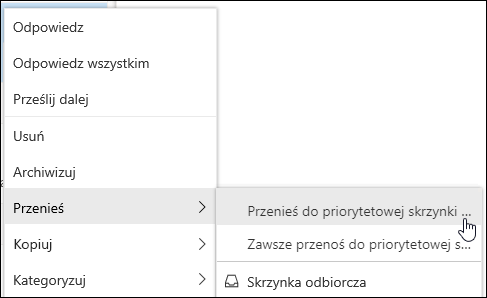
Aby przenieść jedną wiadomość z folderu Inne do folderu Priorytetowe:
Wybierz pozycję Przenieś>do priorytetowej skrzynki odbiorczej. Wybierz pozycję Zawsze przenoś do priorytetowej skrzynki odbiorczej , jeśli wszystkie przyszłe wiadomości od tego nadawcy mają być dostarczane na kartę Priorytetowe.


Często zadawane pytania
Jak Priorytetowa skrzynka odbiorcza współpracuje z folderem Mało istotne?
Priorytetowa skrzynka odbiorcza zastąpi folder Mało istotne. Po przełączeniu nie będziesz już otrzymywać mniej ważnych wiadomości e-mail w folderze Mało istotne. Zamiast tego poczta e-mail zostanie rozdzielona między karty Priorytetowe i Inne w skrzynce odbiorczej. Ten sam algorytm, który przenosi elementy do folderu Mało istotne, teraz zasila priorytetową skrzynkę odbiorczą, co oznacza, że wszystkie wiadomości e-mail, które zostały ustawione jako przeniesione do folderu Mało istotne, zostaną teraz przeniesione do folderu Inne. Wszystkie wiadomości, które znajdują się już w folderze Mało istotne, pozostaną tam, dopóki nie zdecydujesz się ich usunąć lub przenieść.
Czy mogę nadal korzystać z folderu Mało istotne zamiast z priorytetowej skrzynki odbiorczej?
Obecnie możesz jeszcze korzystać z folderu Mało istotne. Ostatecznie folder Mało istotne zostanie zastąpiony priorytetową skrzynką odbiorczą.
Czy nadal będzie możliwe wypróbowanie priorytetowej skrzynki odbiorczej, jeśli folder Mało istotne jest wyłączony?
Tak. Będzie można włączyć priorytetową skrzynkę odbiorczą, tak jak opisano w instrukcjach powyżej.
Czy Priorytetowa skrzynka odbiorcza uporządkuje całą pocztę w mojej skrzynce odbiorczej zaraz po włączeniu tej funkcji?
Tak. Gdy tylko włączysz priorytetową skrzynkę odbiorczą, w górnej części skrzynki odbiorczej pojawią się karty Priorytetowe i Inne. Im więcej będziesz używać priorytetowej skrzynki odbiorczej, tym lepiej będzie ona organizować Twoje wiadomości. Ponadto możesz nauczyć program Outlook, co jest dla Ciebie najważniejsze, przenosząc wiadomości między folderami Priorytetowe i Inne oraz zastępując ustawienia, aby mieć pewność, że wiadomości e-mail od określonych nadawców zawsze będą wyświetlane w konkretnej lokalizacji.
Priorytetowa skrzynka odbiorcza jest włączona, ale po wybraniu pozycji Przenieś wiadomości nie są przenoszone
Jeśli korzystasz z udostępnionej skrzynki pocztowej, priorytetowa skrzynka odbiorcza nie będzie działać. Jest to zamierzone.
Artykuły pokrewne
Priorytetowa skrzynka odbiorcza w Outlook dla komputerów Mac