
Nowy program Outlook dla systemu Windows oferuje najnowsze funkcje, inteligentne funkcje asystowane oraz nowy nowoczesny i uproszczony projekt w aplikacji Outlook. Możesz dostosować go do swojego stylu i zrobić więcej dzięki nowemu programowi Outlook dla systemu Windows!
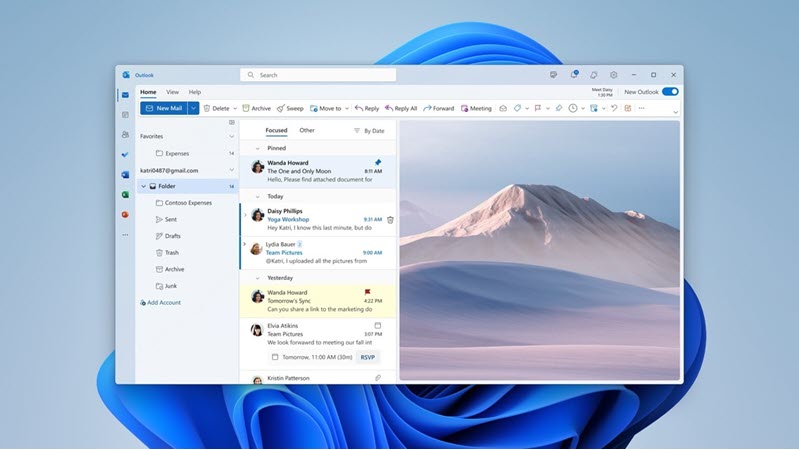
Wypróbuj wersję zapoznawczą, rozpocznij podróż z nami i pomóż nam kształtować przyszłość nowego programu Outlook dla systemu Windows.
Ważne
Nowy program Outlook dla systemu Windows obsługuje konta służbowe microsoft 365, konta Outlook.com i gmail wspierane przez program Exchange. Obecnie nowy program Outlook dla systemu Windows nie obsługuje innych typów kont, takich jak Yahoo!, iCloud ani innych typów kont łączących się za pomocą protokołów POP/IMAP. Nowy program Outlook dla systemu Windows również obecnie nie obsługuje wdrożeń lokalnych, hybrydowych ani suwerennej wymiany.
Aby dowiedzieć się więcej o nowym programie Outlook dla systemu Windows, zapoznaj się z najnowszym wpisem w blogu.
Dołączanie do podglądu
Wybierz, czego obecnie używasz do obsługi poczty e-mail i kalendarza, aby dowiedzieć się, jak dołączyć do podglądu:
Porada
Możesz przełączyć się z powrotem, gdy tylko chcesz, po prostu wyłącz przełącznik w nowym programie Outlook, a spowoduje to automatyczne otwarcie wersji klasycznej.
Outlook w systemie Windows
Obecnie dostępne dla niejawnych testerów i wkrótce wprowadzane do produkcji. Jeśli Twoje konta są obsługiwane w nowym programie Outlook dla systemu Windows lub jesteś członkiem niejawnego programu testów pakietu Office, w prawym górnym rogu zobaczysz przełącznik Wypróbuj nowy program Outlook. Wybranie tego przełącznika spowoduje pobranie nowej aplikacji i przełączenie do podglądu.
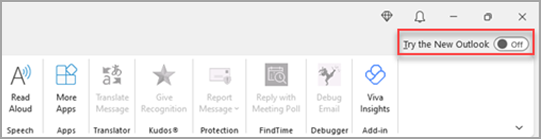
Nie masz pewności, czy jesteś niejawnym testerem? Dołącz już dziś do niejawnego programu testów pakietu Office .
Nowy program Outlook dla systemu Windows zostanie uruchomiony na koncie ustawionym jako domyślne konto wysyłania w programie Outlook. Jeśli program Outlook nie może zalogować Cię automatycznie, wpisz konto ręcznie i zaloguj się.
Wybierz pozycję Importuj ustawienia w wyświetlonym oknie dialogowym, aby przenieść ustawienia z klasycznego programu Outlook dla systemu Windows lub wybierz pozycję Pomiń. Aby dowiedzieć się więcej na temat importowanych ustawień, zobacz Migrowanie ustawień do nowego programu Outlook dla systemu Windows.
Ważne
Jeśli nie widzisz przełącznika, może to być spowodowane tym, że używasz konta, które nie jest jeszcze obsługiwane.
Poczta i Calendar systemu Windows
Jeśli Twoje konta są obsługiwane w nowym programie Outlook, w prawym górnym rogu aplikacji Poczta zobaczysz przełącznik w Windows 10 i 11, aby wypróbować nowy program Outlook. Ta opcja powoduje pobranie nowej aplikacji i przełączenie preferowanego klienta poczty e-mail.

Nowy program Outlook dla systemu Windows zostanie uruchomiony na koncie ustawionym jako domyślne konto wysyłania w programie Outlook. Jeśli program Outlook nie może zalogować Cię automatycznie, wpisz konto ręcznie i zaloguj się.
Wybierz pozycję Importuj ustawienia w wyświetlonym oknie dialogowym, aby przenieść ustawienia, lub wybierz pozycję Pomiń. Aby dowiedzieć się więcej na temat importowanych ustawień, zobacz Migrowanie ustawień do nowego programu Outlook dla systemu Windows.
Ważne
Jeśli nie widzisz przełącznika, może to być spowodowane tym, że używasz konta, które nie jest jeszcze obsługiwane.
Dostosowywanie środowiska
Poznawanie opcji i ustawień personalizacji
Jeśli przełączysz się z klasycznego programu Outlook dla systemu Windows lub z aplikacji Poczta, będziesz mieć możliwość migrowania niektórych ustawień, o czym możesz dowiedzieć się więcej tutaj. Jednak nadal dobrze jest zapoznać się z najnowszymi opcjami. Ustawienia znajdują się na ikonie koła zębatego w prawym górnym rogu. Możesz również szybko zaktualizować niektóre ustawienia, klikając kartę Widok .

Zarządzanie wszystkimi wiadomościami e-mail i kalendarzami w jednym miejscu
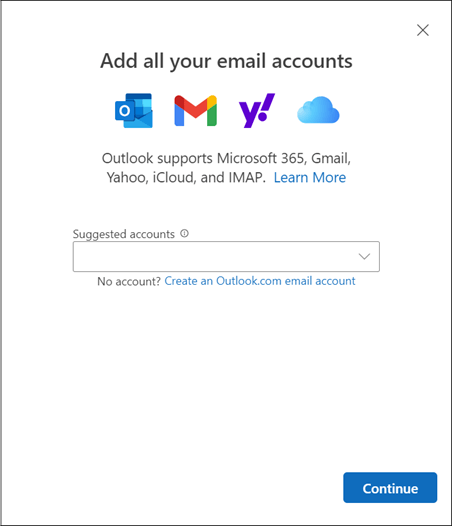
Wybierz pozycję Dodaj konto u dołu listy folderów lub przejdź do pozycji Ustawienia i wybierz pozycję Dodaj konto w obszarze Konta. Obecnie obsługiwane konta to konta Microsoft dla kont służbowych i Outlook.com, Hotmail lub Gmail. Na liście folderów możesz oznaczyć foldery, kategorie lub kontakty z dowolnego konta jako Ulubione , aby mieć do nich szybki dostęp u góry listy.
Poznawanie wstążki (ponownie)
Górny pasek aplikacji powinien być znany, jeśli wcześniej były używane aplikacje, takie jak Word lub Excel, w tym klasyczny program Outlook dla systemu Windows. Nazywana wstążką jest miejscem znajdowania poleceń potrzebnych do zarządzania skrzynką odbiorczą lub formatowania wiadomości e-mail. Możesz powiększyć wstążkę (środowisko klasyczne) lub pomniejszyć (uproszczone środowisko), używając strzałki listy rozwijanej po prawej stronie paska. Jeśli chcesz spersonalizować polecenia wyświetlane na wstążce uproszczonej, wybierz pozycję Dostosuj.

Pasek nawigacyjny i funkcja Mój dzień
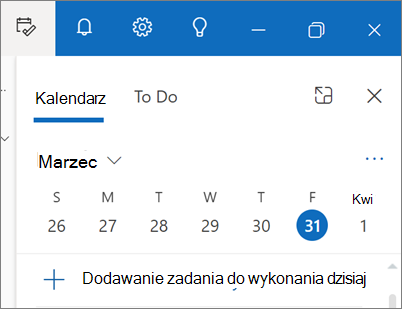
Po lewej stronie zostanie wyświetlony pasek nawigacyjny, który ułatwia przełączanie się do Calendar, kontaktów lub dowolnej innej często używanej aplikacji. Aby mieć szybki dostęp do kalendarza lub zadań bez opuszczania skrzynki odbiorczej, możesz użyć funkcji Mój dzień , wybierając ikonę w prawym górnym rogu.
Co mam sprawdzić?
Przypinanie wiadomości e-mail
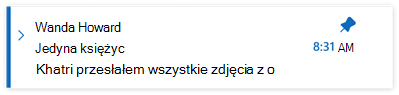
Czy kiedykolwiek masz problemy ze śledzeniem tego kluczowego wątku wiadomości e-mail, na który aktywnie odpowiadasz? A może jest tam wiadomość e-mail z najważniejszymi informacjami, do które często się odnosisz? Teraz po prostu kliknij prawym przyciskiem myszy dowolną wiadomość i wybierz pozycję Przypnij , a ta wiadomość e-mail pojawi się w górnej części skrzynki odbiorczej, co pozwoli Ci zaoszczędzić czas przed koniecznością powrotu i wyszukiwania.
Odkładanie poczty e-mail
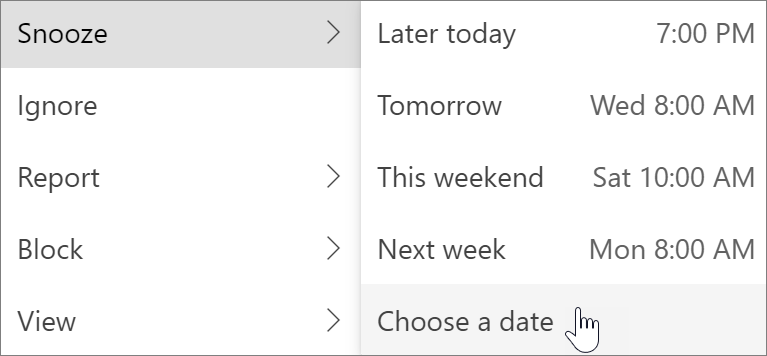
Czasami wiadomości e-mail są bardzo ważne, ale jeszcze nie. Za pomocą funkcji Odłóż możesz zaplanować czas ponownego dostarczania wiadomości e-mail do skrzynki odbiorczej, który będzie wyświetlany w odpowiednim czasie, dzięki czemu będzie można go obsłużyć, gdy będzie to odpowiedni moment dla Ciebie. Po prostu kliknij prawym przyciskiem myszy dowolną wiadomość i wybierz polecenie Odłóż lub wybierz pozycję Odłóż na wstążce. Następnie wybierz czas jego dostarczenia.
Zaplanuj, kiedy wysłać wiadomość e-mail
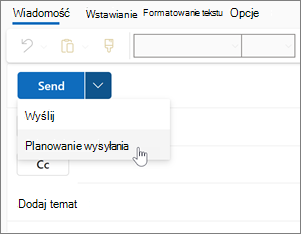
W dzisiejszym hybrydowym świecie pracy Twój dzień może być nocą innej osoby, więc nie chcesz wysyłać wiadomości e-mail do kogoś w środku nocy. W nowym programie Outlook wysyłanie wiadomości e-mail jest proste, gdy chcesz. Po prostu wybierz strzałkę listy rozwijanej obok pozycji Wyślij i wybierz pozycję Zaplanuj wysyłanie.
Kategorie
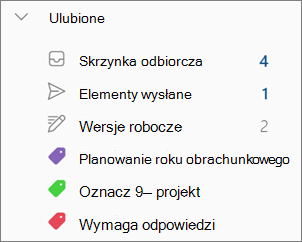
Być może znasz kategorie, ale zostały one znacznie uaktualnione. Wyświetlaj nazwy kategorii i kolory bezpośrednio w wiadomościach w skrzynce odbiorczej. Chcesz wyświetlić wszystkie elementy oznaczone tą kategorią? Po prostu kliknij ją bezpośrednio w wiadomości. Możesz nawet dodać kategorię do ulubionych.
Przekaż opinię lub uzyskaj pomoc techniczną
Chcemy dowiedzieć się, jak możemy ulepszyć środowisko! Najlepsze miejsce do dzielenia się opiniami lub uzyskiwania pomocy technicznej znajduje się bezpośrednio w aplikacji. Wybierz pozycję Pomoc i wybierz pozycję Pomoc techniczna lub Opinia.
Aby uzyskać więcej informacji, zobacz Kontaktowanie się z pomocą techniczną i przekazywanie opinii w nowym programie Outlook dla systemu Windows.
Obsługa kluczowych funkcji programu Outlook
| Funkcja | Outlook w sieci Web | Outlook dla systemu Windows | Aplikacja Poczta systemu Windows | Nowy program Outlook dla systemu Windows |
|---|---|---|---|---|
|
Przypinanie wiadomości e-mail Przypnij wiadomość, aby przenieść ją do u góry skrzynki odbiorczej, aby było łatwo , aby znaleźć je później. |
Tak | Nie | Nie | Tak |
|
Odkładanie wiadomości e-mail Odłóż wiadomość e-mail, aby tymczasowo ją odłożyć usuń je ze skrzynki odbiorczej i zaplanuj wyświetlanie go jako nowego na później, kiedy możesz odpowiedzieć. |
Tak | Nie | Nie | Tak |
|
Widok Mój dzień Wyświetlanie nadchodzących zdarzeń kalendarza za pomocą widoku Mój dzień zadań w dowolnym miejscu programu Outlook, w tym w programie Poczta, Calendar i People. |
Tak | Tak** | Nie | Tak |
|
Reguły skrzynki odbiorczej Reguły skrzynki odbiorczej umożliwiają automatyczne wykonywanie określonych akcji na wiadomościach e-mail przychodzących do skrzynki odbiorczej. |
Tak | Tak | Nie | Tak |
|
Ustawienia konwersacji Możesz zmienić wygląd lista wiadomości i czytanie Okienku. Email na liście wiadomości mogą być wyświetlane jako indywidualne wiadomości lub pogrupowane według konwersacji. |
Tak | Tak | Tak | Tak |
|
Składniki Loop Współpracuj w programie Outlook za pomocą składników pętli. |
Tak | Nie | Nie | Tak |
|
Konto platformy Microsoft 365 Pomoc techniczna dla konta Platformy Microsoft 365. |
Tak | Tak | Tak | Tak |
|
konto Outlook.com Pomoc techniczna dotycząca konta Outlook.com. |
Tak | Tak | Tak | Tak |
|
Konta innych firm (Gmail, Yahoo itp.) Obsługa kont innych firm. |
Tak*** | Tak | Tak | Tak*** |
|
Obsługa wielu kont Uzyskiwanie dostępu do wielu kont z poziomu klienta programu Outlook. |
Tak*** | Tak | Tak | Tak |
|
Obsługa plików PST Tworzenie kopii zapasowych lub eksportowanie elementów z konta e-mail za pomocą pliku PST (pliku danych programu Outlook) |
Nie | Tak | Nie | Nr* |
|
Delegacja Zezwalaj innej osobie na zarządzanie skrzynki pocztowej i kalendarza. |
Tak | Tak | Nie | Tak |
|
Udostępnione skrzynki pocztowe Zezwalanie grupom użytkowników na monitorowanie i wysyłaj wiadomości e-mail z udostępnionej Skrzynki pocztowej. |
Tak | Tak | Nie | Tak |
| Pomoc techniczna w trybie offline | Nie | Tak | Tak | Nr* |
|
Dodatki sieci Web Integracje oparte na programie Outlook przy użyciu naszej nowoczesnej sieci web Platformy. |
Tak | Tak | Nie | Tak |
|
Dodatki COM Integracje oparte na programie Outlook przy użyciu integracji COM. |
Nie | Tak | Nie | Nie |
*Wkrótce
**Obsługiwane w programie Outlook dla systemu Windows za pośrednictwem paska To-Do
Z ograniczonymi możliwościami