Za pomocą książki adresowej programu Outlook — kolekcji książek adresowych lub list adresowych utworzonych w folderach kontaktów — możesz wyszukiwać i wybierać nazwy, adresy e-mail i listy dystrybucyjne podczas adresowania wiadomości e-mail.
Jeśli używasz programu Outlook z kontem Exchange Server, lista książki adresowej będzie zawierać globalną listę adresową. Globalna lista adresowa zawiera nazwy i adresy e-mail wszystkich osób, które mają konto z tym Exchange Server i są automatycznie konfigurowane przez program Exchange.
Jeśli korzystasz z klasycznego programu Outlook, możesz również dodać lub usunąć książkę adresową. Dodawanie i usuwanie książek adresowych nie jest obsługiwane w nowym programie Outlook.
Wybierz poniżej opcję karty dla używanej wersji programu Outlook.
Która wersja programu Outlook jest używana?
Wyślij wiadomość e-mail do kontaktu z książki adresowej z poziomu ekranu Nowa poczta .
Wybierz pozycję Nowa poczta>poczta na karcie Narzędzia główne.
Aby otworzyć książkę adresową, wybierz dowolny z przycisków Do, DW lub UDW . Pole UDW można znaleźć w tym samym wierszu co pole Do. Wybierz pozycję UDW , a następnie wybierz wyświetlony przycisk UDW .
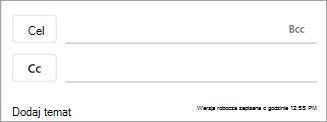
Po otwarciu książki adresowej możesz wyszukać kontakty na listach, aby dodać je do wiadomości.
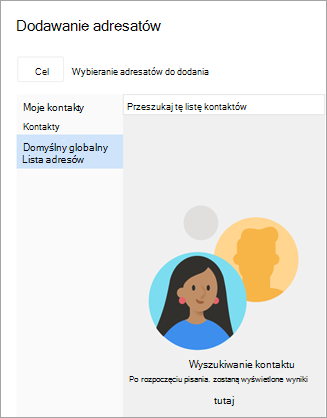
Gdy znajdziesz kontakt, do którego chcesz wysłać wiadomość, wybierz pozycję Dodaj obok jego imienia i nazwiska.
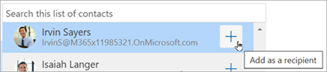
Dodaj innych adresatów przy użyciu tego samego procesu, a następnie kontynuuj redagowanie wiadomości.
Powrót do początku
W klasycznym programie Outlook możesz wykonywać następujące czynności:
Otwieranie książki adresowej w celu wysłania wiadomości e-mail do kontaktu | Wyświetlanie książki | adresowejDodawanie książki | adresowejUsuwanie książki adresowej
Wyślij wiadomość e-mail do kontaktu z książki adresowej na ekranie Nowa Email.
Wybierz pozycję Nowa wiadomość e-mail.
Wybierz przycisk Do .
Po otwarciu książki adresowej możesz wyszukać kontakty na listach, aby dodać je do wiadomości.
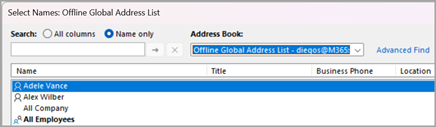
Wybierz nazwę kontaktu, do którego chcesz wysłać wiadomość e-mail. Po wybraniu kontaktu naciśnij przycisk Do, DW lub UDW , aby dodać ten kontakt do odpowiedniego pola. Aby usunąć kontakt z dowolnego z tych pól, umieść kurser po nazwie i usuń kontakt za pomocą klawisza Backspace na klawiaturze.
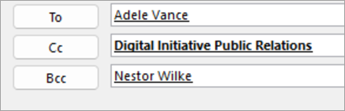
Dodaj innych adresatów przy użyciu tego samego procesu, wybierz przycisk OK, a następnie kontynuuj redagowanie wiadomości.
Powrót do początku
Wyświetlanie książki adresowej w klasycznym programie Outlook
Domyślnym widokiem książki adresowej jest zazwyczaj globalna książka adresowa.
- Na karcie Narzędzia główne w grupie Znajdowanie wybierz pozycję Książka adresowa.
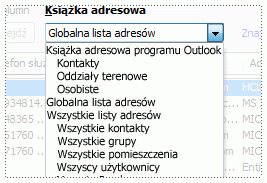
- Z listy Książka adresowa wybierz książkę adresową, którą chcesz wyświetlić.
- W tym miejscu możesz wyszukać tylko według nazwy lub wszystkie kolumny , jeśli znasz tytuł, lokalizację itp.
- Kliknij dwukrotnie nazwę kontaktu, aby wyświetlić jego wizytówkę. W tym miejscu możesz rozpocząć połączenie audio, rozpocząć czat lub wysłać wiadomość e-mail.
Powrót do początku
Dodawanie książki adresowej w klasycznym programie Outlook
Na karcie Plik wybierz pozycję Ustawienia>kont Ustawienia kont.
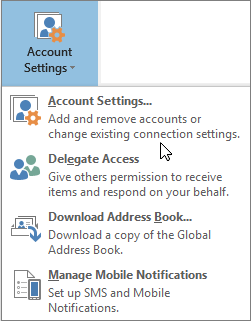
W oknie dialogowym Ustawienia kont na karcie Książki adresowe wybierz pozycję Nowy.
Uwaga
Tutaj znajdują się istniejące książki adresowe.
Zostanie wyświetlony monit o wybranie jednego z dwóch typów książek adresowych: usługa katalogowa (LDAP) lub dodatkowa książka adresowa.
Zamknij i uruchom ponownie klasyczny program Outlook, aby użyć dodanej książki adresowej.
Powrót do początku
Usuwanie książki adresowej w klasycznym programie Outlook
- Na karcie Plik wybierz pozycję Ustawienia>kont Ustawienia kont.
- Na karcie Książki adresowe wybierz książkę adresową, którą chcesz usunąć, a następnie wybierz pozycję Usuń.
Powrót do początku
Utwórz nową wiadomość , aby wyszukać i dodać kontakt z książki adresowej.
Wybierz pozycję Nowa poczta>poczta na karcie Narzędzia główne.
Aby otworzyć książkę adresową, wybierz dowolny przycisk Do, DW lub UDW . Pola DW i UDW można znaleźć w tym samym wierszu co pola Do. Wybierz pozycję DW lub UDW , a następnie wybierz jeden z wyświetlonych przycisków.
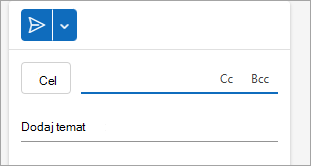
Po otwarciu książki adresowej możesz wyszukać kontakty na listach, aby dodać je do wiadomości.
Gdy znajdziesz kontakt, do którego chcesz wysłać wiadomość, wybierz pozycję Dodaj obok jego imienia i nazwiska.
Dodaj innych adresatów przy użyciu tego samego procesu, a następnie kontynuuj redagowanie wiadomości.
Powrót do początku
Zobacz też
Dodawanie, znajdowanie, edytowanie lub usuwanie kontaktu w programie Outlook
Zarządzanie kontaktami w programie Outlook
Tworzenie książki adresowej w klasycznym programie Outlook
