Jeśli masz wiele kontaktów, lista może być nieco przytłaczająca. Zmiana sposobu sortowania kontaktów, konfigurowanie ulubionych i tworzenie list kontaktów może pomóc w znalezieniu tego, kogo potrzebujesz.
Wybierz poniżej opcję karty dla używanej wersji programu Outlook.
Która wersja programu Outlook jest używana?
Uwaga
Jeśli czynności na tej karcie Nowy program Outlook nie działają, być może nie korzystasz jeszcze z nowego programu Outlook dla systemu Windows. Wybierz pozycję Klasyczny program Outlook i zamiast tego wykonaj te czynności.
W nowym programie Outlook możesz wykonać następujące czynności:
Sortowanie kontaktów | Dodawanie kontaktu do ulubionych | Kategoryzowanie kontaktów | Dodawanie osób w organizacji
Kontakty można sortować według imienia lub nazwiska, firmy, miasta, miasta służbowego lub ostatnio dodanego.
- Na pasku nawigacyjnym w nowym programie Outlook wybierz
 People.
- Po wybraniu pozycji Wszystkie kontakty kliknij opcję filtru (w filtrze będzie widoczna nazwa bieżącego filtrowania listy, na przykład Według imienia), a następnie wybierz opcję z pozycji Sortuj według , aby posortować listę.
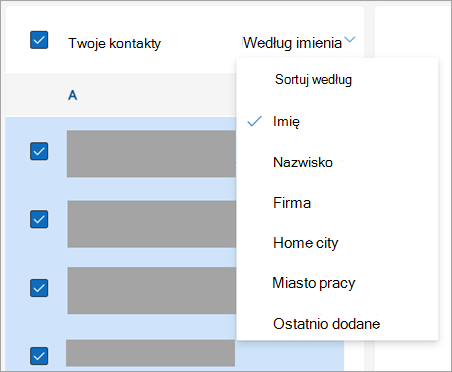
- Lista zostanie natychmiast zaktualizowana. W dowolnym momencie możesz zmienić opcję sortowania według.
- Na pasku nawigacyjnym w nowym programie Outlook wybierz People.
- Z listy kontaktów wybierz kontakt, który chcesz dodać do ulubionych.
- Możesz kliknąć prawym przyciskiem myszy i wybrać pozycję Dodaj do ulubionych lub wybrać pozycję Dodaj do ulubionych na Wstążce. Możesz usunąć je z ulubionych w dowolnym momencie.
Kontakty można kategoryzować według kolorów, aby ułatwić znajdowanie osób.
- Na pasku nawigacyjnym w nowym programie Outlook wybierz People.
- Wybierz kontakt, który chcesz dodać do nowej lub istniejącej kategorii.
- Wybierz
 Więcej opcji, a następnie umieść wskaźnik myszy na pozycji Kategoryzuj.
- Wybierz pozycję Nowa kategoria lub istniejąca kategoria, do która chcesz dodać kontakt.
Porada
- Jeśli chcesz wprowadzić zmiany w kategorii kontaktów, musisz utworzyć nową, aby zastąpić istniejącą kategorię.
- Jeśli chcesz usunąć kategorię, po prostu usuń wszystkie kontakty z tej kategorii.
Jeśli korzystasz z nowego programu Outlook w pracy lub szkole, a Twoja organizacja ma skonfigurowany katalog, będziesz mieć możliwość wyświetlania informacji o współpracownikach bez zapisywania ich jako kontaktów. Możesz je wyszukać lub wybrać ich imię i nazwisko lub obraz w wiadomości e-mail. Na karcie profilu tej osoby będą wyświetlane informacje zebrane z innych systemów (katalogu). Jeśli chcesz dodać inne informacje, takie jak notatki, urodziny itp., możesz zapisać współpracowników we własnych kontaktach. Nowy kontakt zostanie automatycznie połączony z istniejącym kontaktem katalogu. Tylko Ty zobaczysz dodane informacje.
Uwaga
Jeśli kroki na tej karcie Nowy program Outlook (niejawni testerzy) nie działają, być może nie jesteś jeszcze na ścieżce niejawnego programu testów. Wybierz pozycję Klasyczny program Outlook lub Nowy program Outlook i zamiast tego wykonaj te czynności.
W nowej wersji programu Outlook (dla niejawnych testerów) zaktualizowaliśmy środowisko, w którym zarządzanie kategoriami i szybkie sortowanie kontaktów jest łatwe.
Uwaga
Nie można jeszcze dodawać ulubionych ani zarządzać nimi. Pracujemy nad tą funkcją i będzie ona dostępna wkrótce. W międzyczasie nadal możesz dodawać ulubione i zarządzać nimi w aplikacji Outlook Web, a następnie będą one migrowane automatycznie, gdy funkcja Ulubione będzie gotowa.
Sortowanie kontaktów | Dodawanie kontaktu do ulubionych | Kategoryzowanie kontaktów | Dodawanie osób w organizacji
Kontakty można sortować według imienia, nazwiska, firmy lub ostatnio dodanego.
- Na pasku nawigacyjnym w nowym programie Outlook wybierz People.
- Kliknij opcję filtru (w filtrze jest wyświetlana nazwa bieżącego filtrowania listy, na przykład Według imienia), a następnie wybierz opcję z pozycji Sortuj według , aby posortować listę.
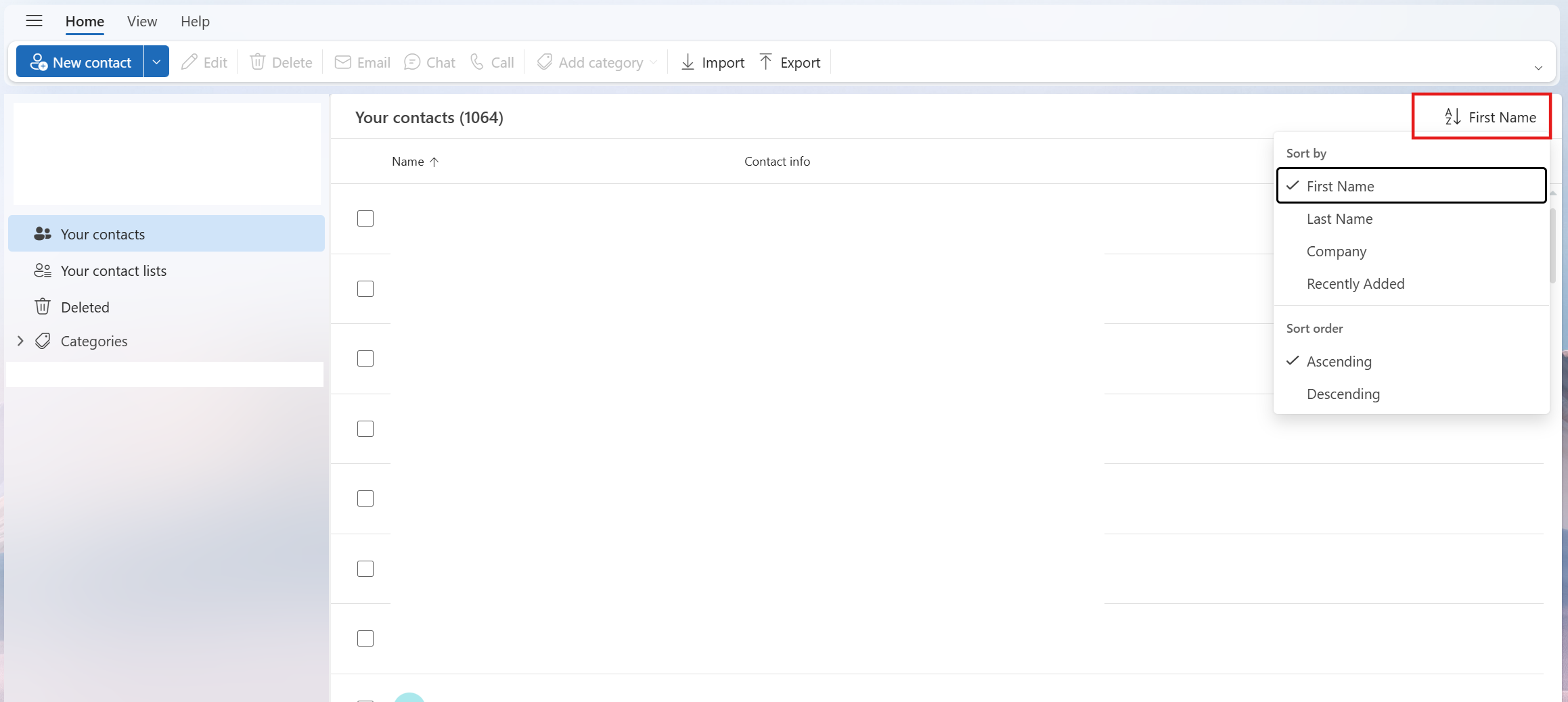
- Lista zostanie natychmiast zaktualizowana. W dowolnym momencie możesz zmienić opcję sortowania według.
Nie można jeszcze dodawać ulubionych ani zarządzać nimi w wersji dla niejawnych testerów nowego programu Outlook. Pracujemy nad tą funkcją i będzie ona dostępna wkrótce. W międzyczasie nadal możesz dodawać ulubione i zarządzać nimi w aplikacji Outlook Web, a następnie będą one migrowane automatycznie, gdy funkcja Ulubione będzie gotowa.
Kontakty można kategoryzować według kolorów, aby ułatwić znajdowanie osób.
Na pasku nawigacyjnym w nowym programie Outlook wybierz People.
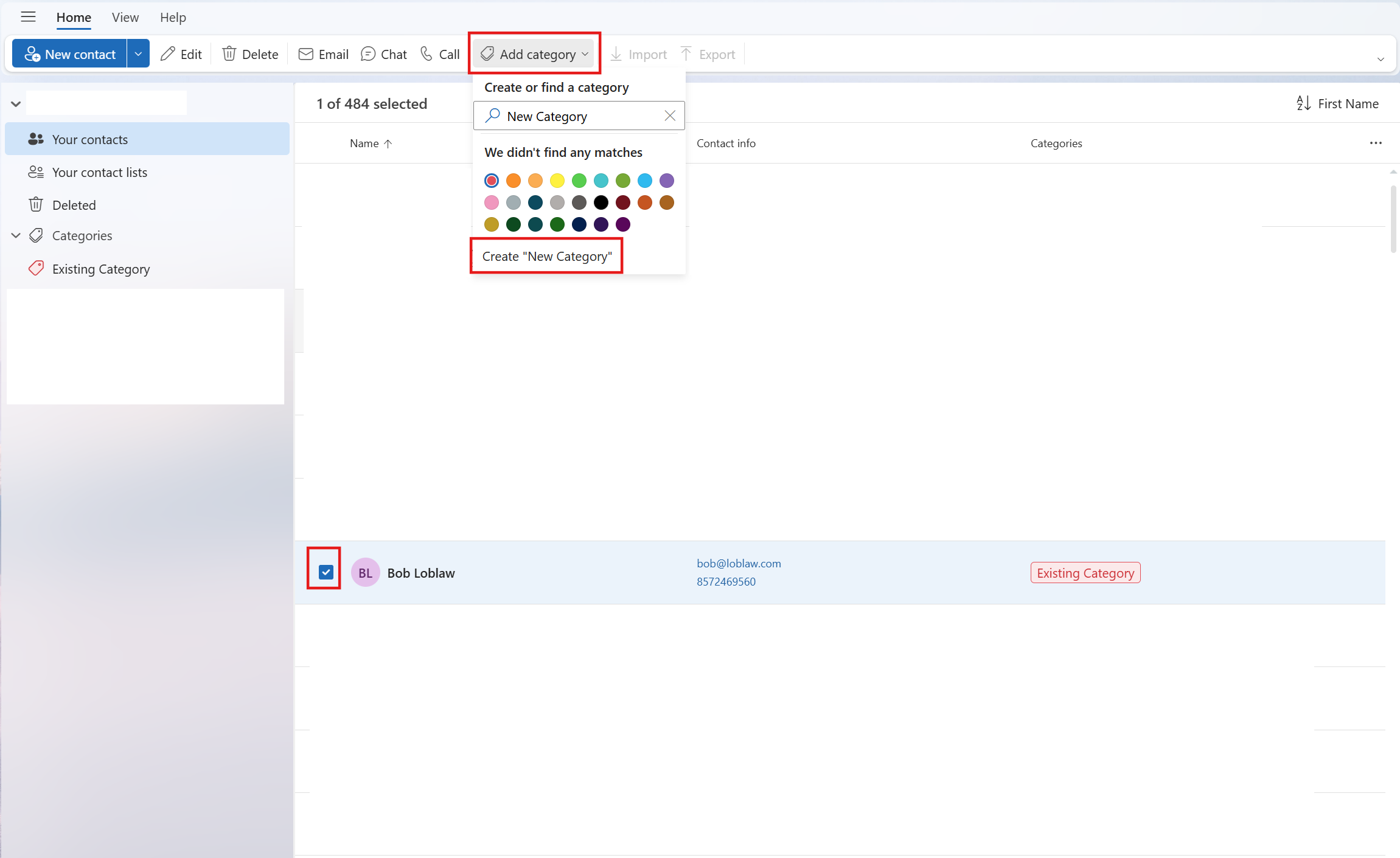
Wybierz kontakt, który chcesz dodać do nowej lub istniejącej kategorii.
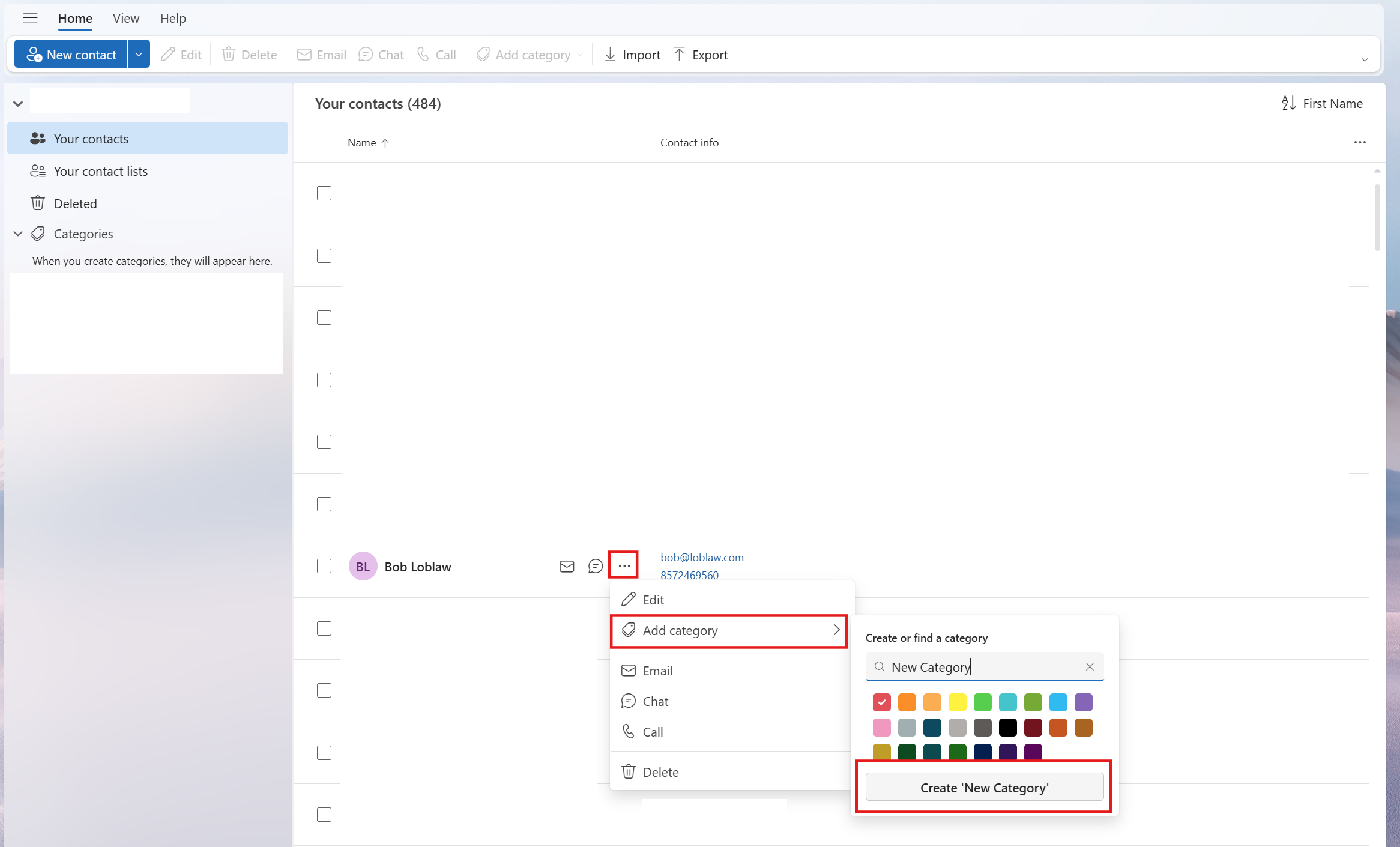
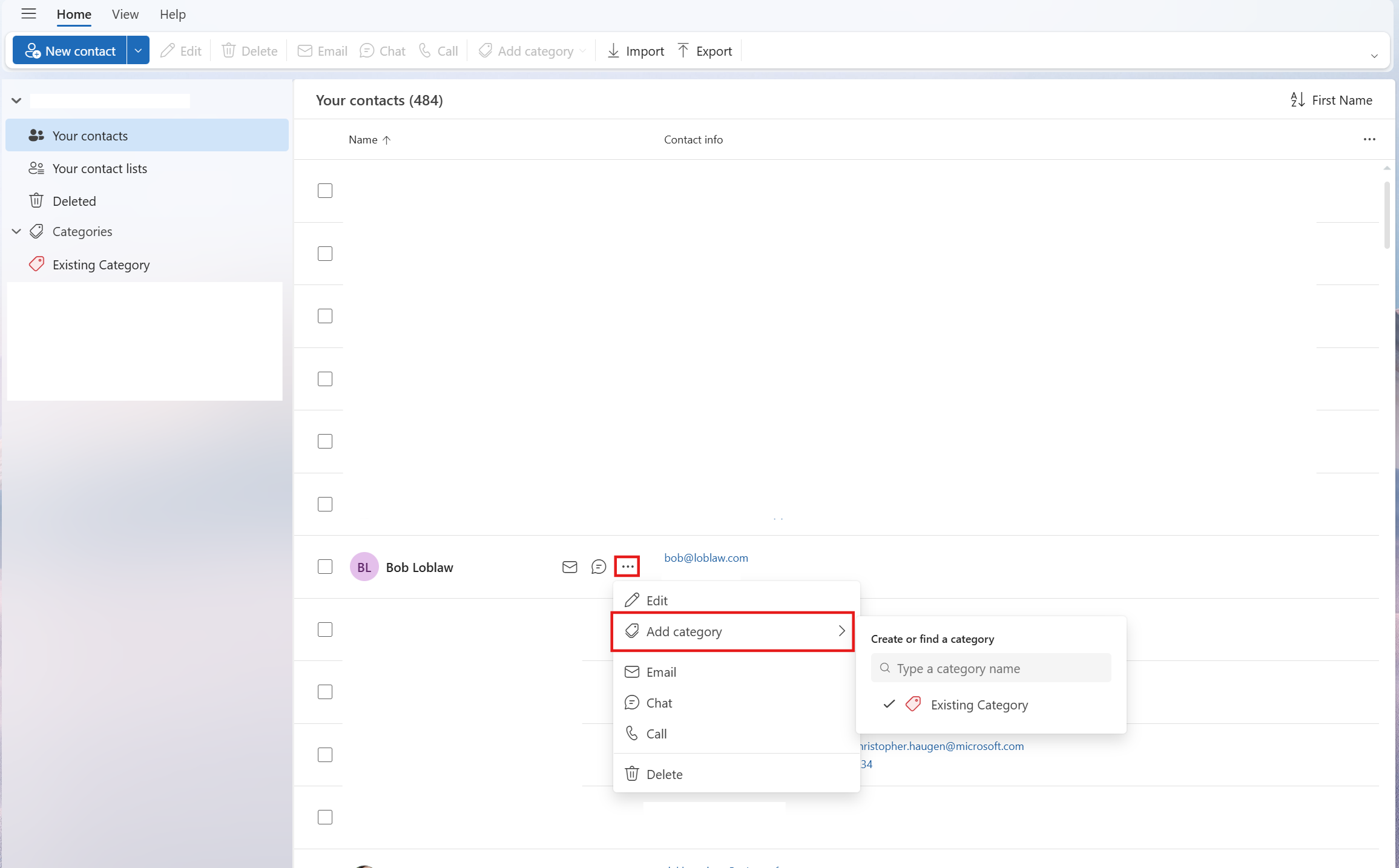
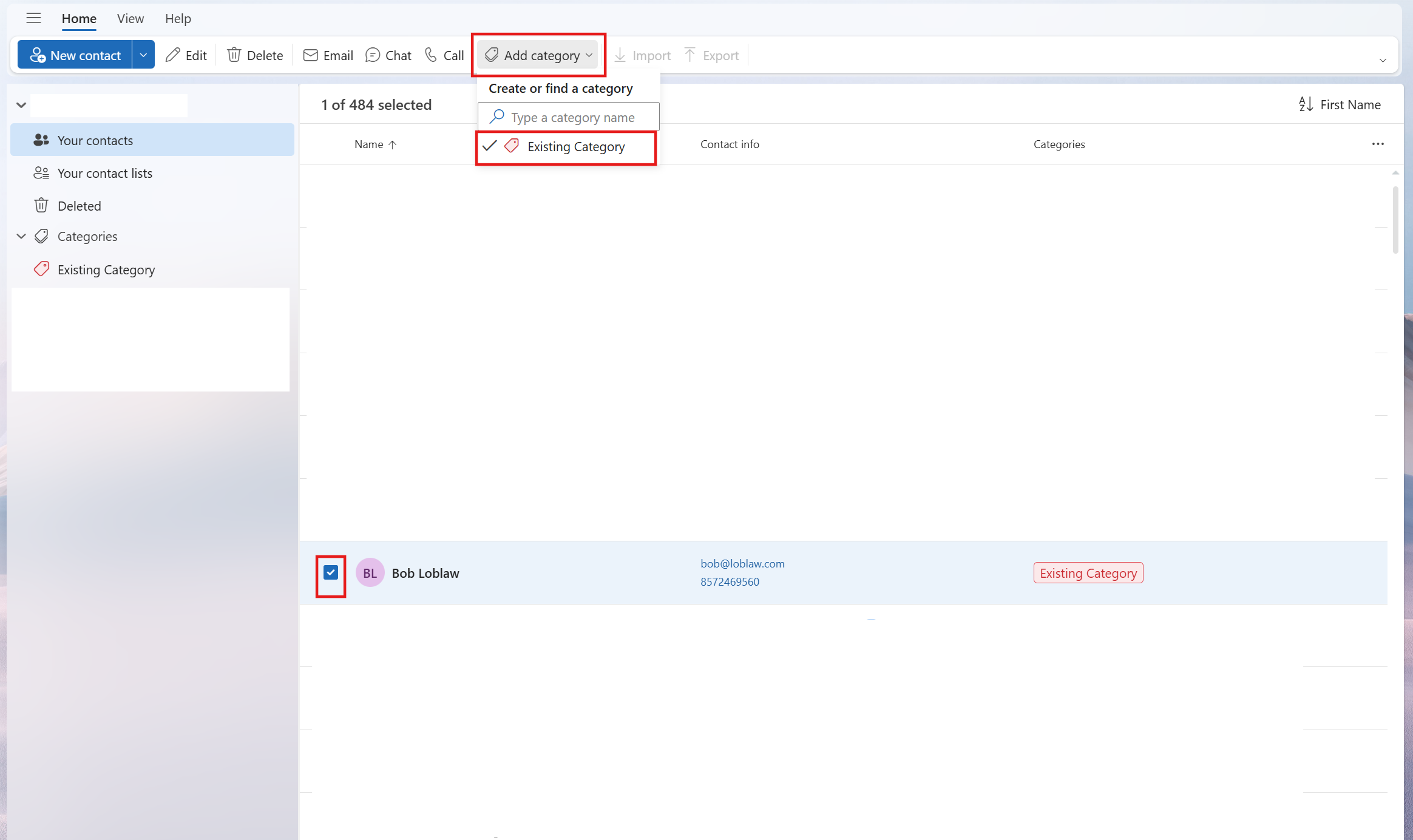
Kliknij pozycję "Dodaj kategorię" na wstążce
- Możesz również umieścić wskaźnik myszy na kontakcie i wybrać Więcej opcji, a następnie umieść wskaźnik myszy na pozycji Dodaj kategorię.
Wybierz pozycję Nowa kategoria lub istniejąca kategoria, do która chcesz dodać kontakt.
Porada
- Jeśli chcesz wprowadzić zmiany w kategorii kontaktów, musisz utworzyć nową, aby zastąpić istniejącą kategorię.
- Jeśli chcesz usunąć kategorię, po prostu usuń wszystkie kontakty z tej kategorii.
Jeśli korzystasz z nowego programu Outlook w pracy lub szkole, a Twoja organizacja ma skonfigurowany katalog, będziesz mieć możliwość wyświetlania informacji o współpracownikach bez zapisywania ich jako kontaktów. Możesz je wyszukać lub wybrać ich imię i nazwisko lub obraz w wiadomości e-mail. Na karcie profilu tej osoby będą wyświetlane informacje zebrane z innych systemów (katalogu). Jeśli chcesz dodać inne informacje, takie jak notatki, urodziny itp., możesz zapisać współpracowników we własnych kontaktach. Nowy kontakt zostanie automatycznie połączony z istniejącym kontaktem katalogu. Tylko Ty zobaczysz dodane informacje.
W klasycznym programie Outlook możesz wykonać następujące czynności:
Sortowanie kontaktów | Dodawanie kontaktu do ulubionych | Zmienianie formatu nazw | kontaktówKategoryzowanie kontaktów
Kontakty można sortować według imienia lub nazwiska, firmy, miasta domowego i nie tylko.
- Na pasku nawigacyjnym w klasycznym programie Outlook wybierz pozycję
 People.
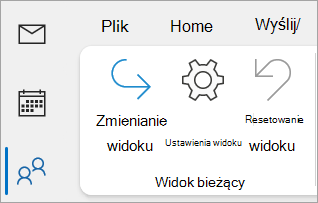
- Wybierz kartę Widok na wstążce, w grupie Widok bieżący wybierz pozycję Ustawienia widoku.
- Wybierz przycisk Sortuj , a następnie wybierz pozycję z listy rozwijanej Sortuj elementy według , aby wybrać sposób sortowania kontaktów.
- Po zakończeniu wybierz przycisk OK i ponownie przycisk OK .
- Na pasku nawigacyjnym w klasycznym programie Outlook wybierz pozycję People.
- Z listy kontaktów wybierz kontakt, który chcesz dodać do ulubionych.
- Możesz kliknąć prawym przyciskiem myszy i wybrać pozycję Dodaj do ulubionych lub wybrać pozycję
 Wyświetl więcej opcji interakcji z tą osobą, a następnie wybrać pozycję Dodaj do ulubionych. Możesz usunąć je z ulubionych w dowolnym momencie.
Uwaga
Jeśli twoja poczta e-mail jest kontem służbowym i korzysta z platformy Microsoft 365 lub znajduje się na serwerze programu Exchange w wersji wstępnej, możesz zmienić format nazw kontaktów na głównej liście kontaktów programu Outlook i w utworzonych folderach kontaktów, ale nie możesz zmienić formatu nazw osób z globalnej listy adresowej. Ta książka adresowa jest konfigurowana automatycznie i zarządzana przez administratora IT.
Kontakty mogą nie być sformatowane w ten sam sposób, co może oznaczać, że nie są wyświetlane zgodnie z oczekiwaniami podczas sortowania przy użyciu kolumny Plik jako . Na przykład niektóre mogą być przechowywane jako Imię, Nazwisko, podczas gdy inne mogą być przechowywane jako Nazwisko, Imię. Jeśli kontakty nie są sortowane w odpowiedni sposób, spróbuj wykonać następujące czynności:
- W klasycznym programie Outlook kliknij pozycjęUstawienia>kont kontapliku>.
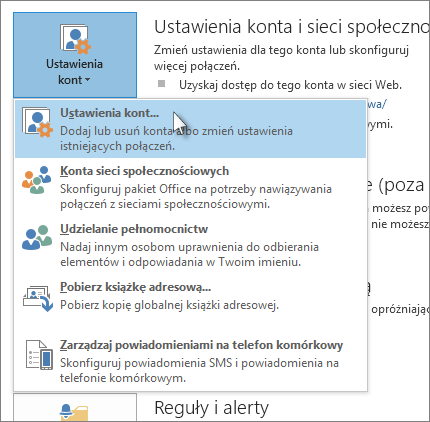
- Na karcie Książki adresowe wybierz książkę adresową, dla którego chcesz zmienić format nazwy, a następnie kliknij przycisk Zmień.
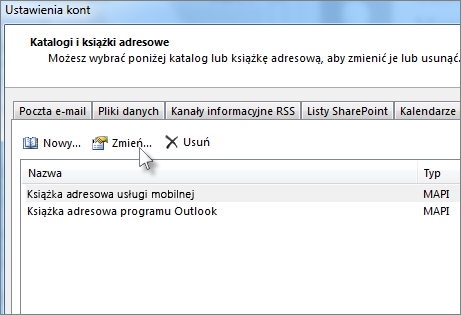
- W obszarze Pokaż nazwy według wybierz pozycję Plik jako (Kowalski, Jan).
- Na pasku nawigacyjnym w klasycznym programie Outlook wybierz pozycję People.
- Kliknij prawym przyciskiem myszy odpowiedni kontakt i umieść wskaźnik myszy na pozycji Kategoryzuj.
- Możesz wybrać kolor lub wybrać pozycję Wszystkie kategorie. Możesz również zmienić nazwę kategorii.
W Outlook w sieci Web lub Outlook.com możesz wykonać następujące czynności:
Sortowanie kontaktów | Dodawanie kontaktu do ulubionych | Kategoryzowanie kontaktów
Kontakty można sortować według imienia lub nazwiska, firmy, miasta, miasta służbowego lub ostatnio dodanego.
- Na pasku nawigacyjnym wybierz ikonę People.
- Po zaznaczeniu pozycji Wszystkie kontakty kliknij pozycję Według imienia i wybierz odpowiednią opcję Sortuj według .
- Lista zostanie natychmiast zaktualizowana. Opcję Sortuj według można zmienić w dowolnym momencie.
- Na pasku nawigacyjnym wybierz ikonę People.
- Z listy kontaktów wybierz kontakt, który chcesz dodać do ulubionych.
- Możesz kliknąć prawym przyciskiem myszy i wybrać pozycję Dodaj do ulubionych lub wybrać pozycję Dodaj do ulubionych na Wstążce. Możesz usunąć je z ulubionych w dowolnym momencie.
Kontakty można kategoryzować według kolorów, aby ułatwić znajdowanie osób.
- Na pasku nawigacyjnym wybierz ikonę People.
- Wybierz kontakt, który chcesz dodać do nowej lub istniejącej kategorii.
- Wybierz Więcej opcji, a następnie umieść wskaźnik myszy na pozycji Kategoryzuj.
- Wybierz pozycję Nowa kategoria lub istniejąca kategoria, do która chcesz dodać kontakt.
Porada
- Jeśli chcesz wprowadzić zmiany w kategorii kontaktów, musisz utworzyć nową, aby zastąpić istniejącą kategorię.
- Jeśli chcesz usunąć kategorię, po prostu usuń wszystkie kontakty z tej kategorii.
