
Optymalizowanie aplikacji mobilnej Outlook pod kątem telefonu lub tabletu
Po skonfigurowaniu poczty e-mail w aplikacji Outlook dla systemu Android lub Outlook dla systemu iOS możesz dostosować aplikację mobilną, aby zachować łączność w odpowiedni sposób. Wybierz jedną z przydatnych porad poniżej, aby dowiedzieć się, jak zoptymalizować program Outlook na urządzeniu przenośnym.
Ustawianie opcji szybkiego przesuwania
Dostosuj opcje szybkiego przesuwania, aby szybko podejmować działania w wiadomościach e-mail w skrzynce odbiorczej.
- Naciśnij pozycję Skrzynka odbiorcza u góry ekranu, aby otworzyć panel boczny.
- Naciśnij pozycję Ustawienia, a następnie Pozycję Poczta.
- Naciśnij pozycję Opcje szybkiego przesunięcia, a następnie naciśnij pozycję Szybko przesuń w prawo lub Szybko przesuń w lewo i wybierz akcję.
Wyłączanie/włączanie priorytetowej skrzynki odbiorczej
Priorytetowa skrzynka odbiorcza dzieli skrzynkę odbiorczą na dwie karty — Priorytetowe i Inne. Najważniejsze wiadomości e-mail znajdują się na karcie Priorytetowe , a pozostałe są dostępne na karcie Inne . Priorytetowa skrzynka odbiorcza jest domyślnie włączona.
- Naciśnij pozycję Skrzynka odbiorcza u góry ekranu, aby otworzyć panel boczny.
- Naciśnij pozycję Ustawienia, a następnie Pozycję Poczta.
- Naciśnij, aby włączyć lub wyłączyć przełącznik priorytetowej skrzynki odbiorczej.
Konfigurowanie notatek programu Sticky Notes
W aplikacji Outlook Mobile możesz skonfigurować notatki programu Sticky Notes. Aby uzyskać więcej informacji, zobacz Wyświetlanie notatek programu Sticky Notes na innych urządzeniach i w Internecie.
Wyłączanie/włączanie porządkowania według konwersacji
Konwersacje umożliwiają grupowanie wiadomości e-mail według wątków konwersacji na podstawie tematu wiadomości i rozmieszczanie okienka odczytu według najnowszych na górze lub na dole.
Naciśnij pozycję Skrzynka odbiorcza u góry ekranu, aby otworzyć panel boczny.
Naciśnij pozycję Ustawienia, a następnie Pozycję Poczta.
Aby wybrać opcję
W systemie Android — wybierz odpowiednie opcje. Na przykład w przypadku funkcji wątków wybierz, czy chcesz, aby najnowsza opcja była dostępna u dołu.
W systemie iOS — naciśnij pozycję Email organizacji, a następnie naciśnij przełącznik, aby włączyć lub wyłączyć grupowe wiadomości e-mail według konwersacji. Możesz również wybrać opcję Rozmieść okienko odczytu — Najnowsze na górze lub Najnowsze na dole.
Zmienianie widoku Calendar
Wybierz pozycję Calendar u dołu ekranu.
Naciśnij przycisk Widok .
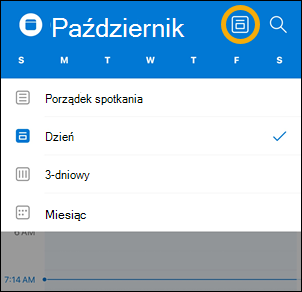
Następnie możesz wybrać pozycję Plan, Dzień, Widok 3-dniowy lub Widok miesiąca .
Uwaga
Przycisk Widok może się różnić w zależności od obecnie wybranego widoku.
Wykonywanie akcji dotyczących wiadomości
Na urządzeniach z systemem Android
|
W systemie iOS
|
|---|
Zmienianie lub aktualizowanie powiadomień programu Outlook
Powiadomienia o aktualizacjach dla określonych kont e-mail
- Otwórz aplikację Outlook.
- Naciśnij pozycję Skrzynka odbiorcza u góry ekranu, aby otworzyć panel boczny.
- Naciśnij pozycję Ustawienia, a następnie pozycję Powiadomienia & Dźwięki , a następnie naciśnij pozycję Poczta lub Calendar.
- Zaktualizuj sposób otrzymywania powiadomień.
Aktualizowanie powiadomień urządzenia dla aplikacji Outlook
- Na urządzeniu przejdź do obszaru Powiadomienia ustawień>.
- Przewiń listę aplikacji w dół do pozycji Outlook.
- Zaktualizuj sposób otrzymywania powiadomień.
Dodawanie aplikacji Outlook do docka/ekranu głównego
Zarówno w systemie Android, jak i iOS możesz łatwo dodać aplikację Outlook do "docka" na ekranie głównym. Oznacza to, że bez względu na to, której strony ekranu głównego używasz, zawsze wystarczy jedno kliknięcie aplikacji Outlook.
Naciśnij i przytrzymaj palec w aplikacji Outlook.
Przeciągnij ją na pasek dock/app w dolnej części ekranu.
Uwaga
Jeśli chcesz zwolnić miejsce, przytrzymaj palec na innej aplikacji w stacji dokującej i przeciągnij ją na ekran główny.
Dodawanie widżetu kalendarza programu Outlook do urządzenia
Dodanie widżetu kalendarza programu Outlook ułatwia uzyskanie planu na cały dzień. Zawsze będziesz mieć możliwość zobaczenia nadchodzących zdarzeń na pierwszy rzut oka!
Na urządzeniach z systemem Android
- Przytrzymaj palcem puste miejsce na ekranie głównym.
- Naciśnij pozycję Widżety u dołu ekranu.
- Szybko przesuwaj, aż znajdziesz grupę programu Outlook . Naciśnij go.
- Dotknij i przytrzymaj widżet Plan programu Outlook i przenieś go w odpowiednie miejsce na ekranie głównym.
- Wybierz ustawienia, a następnie naciśnij przycisk OK. Następnie przeciągnij obramowanie widżetu do odpowiedniego rozmiaru.
W systemie iOS
- Szybko przesuń w dół od górnej krawędzi ekranu, aby wyświetlić w dół centrum powiadomień.
- Szybko przesuń w prawo, aby wyświetlić widżety, i przewiń w dół. Naciśnij pozycję Edytuj.
- Przewiń listę aplikacji w dół i naciśnij ikonę + obok pozycji Outlook. Naciśnij pozycję Gotowe.
Możesz łatwo uzyskać dostęp do widżetów, szybko przesuwając w dół lub szybko przesuwając w lewo na większości ekranu na ekranie głównym.
Ukrywanie wbudowanych aplikacji poczty e-mail i kalendarza
Aby uniknąć zaśmiecania ekranu telefonu lub tabletu, ukrywaj lub przesuwaj nieużywane aplikacje poczty e-mail i kalendarza dołączone do telefonu.
Na urządzeniach z systemem Android
- Przytrzymaj natywne aplikacje poczty e-mail, takie jak Gmail lub Calendar.
- Przeciągnij ją do ikony kosza na śmieci z napisem Usuń u góry ekranu.
Uwaga
Nie martw się! Nie spowoduje to usunięcia aplikacji, a jedynie usunięcie jej z ekranu głównego. Zawsze możesz dodać go ponownie później.
W systemie iOS
- Naciśnij i przytrzymaj palcem natywnych aplikacjach poczty e-mail, takich jak Poczta lub Calendar.
- Gdy aplikacje się potrząsają, przeciągnij jedną na drugą, aby utworzyć nowy folder.
Uwaga
Dzięki temu można łatwo zwolnić miejsce na ekranie głównym, przenosząc je do folderu, ponieważ firma Apple nie zezwala na ukrywanie ani usuwanie tych aplikacji.
Wyświetlanie konwersacji i powiadomień z ulubionych kontaktów
Teraz możesz oznaczyć kontakty jako ulubione, aby najpierw wyświetlać powiadomienia i konwersacje z tymi kontaktami.
Aby oznaczyć kontakt jako ulubiony, otwórz jego kartę profilu, a następnie wybierz gwiazdkę w lewym górnym rogu karty. Gdy masz co najmniej jeden ulubiony kontakt, możesz wybrać konto e-mail na pasku bocznym konta, aby wyświetlić wszystkie ostatnie konwersacje z ulubionymi kontaktami wyświetlane przed innymi wiadomościami.
Uwaga
Ta funkcja nie działa w widoku Wszystkie konta.
Możesz ustawić powiadomienia dotyczące ulubionych kontaktów, a także przeciągać je i upuszczać, aby zmienić kolejność ich wyświetlania.
Dbanie o aktualność aplikacji Outlook
Zaktualizowanie aplikacji Outlook do najnowszej wersji oznacza, że otrzymujesz wszystkie poprawki błędów, aktualizacje zabezpieczeń i nowe funkcje, których potrzebujesz, aby zwiększyć produktywność. Aplikację mobilną Outlook można zaktualizować ze sklepu z aplikacjami na urządzeniu.
Na urządzeniach z systemem Android
- Otwórz Sklep Play na urządzeniu z systemem Android.
- Wyszukaj aplikację Microsoft Outlook.
- Naciśnij pozycję Aktualizuj.
Uwaga
Jeśli jest wyświetlana informacja Otwórz zamiast aktualizacji, oznacza to, że korzystasz już z najnowszej wersji aplikacji Outlook dla systemu Android.
W systemie iOS
- Otwórz App Store na telefonie iPhone lub tablecie iPad.
- Wyszukaj aplikację Microsoft Outlook.
- Naciśnij pozycję Aktualizuj.
Uwaga
Jeśli jest wyświetlana informacja Otwórz zamiast aktualizacji, oznacza to, że korzystasz już z najnowszej wersji aplikacji Outlook dla systemu iOS.
Potrzebujesz pomocy?
- Skontaktuj się z administratorem platformy Microsoft 365, aby uzyskać pomoc techniczną. Jeśli jesteś administratorem, skontaktuj się z pomocą techniczną platformy Microsoft 365 dla firm.
- Pobierz krótki przewodnik po aplikacji mobilnej Outlook.
- Aby uzyskać porady dotyczące samodzielnego rozwiązywania problemów, zobacz Rozwiązywanie problemów z konfiguracją poczty e-mail na urządzeniu przenośnym.