
Dodatki programu Outlook zawierają rozwiązania ułatwiające lepszą interakcję z programem Outlook i wykonywanie zadań związanych z wiadomościami i terminami bez opuszczania programu Outlook.
Instalowanie dodatku z witryny AppSource
Z menu Narzędzia na wstążce w programie Outlook wybierz pozycję Pobierz dodatki. Strona AppSource (Źródło Aplikacji ) zostanie otwarta w domyślnej przeglądarce.
Porada
Jeśli nie widzisz pozycji Pobierz dodatki na wstążce, wybierz przycisk wielokropka (
...) na wstążce. Następnie wybierz pozycję Pobierz dodatki.Przewiń listę dodatków lub użyj pola wyszukiwania, aby znaleźć określony dodatek.
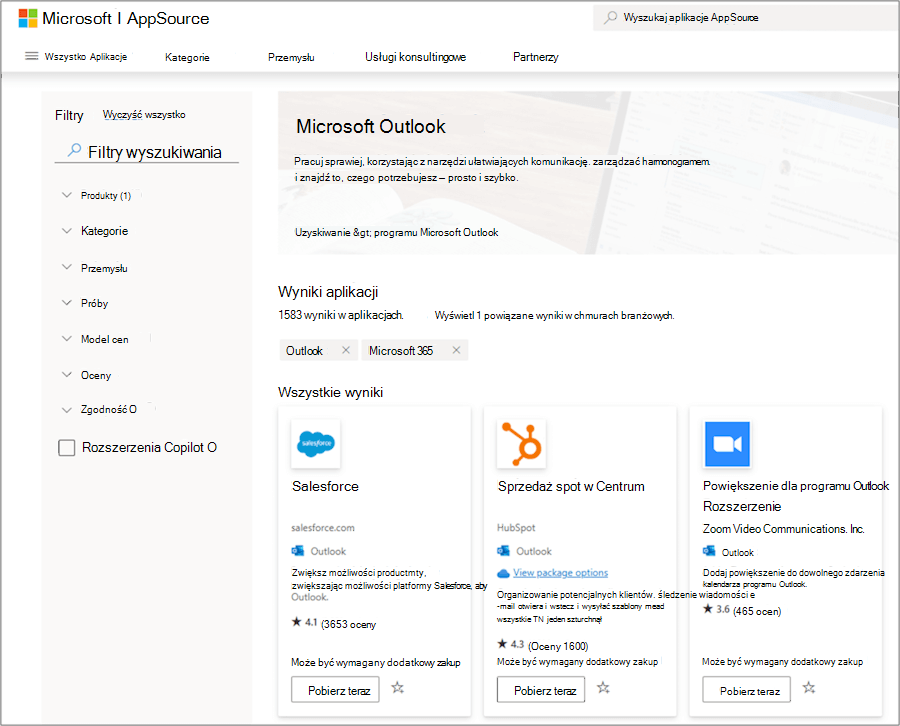
Gdy wszystko będzie gotowe do zainstalowania dodatku, wybierz pozycję Pobierz teraz.
Uwaga
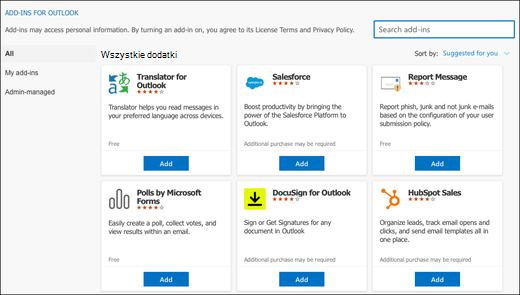
- Począwszy od wersji 16.85 (24051214), przycisk Pobierz dodatki nie otwiera już okna dialogowego Dodatki dla programu Outlook . Zamiast tego otwiera appsource w przeglądarce domyślnej. Wcześniejsze wersje nadal mogą uzyskiwać dostęp do okna dialogowego Dodatki dla programu Outlook za pomocą przycisku Pobierz dodatki .
- Jeśli chcesz uzyskać dostęp do okna dialogowego Dodatki dla programu Outlook w nowszych wersjach programu Outlook, przejdź do https://aka.ms/olksideload. Spowoduje to otwarcie Outlook w sieci Web i załadowanie okna dialogowego Dodatki dla programu Outlook po kilku sekundach.
Korzystanie z dodatku w programie Outlook
Ważne
Upewnij się, że w okienku odczytu w programie Outlook jest ustawiona wartość Z prawej lub Poniżej. W przeciwnym razie dodatki będą niedostępne. Aby skonfigurować okienko odczytu, wybierz pozycję Wyświetl>okienko odczytu.
Dodatki instalowane automatycznie pojawią się na wstążce. W celu wyświetlenia zainstalowanych dodatków może być konieczne wybranie przycisku wielokropka (...) na wstążce.
Aby użyć dodatku, wybierz odpowiedni przycisk dodatku na wstążce.
Porada
Aby dostosować zainstalowane dodatki wyświetlane na wstążce programu Outlook, wybierz przycisk wielokropka (...) na wstążce, a następnie wybierz pozycję Dostosuj pasek narzędzi. Aby uzyskać więcej wskazówek, zobacz Dostosowywanie paska narzędzi w Outlook dla komputerów Mac.
Zarządzanie dodatkami
Aby zarządzać zainstalowanymi dodatkami, w preferowanej przeglądarce przejdź do https://aka.ms/olksideload. Spowoduje to otwarcie Outlook w sieci Web i załadowanie okna dialogowego Dodatki dla programu Outlook po kilku sekundach.
W oknie dialogowym Dodatki dla programu Outlook możesz wykonać następujące czynności:
Wyświetl dodatki zainstalowane osobiście i dodatki zarządzane przez administratora.
Wyświetlanie informacji o dodatku.
Wyszukaj i zainstaluj nowe dodatki.
Usuwanie dodatków.
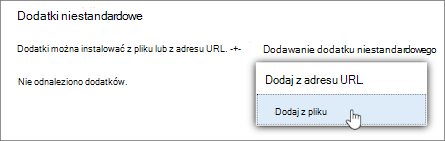
Zainstaluj dodatki niestandardowe, przechodząc do pozycji Moje dodatkiDodatki niestandardowe>>Dodaj dodatek> niestandardowyDodaj z pliku.
Uwaga
Opcja Dodaj z adresu URL nie jest już dostępna do zainstalowania niestandardowego dodatku programu Outlook. Aby obejść ten problem, otwórz adres URL w preferowanej przeglądarce, aby pobrać plik manifestu dodatku, a następnie użyj opcji Dodaj z pliku , aby go zainstalować.
Dostępność dodatków w udostępnionych skrzynkach pocztowych
W poniższej tabeli przedstawiono dostępność dodatków w udostępnionych skrzynkach pocztowych. Aby uzyskać wskazówki dotyczące uzyskiwania dostępu do udostępnionych skrzynek pocztowych w programie Outlook dla komputerów Mac, zobacz Otwieranie udostępnionego folderu Poczta, Calendar lub People w Outlook dla komputerów Mac.
| Scenariusz | Zachowanie |
|---|---|
| Dodatek zainstalowany przez użytkownika | Nie można instalować dodatków w udostępnionej skrzynce pocztowej. Instalowane dodatki są dodawane do podstawowej skrzynki pocztowej. |
| Dodatek zainstalowany przez administratora | Administratorzy nie powinni wdrażać dodatków w udostępnionej skrzynce pocztowej. Zamiast tego należy wdrożyć dodatek w podstawowej skrzynce pocztowej użytkownika. Po wdrożeniu dodatku w skrzynce pocztowej możesz go używać w udostępnionej skrzynce pocztowej, o ile dodatek spełnia określone wymagania (zobacz następujące scenariusze dotyczące dostępności dodatków w trybach odczytu i redagowania). |
| Dodatki domyślne w programie Outlook | Domyślne dodatki programu Outlook nie są dostępne w udostępnionych skrzynkach pocztowych. Dodatki domyślne mogą obejmować pozycje Moje szablony, Anuluj subskrypcję i Czynności do wykonania. |
| Dodatek używany w trybie czytania | Dodatki zainstalowane w podstawowej skrzynce pocztowej muszą być skonfigurowane do obsługi udostępnionych skrzynek pocztowych. Aby uzyskać dodatkową pomoc, skontaktuj się z administratorem. |
| Dodatek używany w trybie redagowania | Dodatki zainstalowane w podstawowej skrzynce pocztowej muszą być skonfigurowane do obsługi udostępnionych skrzynek pocztowych. Aby uzyskać dodatkową pomoc, skontaktuj się z administratorem. |