Dodatki programu Outlook zawierają rozwiązania ułatwiające lepszą interakcję z programem Outlook i wykonywanie zadań związanych z wiadomościami i terminami bez opuszczania programu Outlook.
Niektóre dodatki są instalowane przez administratora poczty e-mail, ale inne można zainstalować ze Sklepu Office lub z pliku.
Wybierz poniżej opcję karty dla używanej wersji programu Outlook.
Która wersja programu Outlook jest używana?
Uwaga
Jeśli czynności na tej karcie Nowy program Outlook nie działają, być może nie korzystasz jeszcze z nowego programu Outlook dla systemu Windows. Wybierz pozycję Klasyczny program Outlook i zamiast tego wykonaj te czynności.
Instalowanie dodatków ze Sklepu | Instalowanie dodatków niestandardowych | Dodatki zainstalowane przez informatyków Administracja | Używanie | dostępności dodatkuw udostępnionych skrzynkach pocztowych|Usuwanie dodatku
Instalowanie dodatku ze Sklepu Office w nowym programie Outlook
W nowym programie Outlook przejdź do wstążki lub paska nawigacyjnego i wybierz pozycję Więcej aplikacji>Dodaj aplikacje.
Porada
Dostęp do Sklepu można również uzyskać za pomocą przycisku Aplikacje , aby zainstalować dodatek bezpośrednio z wiadomości lub terminu. Aby uzyskać wskazówki dotyczące znajdowania przycisku Aplikacje w celu uzyskania dostępu do dodatków podczas czytania lub redagowania elementu poczty, zobacz Korzystanie z dodatku w programie Outlook.
Na stronie Aplikacje wyszukaj odpowiedni dodatek z dostępnej listy. Ewentualnie, jeśli znajdujesz się po określonym dodatku, wprowadź jego nazwę w polu wyszukiwania. Gdy znajdziesz dodatek, który chcesz zainstalować, wybierz go, aby dowiedzieć się więcej o dodatku i zapoznać się z jego zasadami ochrony prywatności.
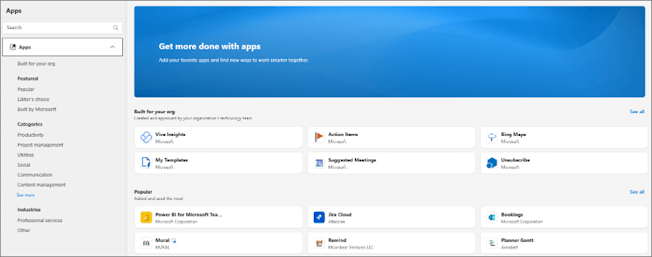
Gdy wszystko będzie gotowe do zainstalowania dodatku, wybierz pozycję Dodaj.
Instalowanie dodatku niestandardowego z pliku w nowym programie Outlook
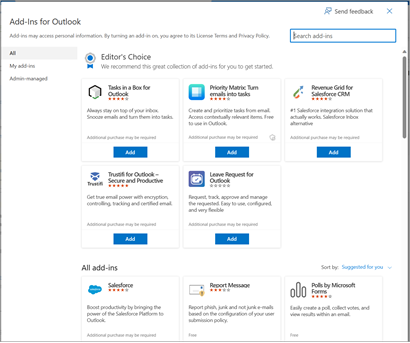
W preferowanej przeglądarce przejdź do Outlook w sieci Web, a zostanie otwarte okno Dodatki dla programu Outlook.
Uwaga
Instalowanie dodatków niestandardowych z pliku XML jest obecnie dostępne tylko za pośrednictwem okna dialogowego Dodatki dla programu Outlook . Zespół pracuje nad obsługą tej funkcji w nowym Sklepie w programie Outlook (Więcej aplikacjiDodaj aplikacje>).
Wybierz pozycję Moje dodatki.
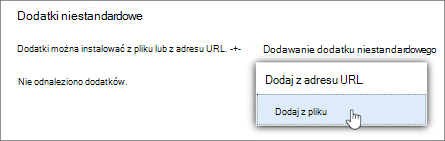
W sekcji Dodatki niestandardowewybierz pozycję Dodaj dodatek niestandardowy, a następnie wybierz pozycję Dodaj z pliku.
Uwaga
Opcja Dodaj z adresu URL nie jest już dostępna do zainstalowania niestandardowego dodatku programu Outlook. Aby obejść ten problem, otwórz adres URL w preferowanej przeglądarce, aby pobrać plik dodatku, a następnie użyj opcji Dodaj z pliku , aby go zainstalować.
Wybierz plik XML dla dodatku.
Wybierz pozycję Zainstaluj , aby zainstalować dodatek.
Dodatki zainstalowane przez administratora IT
Jeśli należysz do organizacji i administrator IT zainstaluje dla Ciebie nowy dodatek, ten dodatek będzie dostępny na powierzchni odczytu lub redagowania, gdzie został zaprojektowany do działania. Aby uzyskać wskazówki dotyczące uzyskiwania dostępu do dodatku, zobacz Korzystanie z dodatku w programie Outlook.
Korzystanie z dodatku w nowym programie Outlook
Lokalizacja, w której jest zainstalowany dodatek, zależy od tego, czy czytasz, czy redagujesz element poczty.
Używanie dodatku podczas czytania wiadomości w nowym programie Outlook
Zaznacz wiadomość w okienku odczytu lub otwórz wiadomość w osobnym oknie.
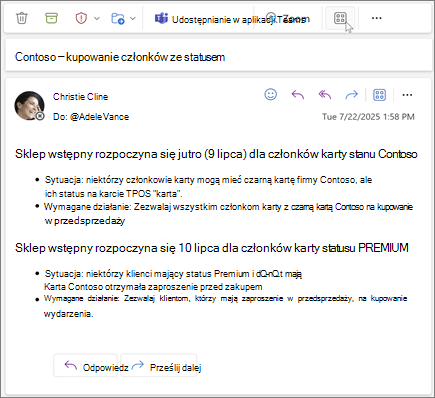
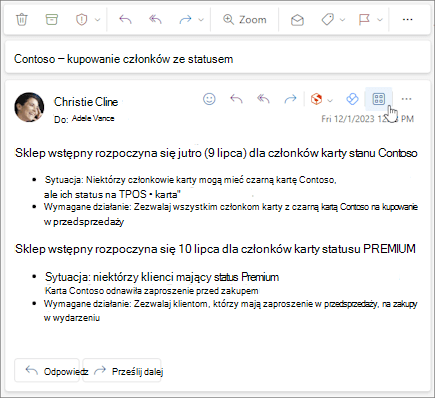
Wybierz pozycję Więcej aplikacji na wstążce lub Aplikacje na pasku akcji wiadomości.
Porada
Szybko uzyskuj dostęp do dodatków, przypinając je do wstążki i paska akcji. Aby przypiąć dodatek, wybierz pozycję Więcej aplikacji na wstążce. Następnie kliknij prawym przyciskiem myszy odpowiedni dodatek i wybierz polecenie Przypnij. Dodatek pojawi się na wstążce i na pasku akcji wiadomości. 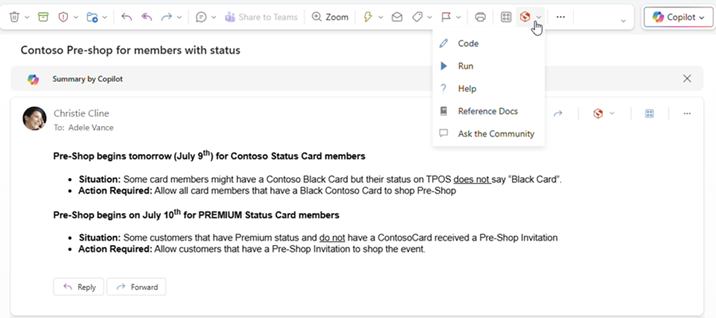
Aby odpiąć dodatek, postępuj zgodnie z tymi samymi instrukcjami, aby otworzyć menu Więcej aplikacji , a następnie wybierz pozycję Odepnij w odpowiednim dodatku.
Opcja Więcej aplikacji na wstążce.
Opcja Aplikacje na pasku akcji.
Używanie dodatku podczas redagowania wiadomości w nowym programie Outlook
Utwórz nową wiadomość lub odpowiedz na istniejącą.
Na wstążce wybierz kartę Wiadomość , a następnie wybierz dodatek, którego chcesz użyć.
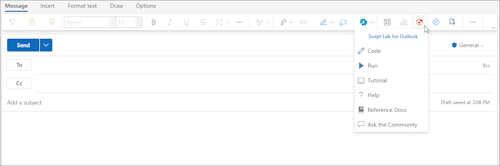
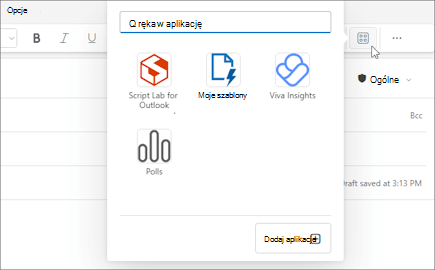
Jeśli dodatek nie jest widoczny na wstążce, wybierz pozycję Aplikacje , aby wyświetlić zainstalowane dodatki.
Używanie dodatku podczas wyświetlania lub planowania spotkania lub terminu w nowym programie Outlook
Otwórz istniejący termin lub utwórz nowy.
Porada
Jeśli chcesz użyć dodatku do istniejącego spotkania lub terminu, musisz otworzyć spotkanie lub termin w oknie podręcznym, aby wyświetlić wstążkę.
Na wstążce wybierz dodatek, którego chcesz użyć.
Dostępność dodatków w trybie offline
Gdy komputer jest w trybie offline, dodatki programu Outlook oraz sklepy Microsoft 365 i Copilot są niedostępne. W poniższej tabeli opisano zachowanie niektórych typów dodatków, gdy komputer jest w trybie offline lub ma sporadyczne połączenie.
Porada
- Jeśli potrzebujesz pomocy w określeniu typu używanego dodatku, skontaktuj się z zespołem pomocy technicznej w Twojej organizacji.
- W przypadku administratorów możesz skonfigurować zasady skrzynek pocztowych, aby upewnić się, że dodatki sprawdzają zgodność wiadomości przed ich wysłaniem po ponownym nawiązaniu połączenia sieciowego. Aby dowiedzieć się więcej, zobacz sekcję "Dostępność dodatków w trybie offline" w temacie Opracowywanie dodatków programu Outlook dla nowego programu Outlook w systemie Windows.
|
Scenariusz |
Okienko zadań i dodatki bez interfejsu użytkownika |
Dodatki oparte na zdarzeniach |
| Brak połączenia internetowego po uruchomieniu programu Outlook |
Zainstalowane dodatki nie są wyświetlane na wstążce ani na pasku akcji. |
Ponieważ program Outlook nie może określić, które dodatki są instalowane w trybie offline, dodatki oparte na zdarzeniach nie mogą być uruchamiane po wystąpieniu zdarzenia, które obsługują. Na przykład dodatek nie może automatycznie wstawiać spersonalizowanego podpisu podczas tworzenia nowej wiadomości.
Jeśli używasz dodatku sprawdzającego wiadomości wychodzące przed ich wysłaniem, po wybraniu pozycji Wyślij w trybie offline, w zależności od zasad skrzynki pocztowej stosowanych w organizacji, wiadomość wychodząca zostanie zapisana w folderze Wersje robocze lub Skrzynka nadawcza . Wiadomości zapisane w folderze Skrzynka nadawcza są automatycznie wysyłane po powrocie do trybu online. Jednak musisz ręcznie wysłać wszystkie wiadomości, które zostały zapisane w folderze Wersje robocze . Aby uzyskać pomoc, skontaktuj się z zespołem pomocy technicznej Twojej organizacji. |
| Połączenie jest ustanawiane po uruchomieniu programu Outlook w trybie offline |
Zainstalowane dodatki są wyświetlane na wstążce i pasku akcji. |
Program Outlook jest w stanie określić, które dodatki są zainstalowane. Zainstalowane dodatki mogą być następnie uruchamiane po wystąpieniu zdarzenia, które obsługują. |
| Komputer traci połączenie, gdy program Outlook jest w użyciu |
Jeśli utracisz połączenie podczas korzystania z programu Outlook, zainstalowane dodatki nie zostaną uruchomione. Zostanie wyświetlone okno dialogowe lub powiadomienie informujące o tym, że jesteś w trybie offline. |
W przypadku utraty połączenia zachowanie różni się w zależności od typu zainstalowanego dodatku opartego na zdarzeniach.
Dodatki uruchamiane podczas wysyłania: Zachowanie różni się w zależności od konfiguracji dodatku. Aby uzyskać więcej informacji, skontaktuj się z zespołem pomocy technicznej Twojej organizacji.
Inne dodatki oparte na zdarzeniach: Dodatek nie aktywuje się po wystąpieniu zdarzenia, które obsługuje. |
| Ponowne nawiązanie połączenia |
Zainstalowane dodatki mogą ponownie uruchamiać operacje. |
Zainstalowane dodatki wznawiają obsługę zdarzeń po ich wystąpieniu. Wiadomości zapisane w folderze Skrzynka nadawcza są automatycznie wysyłane po powrocie do trybu online. Musisz jednak ręcznie wysłać wszystkie wiadomości zapisane w folderze Wersje robocze , aby odpowiednie dodatki oparte na zdarzeniach mogły je uruchamiać. Aby uzyskać pomoc, skontaktuj się z zespołem pomocy technicznej Twojej organizacji. |
Aby uzyskać informacje na temat pracy w trybie offline w nowym programie Outlook dla systemu Windows, zobacz Praca w trybie offline w programie Outlook.
Dostępność dodatków w udostępnionych skrzynkach pocztowych
W poniższej tabeli przedstawiono dostępność dodatków w udostępnionych skrzynkach pocztowych. Zwróć uwagę, że zachowanie może się różnić w zależności od tego, czy udostępniona skrzynka pocztowa została podwyższona do pełnego konta (aby dowiedzieć się więcej, zobacz Zarządzanie ustawieniami udostępnionej skrzynki pocztowej w nowym programie Outlook).
|
Scenariusz |
Udostępniona skrzynka pocztowa nie została awansowana do pełnego konta |
Udostępniona skrzynka pocztowa wyróżniona do pełnego konta |
| Dodatek zainstalowany przez użytkownika |
Nie można instalować dodatków w udostępnionej skrzynce pocztowej. Instalowane dodatki są dodawane do podstawowej skrzynki pocztowej. |
Nie można instalować dodatków w udostępnionej skrzynce pocztowej. Sklep Office nie jest wyświetlany na wstążce skrzynki pocztowej. |
| Dodatek zainstalowany przez administratora |
Administratorzy nie powinni wdrażać dodatków w udostępnionej skrzynce pocztowej. Zamiast tego należy wdrożyć dodatek w podstawowej skrzynce pocztowej użytkownika.
Po wdrożeniu dodatku w skrzynce pocztowej możesz go używać w udostępnionej skrzynce pocztowej, o ile dodatek spełnia określone wymagania (zobacz następujące scenariusze dotyczące dostępności dodatków w trybach odczytu i redagowania). |
|
| Domyślne dodatki programu Outlook |
Domyślne dodatki programu Outlook są dostępne do użytku w udostępnionych skrzynkach pocztowych. Dodatki domyślne mogą obejmować pozycje Moje szablony, Anuluj subskrypcję i Czynności do wykonania.
Jeśli nie masz dodatków domyślnych w programie Outlook, być może dodatki w Twojej organizacji są wyłączone. Aby uzyskać dodatkową pomoc, skontaktuj się z administratorem. |
|
| Szablony utworzone przy użyciu dodatku Moje szablony |
Utworzone szablony są zapisywane w podstawowej skrzynce pocztowej. Tych szablonów można używać zarówno w podstawowych, jak i udostępnionych skrzynkach pocztowych, ale inni użytkownicy mający dostęp do udostępnionej skrzynki pocztowej nie mogą uzyskać dostępu do tych szablonów. Aby uzyskać więcej informacji, zobacz Tworzenie szablonu wiadomości e-mail. |
Utworzone szablony są zapisywane w udostępnionej skrzynce pocztowej. Te szablony mogą być edytowane lub używane przez wszystkie osoby mające dostęp do udostępnionej skrzynki pocztowej, o ile otworzą również udostępnioną skrzynkę pocztową w nowym programie Outlook w systemie Windows i podwyższą jej poziom do pełnego konta. Do udostępnionych szablonów nie ma dostępu żadna osoba, w tym twórca szablonu, z innych platform. Dotyczy to również nowej aplikacji Outlook w systemie Windows, jeśli udostępniona skrzynka pocztowa nie została podwyższona do pełnego konta. Z drugiej strony nie można uzyskiwać dostępu do szablonów utworzonych na innych platformach z udostępnionej skrzynki pocztowej, która została wyróżniona na pełne konto. Aby uzyskać więcej informacji, zobacz Tworzenie szablonu wiadomości e-mail. |
| Dodatek używany w trybie czytania |
Dodatki zainstalowane w podstawowej skrzynce pocztowej muszą być skonfigurowane do obsługi udostępnionych skrzynek pocztowych. Aby uzyskać dodatkową pomoc, skontaktuj się z administratorem. |
|
| Dodatek używany w trybie redagowania |
Możesz używać dodatków zainstalowanych w podstawowej skrzynce pocztowej, które są obsługiwane w trybie redagowania. |
Dodatki muszą być zainstalowane w podstawowej skrzynce pocztowej i muszą być skonfigurowane do obsługi udostępnionych skrzynek pocztowych. Aby uzyskać dodatkową pomoc, skontaktuj się z administratorem. |
Usuwanie dodatku w nowym programie Outlook
- Przejdź do wstążki lub paska nawigacyjnego i wybierz
 Więcej aplikacji>Dodaj aplikacje.
- Na stronie Aplikacje wybierz pozycję Zarządzaj aplikacjami.
- W obszarze Zarządzaj aplikacjami znajdź aplikację, którą chcesz usunąć, a następnie wybierz pozycję Więcej opcji>Usuń.
Instalowanie dodatków ze Sklepu | Instalowanie dodatków niestandardowych | Korzystanie z dodatku | Dostępność dodatków w udostępnionych skrzynkach pocztowych
Instalowanie dodatku ze Sklepu Office w klasycznym programie Outlook
Otwórz klasyczny program Outlook.
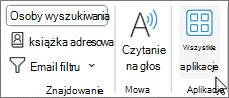
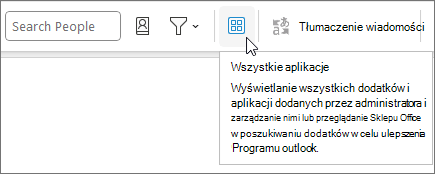
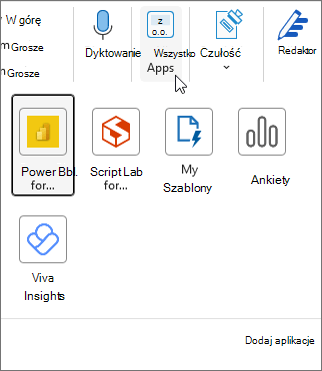
Na wstążce wybierz pozycję Narzędzia główne>Wszystkie aplikacje. Jeśli w kliencie programu Outlook skonfigurowano Wstążkę uproszczoną , wybierz przycisk wielokropka (...) na wstążce, a następnie wybierz pozycję Wszystkie aplikacje.
Uwaga
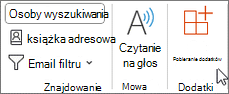
- Począwszy od programu Outlook dla systemu Windows w wersji 2303 (kompilacja 16215.10000), przycisk Wszystkie aplikacje zastępuje przycisk Pobierz dodatkina wstążce, aby wyświetlać zainstalowane dodatki i uzyskiwać dostęp do Sklepu Office. Jeśli korzystasz z wcześniejszej wersji programu Outlook, zamiast tego zostanie wyświetlony przycisk Pobierz dodatki .
- Jeśli nie widzisz pozycji Wszystkie aplikacje na wstążce, być może administrator wyłączył dodatki dla organizacji.
W zależności od używanej klasycznej wersji programu Outlook lub typu konta wybierz pozycję Dodaj aplikacje lub Pobierz dodatki.
Wyświetlone okno dialogowe różni się w zależności od tego, czy masz dostępną opcję Dodaj aplikacje , czy Pobierz dodatki .
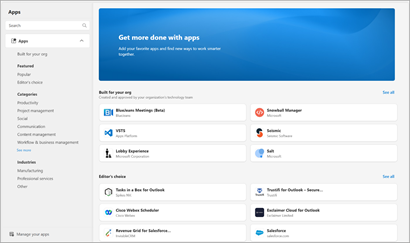
Jeśli wybrano pozycję Dodaj aplikacje, zostanie wyświetlone okno dialogowe Aplikacje .
Jeśli wybrano pozycję Pobierz dodatki, zostanie wyświetlone okno dialogowe Dodatki dla programu Outlook .
Wyszukaj odpowiedni dodatek z dostępnej listy. Ewentualnie, jeśli znajdujesz się po określonym dodatku, wprowadź jego nazwę w polu wyszukiwania. Gdy znajdziesz dodatek, który chcesz zainstalować, wybierz go, aby dowiedzieć się więcej o dodatku i zapoznać się z jego zasadami ochrony prywatności.
Gdy wszystko będzie gotowe do zainstalowania dodatku, wybierz pozycję Dodaj.
Instalowanie dodatku niestandardowego z pliku XML
W preferowanej przeglądarce przejdź do https://aka.ms/olksideload. Spowoduje to otwarcie Outlook w sieci Web, a następnie załadowanie okna dialogowego Dodatki dla programu Outlook po kilku sekundach.
Uwaga
Instalowanie dodatków niestandardowych z pliku XML jest obecnie dostępne tylko za pośrednictwem okna dialogowego Dodatki dla programu Outlook . Zespół pracuje nad obsługą tej funkcji w nowym Sklepie w programie Outlook (Wszystkie aplikacje>Dodaj aplikacje).
Wybierz pozycję Moje dodatki.
W sekcji Dodatki niestandardowe wybierz pozycję Dodaj dodatek niestandardowy, a następnie wybierz pozycję Dodaj z pliku.
Uwaga
Opcja Dodaj z adresu URL nie jest już dostępna do zainstalowania niestandardowego dodatku programu Outlook. Aby obejść ten problem, otwórz adres URL w preferowanej przeglądarce, aby pobrać plik dodatku, a następnie użyj opcji Dodaj z pliku , aby go zainstalować.
Wybierz plik XML dla dodatku.
Wybierz pozycję Zainstaluj , aby zainstalować dodatek.
Korzystanie z dodatku w klasycznym programie Outlook
W zależności od typu zainstalowanego dodatku zostanie on wyświetlony w jednym z następujących obszarów w programie Outlook.
Ważne
- Upewnij się, że w okienku odczytu w programie Outlook jest ustawiona wartość Z prawej lub Na dole. W przeciwnym razie dodatki będą niedostępne. Aby skonfigurować okienko odczytu, wybierz pozycję Wyświetl>okienko odczytu.
- Jeśli przechodzisz z klasycznego programu Outlook dla systemu Windows do nowego programu Outlook dla systemu Windows, pamiętaj, że lokalizacja dodatków jest inna dla każdego klienta. Lokalizacja dodatków w nowym programie Outlook dla systemu Windows zależy od tego, czy czytasz, czy redagujesz element poczty. Aby uzyskać wskazówki dotyczące korzystania z dodatków w nowym programie Outlook dla systemu Windows, zobacz Używanie dodatków w nowym programie Outlook dla systemu Windows.
Dodatki na wstążce w klasycznym programie Outlook
Niektóre dodatki są dodawane do wstążki odpowiedniej powierzchni odczytu lub redagowania wiadomości lub terminu. Aby użyć tego typu dodatku, wykonaj następujące czynności:
W klasycznym programie Outlook przejdź do wstążki.
Porada
Jeśli chcesz użyć dodatku do spotkania lub terminu, musisz otworzyć spotkanie lub termin w oknie podręcznym, aby wyświetlić wstążkę.
Wybierz odpowiednią kartę wstążki. Karta różni się w zależności od bieżącej powierzchni poczty.
- Jeśli czytasz wiadomość, wybierz kartę Narzędzia główne.
- Jeśli redagujesz wiadomość, wybierz kartę Wiadomość .
- Jeśli wyświetlasz lub planujesz termin, wybierz kartę Termin .
- Jeśli wyświetlasz lub planujesz spotkanie, wybierz kartę Spotkanie .
Wybierz przycisk dodatku na wstążce. Jeśli dodatek nie jest widoczny na wstążce, wybierz pozycję Wszystkie aplikacje , aby wyświetlić zainstalowane dodatki.
Dodatki na pasku aplikacji w klasycznym programie Outlook
Niektóre dodatki są dodawane do paska aplikacji w programie Outlook. Aby użyć tego typu dodatku, przejdź do paska aplikacji po lewej stronie programu Outlook. Następnie wybierz dodatek, który chcesz uruchomić.

Jeśli ikona dodatku nie jest wyświetlana na pasku aplikacji, wybierz pozycję Więcej aplikacji , aby wyświetlić zainstalowane dodatki.
Dostępność dodatków w udostępnionych skrzynkach pocztowych
W poniższej tabeli przedstawiono dostępność dodatków w udostępnionych skrzynkach pocztowych. Aby uzyskać wskazówki dotyczące uzyskiwania dostępu do udostępnionych skrzynek pocztowych w klasycznym programie Outlook w systemie Windows, zobacz Otwieranie i używanie udostępnionej skrzynki pocztowej w programie Outlook.
|
Scenariusz |
Zachowanie |
| Dodatek zainstalowany przez użytkownika |
Nie można instalować dodatków w udostępnionej skrzynce pocztowej. Instalowane dodatki są dodawane do podstawowej skrzynki pocztowej. |
| Dodatek zainstalowany przez administratora |
Administratorzy nie powinni wdrażać dodatków w udostępnionej skrzynce pocztowej. Zamiast tego należy wdrożyć dodatek w podstawowej skrzynce pocztowej użytkownika.
Po wdrożeniu dodatku w skrzynce pocztowej możesz go używać w udostępnionej skrzynce pocztowej, o ile dodatek spełnia określone wymagania (zobacz następujące scenariusze dotyczące dostępności dodatków w trybach odczytu i redagowania). |
| Domyślne dodatki programu Outlook |
Domyślne dodatki programu Outlook są dostępne do użytku w udostępnionych skrzynkach pocztowych. Dodatki domyślne mogą obejmować pozycje Moje szablony, Anuluj subskrypcję i Czynności do wykonania.
Jeśli nie masz dodatków domyślnych w programie Outlook, być może dodatki w Twojej organizacji są wyłączone. Aby uzyskać dodatkową pomoc, skontaktuj się z administratorem. |
| Szablony utworzone przy użyciu dodatku Moje szablony |
Utworzone szablony są zapisywane w podstawowej skrzynce pocztowej. Tych szablonów można używać zarówno w podstawowych, jak i udostępnionych skrzynkach pocztowych, ale inni użytkownicy mający dostęp do udostępnionej skrzynki pocztowej nie mogą uzyskać dostępu do tych szablonów. Aby uzyskać więcej informacji, zobacz Tworzenie szablonu wiadomości e-mail. |
| Dodatek używany w trybie czytania |
Dodatki zainstalowane w podstawowej skrzynce pocztowej muszą być skonfigurowane do obsługi udostępnionych skrzynek pocztowych. Aby uzyskać dodatkową pomoc, skontaktuj się z administratorem. |
| Dodatek używany w trybie redagowania |
Możesz używać dodatków zainstalowanych w podstawowej skrzynce pocztowej, które są obsługiwane w trybie redagowania. |
Uwaga
Outlook w sieci Web jest dostępna tylko wtedy, gdy korzystasz z konta służbowego i masz ważną licencję.
Instalowanie dodatków ze Sklepu | Instalowanie dodatków niestandardowych | Dodatki zainstalowane przez informatyków Administracja | Używanie dostępności dodatku | w udostępnionych skrzynkach pocztowych
Instalowanie dodatku ze Sklepu Office dla Outlook w sieci Web
W Outlook w sieci Web przejdź do wstążki lub paska aplikacji po lewej stronie klienta. Następnie wybierz pozycję Więcej aplikacji>Dodaj aplikacje.
Na stronie Aplikacje wyszukaj odpowiedni dodatek z dostępnej listy. Ewentualnie, jeśli znajdujesz się po określonym dodatku, wprowadź jego nazwę w polu wyszukiwania. Gdy znajdziesz dodatek, który chcesz zainstalować, wybierz go, aby dowiedzieć się więcej o dodatku i zapoznać się z jego zasadami ochrony prywatności.
Gdy wszystko będzie gotowe do zainstalowania dodatku, wybierz pozycję Dodaj.
Instrukcje dotyczące klasycznego środowiska aplikacji Outlook w sieci Web
- Wybierz
 , Ustawienia>Zarządzaj dodatkami.
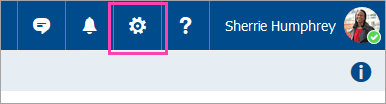
- W przypadku dodatków bezpłatnych użyj kontrolek przełącznika, aby je włączyć lub wyłączyć. W przypadku dodatków płatnych i bezpłatnych wersji próbnych wybierz przycisk Pobierz, aby sfinalizować zakup.
Możesz również zainstalować więcej dodatków ze Sklepu Office.
Instalowanie dodatku niestandardowego z pliku
W preferowanej przeglądarce przejdź do Outlook w sieci Web, a zostanie otwarte okno Dodatki dla programu Outlook.
Uwaga
Instalowanie dodatków niestandardowych z pliku XML jest obecnie dostępne tylko za pośrednictwem okna dialogowego Dodatki dla programu Outlook . Zespół pracuje nad obsługą tej funkcji w nowym Sklepie w programie Outlook (Więcej aplikacji Dodaj aplikacje>).
Wybierz pozycję Moje dodatki.
W sekcji Dodatki niestandardowe wybierz pozycję Dodaj dodatek niestandardowy, a następnie wybierz pozycję Dodaj z pliku.
Uwaga
Opcja Dodaj z adresu URL nie jest już dostępna do zainstalowania niestandardowego dodatku programu Outlook. Aby obejść ten problem, otwórz adres URL w preferowanej przeglądarce, aby pobrać plik dodatku, a następnie użyj opcji Dodaj z pliku , aby go zainstalować.
Wybierz plik XML dla dodatku.
Wybierz pozycję Zainstaluj , aby zainstalować dodatek.
Zamknij okno dialogowe Dodatki dla programu Outlook . Następnie odśwież stronę Outlook w sieci Web.
Dodatki wdrożone przez administratorów
Jeśli należysz do organizacji i administrator IT zainstaluje dla Ciebie nowy dodatek, ten dodatek będzie dostępny na powierzchni odczytu lub redagowania, gdzie został zaprojektowany do działania. Aby uzyskać wskazówki dotyczące uzyskiwania dostępu do dodatku, zobacz sekcję Korzystanie z dodatku w programie Outlook.
Korzystanie z dodatku Outlook w sieci Web
Lokalizacja, w której jest zainstalowany dodatek, zależy od tego, czy czytasz, czy redagujesz element poczty.
Używanie dodatku podczas czytania wiadomości w Outlook w sieci Web
Zaznacz wiadomość w okienku odczytu lub otwórz wiadomość w osobnym oknie.
Wybierz pozycję Więcej aplikacji na wstążce lub Aplikacje na pasku akcji wiadomości.
Porada
Szybko uzyskuj dostęp do dodatków, przypinając je do wstążki i paska akcji. Aby przypiąć dodatek, wybierz pozycję Więcej aplikacji na wstążce. Następnie kliknij prawym przyciskiem myszy odpowiedni dodatek i wybierz polecenie Przypnij. Dodatek pojawi się na wstążce i na pasku akcji wiadomości.
Aby odpiąć dodatek, postępuj zgodnie z tymi samymi instrukcjami, aby otworzyć menu Więcej aplikacji , a następnie wybierz pozycję Odepnij w odpowiednim dodatku.
Opcja Więcej aplikacji na wstążce.
Opcja Aplikacje na pasku akcji.
Używanie dodatku podczas redagowania wiadomości w Outlook w sieci Web
Utwórz nową wiadomość lub odpowiedz na istniejącą.
Na wstążce wybierz kartę Wiadomość , a następnie wybierz dodatek, którego chcesz użyć.
Jeśli dodatek nie jest widoczny na wstążce, wybierz pozycję Aplikacje , aby wyświetlić zainstalowane dodatki.
Używanie dodatku podczas wyświetlania lub planowania spotkania lub terminu w Outlook w sieci Web
Otwórz istniejący termin lub utwórz nowy.
Porada
Jeśli chcesz użyć dodatku do istniejącego spotkania lub terminu, musisz otworzyć spotkanie lub termin w oknie podręcznym, aby wyświetlić wstążkę.
Na wstążce wybierz dodatek, którego chcesz użyć.
Dostępność dodatków w udostępnionych skrzynkach pocztowych
W poniższej tabeli przedstawiono dostępność dodatków w udostępnionych skrzynkach pocztowych. Zwróć uwagę, że zachowanie może się różnić w zależności od tego, czy udostępniona skrzynka pocztowa jest otwierana w tym samym panelu co podstawowa skrzynka pocztowa, czy na osobnej karcie lub w osobnym oknie przy użyciu opcji Otwórz inną skrzynkę pocztową .
Aby uzyskać wskazówki dotyczące uzyskiwania dostępu do udostępnionych skrzynek pocztowych w Outlook w sieci Web, zobacz Otwieranie i używanie udostępnionej skrzynki pocztowej w programie Outlook.
|
Scenariusz |
Udostępniona skrzynka pocztowa otwarta na tej samej karcie lub w tym samym oknie |
Udostępniona skrzynka pocztowa otwarta na osobnej karcie lub w osobnym oknie |
| Dodatek zainstalowany przez użytkownika |
Nie można instalować dodatków w udostępnionej skrzynce pocztowej. Instalowane dodatki są dodawane do podstawowej skrzynki pocztowej. |
Nie można instalować dodatków w udostępnionej skrzynce pocztowej. Sklep Office nie jest wyświetlany na wstążce skrzynki pocztowej. |
| Dodatek zainstalowany przez administratora |
Administratorzy nie powinni wdrażać dodatków w udostępnionej skrzynce pocztowej. Zamiast tego należy wdrożyć dodatek w podstawowej skrzynce pocztowej użytkownika.
Po wdrożeniu dodatku w skrzynce pocztowej możesz go używać w udostępnionej skrzynce pocztowej, o ile dodatek spełnia określone wymagania (zobacz następujące scenariusze dotyczące dostępności dodatków w trybach odczytu i redagowania). |
|
| Domyślne dodatki programu Outlook |
Domyślne dodatki programu Outlook są dostępne do użytku w udostępnionych skrzynkach pocztowych. Dodatki domyślne mogą obejmować pozycje Moje szablony, Anuluj subskrypcję i Czynności do wykonania.
Jeśli nie masz dodatków domyślnych w programie Outlook, być może dodatki w Twojej organizacji są wyłączone. Aby uzyskać dodatkową pomoc, skontaktuj się z administratorem. |
|
| Szablony utworzone przy użyciu dodatku Moje szablony |
Utworzone szablony są zapisywane w podstawowej skrzynce pocztowej. Tych szablonów można używać zarówno w podstawowych, jak i udostępnionych skrzynkach pocztowych, ale inni użytkownicy mający dostęp do udostępnionej skrzynki pocztowej nie mogą uzyskać dostępu do tych szablonów. Aby uzyskać więcej informacji, zobacz Tworzenie szablonu wiadomości e-mail. |
Utworzone szablony są zapisywane w udostępnionej skrzynce pocztowej. Te szablony mogą być edytowane lub używane przez wszystkie osoby mające dostęp do udostępnionej skrzynki pocztowej, o ile otworzą skrzynkę pocztową przy użyciu opcji Otwórz inną skrzynkę pocztową . Do udostępnionych szablonów nie ma dostępu żadna osoba, w tym twórca szablonu, z innych platform. Obejmuje to Outlook w sieci Web, jeśli udostępniona skrzynka pocztowa jest otwarta na tej samej karcie co podstawowa skrzynka pocztowa. Z drugiej strony nie można uzyskać dostępu do szablonów utworzonych na innych platformach z poziomu udostępnionej skrzynki pocztowej otwartej przy użyciu opcji Otwórz inną skrzynkę pocztową . Aby uzyskać więcej informacji, zobacz Tworzenie szablonu wiadomości e-mail. |
| Dodatek używany w trybie czytania |
Dodatki zainstalowane w podstawowej skrzynce pocztowej muszą być skonfigurowane do obsługi udostępnionych skrzynek pocztowych. Aby uzyskać dodatkową pomoc, skontaktuj się z administratorem. |
|
| Dodatek używany w trybie redagowania |
Możesz używać dodatków zainstalowanych w podstawowej skrzynce pocztowej, które są obsługiwane w trybie redagowania. |
Dodatki muszą być zainstalowane w podstawowej skrzynce pocztowej i muszą być skonfigurowane do obsługi udostępnionych skrzynek pocztowych. Aby uzyskać dodatkową pomoc, skontaktuj się z administratorem. |
Często zadawane pytania
Jak działają dodatki?
Zainstalowane dodatki są domyślnie włączone, ale zostanie wyświetlony monit o wyrażenie zgody przy ich pierwszym uruchomieniu, jeśli będą potrzebne do uzyskania dostępu do Twoich danych. Większość dodatków ma dostęp tylko do danych w wiadomości e-mail, w której pracujesz.
Po zainstalowaniu dodatku w nowym programie Outlook będzie on również wyświetlany w innych wersjach programu Outlook. Jeśli na przykład zainstalujesz dodatek w nowym programie Outlook, zobaczysz go również po otwarciu Outlook w sieci Web.
Wszystkie dodatki są weryfikowane przez firmę Microsoft, w tym te instalowane ze Sklepu Office. Aby uzyskać więcej informacji, zobacz oświadczenie o ochronie prywatności oraz sekcję warunków i postanowień w formularzu zgody dodatku.
Czy dodatek wysyła moje dane do usługi innej firmy? Jeśli tak, dlaczego?
Dodatek może wysłać dane do własnej usługi, ale tylko w celu wykonania żądanego zadania. Wymagane jest, aby wszystkie dodatki przestrzegały zasad ochrony prywatności i standardów firmy Microsoft. Aby uzyskać więcej szczegółowych informacji, zobacz oświadczenie o ochronie prywatności dotyczące dodatku.
Przejdź do Sklepu Office i wyszukaj odpowiedni dodatek. Następnie wybierz dodatek, aby znaleźć informacje, takie jak jego omówienie, wymagania, oceny i recenzje.
Artykuły pokrewne
Używanie dodatków w Outlook dla komputerów Mac
