
Archiwum online — nazywane także archiwalną skrzynką pocztową — to miejsce, w którym można przechowywać stare wiadomości e-mail, aby nie zajmowały miejsca w podstawowej skrzynce pocztowej. Archiwalne skrzynki pocztowe są tworzone przez informatyków lub administratora platformy Microsoft 365.
Uwaga
Aby archiwalne skrzynki pocztowe współpracowały z Outlook dla komputerów Mac zarówno archiwalne, jak i podstawowe skrzynki pocztowe, muszą znajdować się na Exchange Server (lokalnie) lub na Exchange Online na platformie Microsoft 365 (w chmurze). Jeśli na przykład podstawowa skrzynka pocztowa znajduje się na Exchange Server, a twoje konto archiwum znajduje się w Exchange Online na platformie Microsoft 365, nie będzie można korzystać z archiwum online. Skontaktuj się z administratorem IT lub administratorem platformy Microsoft 365, aby dowiedzieć się, jak je wspólnie zlokalizować.
Najważniejsze wskazówki dotyczące przenoszenia poczty do archiwum
Mimo że można przenosić pojedyncze wiadomości z Outlook dla komputerów Mac do archiwalnej skrzynki pocztowej pojedynczo (nie można przenosić ani kopiować wielu elementów jednocześnie), bardziej efektywnym sposobem upewnienia się, że wiadomości zostaną zarchiwizowane, jest użycie Outlook Web App zasad archiwizacji i przechowywania.
Archiwum i zasady przechowywania są ustawiane przez informatyka lub administratora platformy Microsoft 365. Zasady archiwizacji określają, jak długo wiadomości pozostają w folderze poczty e-mail, zanim zostaną przeniesione do archiwum. Zasady przechowywania określają, jak długo wiadomości będą zachowywane. Administratorzy ustawiają zasady dla całej organizacji, jednak możesz zastąpić zasady, aby dopasować je do swoich potrzeb. Aby uzyskać instrukcje, zobacz Zasady przechowywania i archiwizacji w aplikacji Outlook Web App.
Jeśli chcesz zarchiwizować wiele wiadomości jednocześnie i nie istnieją żadne zasady archiwizacji ani przechowywania, użyj Outlook Web App, aby przenieść wiadomości z podstawowej skrzynki pocztowej do archiwum. Nie można przenosić folderów, ale można przenieść wszystkie wiadomości w folderze jednocześnie.
Zaznacz pole obok wszystkich wiadomości, które chcesz zarchiwizować.
Przeciągnij je do folderu w okienku nawigacji z etykietą Archiwum osobiste — <Twoje imię i nazwisko>.
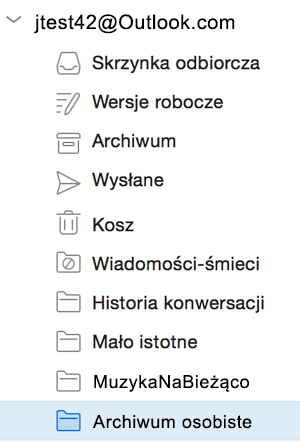
Uwaga
Jeśli foldery, elementy kalendarza, kontakty, zadania lub notatki zostały przeniesione do archiwum w innej wersji programu Outlook, takiej jak Outlook dla systemu Windows, nie można ich przenieść ani wyświetlić w archiwalnej skrzynce pocztowej przy użyciu programu Outlook dla komputerów Mac.
Dodatkowe porady
- Aby wyszukiwać w archiwum, wybierz folder archiwum w okienku folderów. Nie można jednocześnie wyszukiwać w skrzynce pocztowej i w archiwum.
- Możesz utworzyć reguły skrzynki odbiorczej, aby automatycznie przechowywać wiadomości w folderach, przydzielać wiadomości do kategorii lub przekierowywać wiadomości na inne konto. Te reguły nie są jednak stosowane do archiwalnej skrzynki pocztowej i nie można przekierowywać wiadomości do archiwum przy użyciu reguły skrzynki odbiorczej.