
Uwaga
Zaloguj się, aby Outlook w sieci Web przy użyciu konta służbowego.
W Outlook w sieci Web strony People można tworzyć, wyświetlać i edytować kontakty, listy kontaktów i grupy.
Uwaga
Jeśli instrukcje nie są zgodne z wyświetlanymi instrukcjami, być może korzystasz ze starszej wersji Outlook w sieci Web. Wypróbuj Instrukcje dotyczące klasycznego środowiska aplikacji Outlook w sieci Web.
Przechodzenie do strony Kontakty
Aby przejść do strony People, zaloguj się do Outlook w sieci Web i wybierz ikonę People u dołu strony.
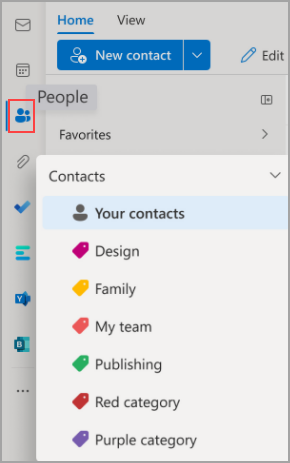
Elementy widoczne na stronie Kontakty
- Użyj pola Wyszukaj , aby wyszukać osobę lub listę kontaktów.
- Pasek narzędzi zawiera menu i polecenia służące do tworzenia i modyfikowania kontaktów, list kontaktów i grup w zależności od kontekstu.
- People dodane jako ulubione są wyświetlane na liście Ulubione.
- Wszystkie zapisane kontakty i listy kontaktów ze wszystkich folderów są wyświetlane w folderze Kontakty.
- Lista wszystkich kontaktów jest wyświetlana na liście Twoje kontakty.
- Tagi: Organizuj kontakty, dodając do nich kategorie. Kliknij kategorię na lewym pasku nawigacyjnym, aby wyświetlić wszystkie kontakty skojarzone z tą kategorią.
- Folder domyślny o nazwie Kontakty zawiera kontakty i listy kontaktów.
- Grupy: Członkowie wskazują grupy, do którymi należysz, a Właściciele — grupy, do które należysz.
- W środkowym okienku są wyświetlane elementy ulubione, kontakty, listy kontaktów lub grupy w zależności od tego, co wybrano w okienku nawigacji. Użyj menu filtru, aby posortować i wybrać sposób wyświetlania nazw kontaktów.
- W prawym okienku zostaną wyświetlone szczegółowe informacje dotyczące kontaktów, list kontaktów lub grup zaznaczonych w środkowym okienku.
- Nie będzie można uzyskać dostępu do folderów publicznych z poziomu Outlook Web App. Odwiedź klasyczną stronę programu Outlook, aby wyświetlić foldery publiczne i zarządzać nimi.
Praca z kategoriami kontaktów
Kontakty można organizować przy użyciu tagów. Możesz utworzyć własne tagi kontaktów, aby zachować określone kontakty i łatwiej je znaleźć. Kontakty zgrupowane pod tagiem można znaleźć, klikając tag w lewym obszarze nawigacyjnym.
Istniejące foldery są migrowane do kategorii, a w lewym okienku nawigacji są wyświetlane jako kategorie. Kontakty, które znajdowały się w określonych folderach, są oznaczane ostemplowane kategoriami o tej samej nazwie co folder. Dostęp do nich można uzyskać, klikając kategorię w lewym okienku nawigacji.
* Znane ograniczenie: Foldery na komputerze programu Outlook będą wyświetlane jako kategorie w Outlook w sieci Web. Nowo utworzone nowe kategorie lub kontakty oznaczone nową ikoną kategorii na Outlook w sieci Web nie będą odzwierciedlane na pulpicie programu Outlook jako odpowiadające im foldery.
Aby dodać nowe kategorie, na karcie Kontakty w prawym okienku wybierz pozycję Dodaj kategorie.
Aby wyczyścić wszystkie kategorie z kontaktu, wybierz pozycję Wyczyść wszystkie kategorie.
Automatyczne aktualizowanie kontaktów (tylko dla użytkowników w przedsiębiorstwach)
Wszystkie kontakty utworzone przy użyciu katalogu organizacji zawsze będą automatycznie aktualizowane lub zmieniane w katalogu organizacji.
Możesz wybrać, czy chcesz zapisać aktualizację organizacji, czy edycję osobistą za pomocą nowego edytora kontaktów, aby mieć pewność, że wybór użytkowników ma pierwszeństwo.
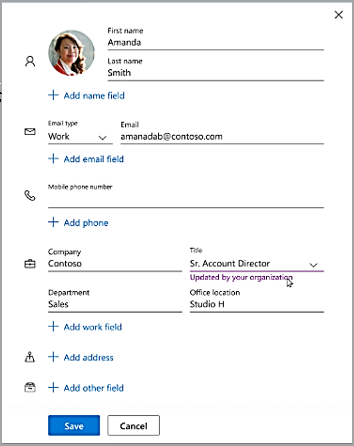
Tworzenie, wyświetlanie i edytowanie kontaktów
Nowy kontakt zostanie automatycznie zapisany w twoim folderze Kontakty i będzie można go również wyświetlić poniżej obszaru Twoje kontakty. Jeśli chcesz zapisać nowy kontakt w innym folderze, wybierz folder przed utworzeniem kontaktu.
Dodawanie nowego kontaktu od podstaw
- Zaloguj się do aplikacji Outlook w sieci Web.
- Wybierz ikonę People u dołu okienka nawigacji.
- Na stronie People na pasku narzędzi wybierz pozycję Nowy kontakt.
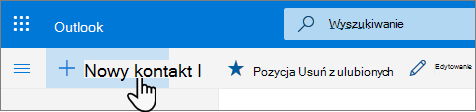
- Wprowadź szczegóły kontaktu. Aby dodać więcej informacji do kontaktu, takich jak adres i data urodzenia, wybierz pozycję Dodaj więcej.
- Wybierz pozycję Utwórz.
Dodawanie kontaktu z poziomu wizytówki danej osoby
Po kliknięciu imienia i nazwiska lub obrazu danej osoby w programie Outlook lub innych aplikacjach i usługach pakietu Office zobaczysz jej kartę profilu z informacjami na jej temat. Na karcie profilu tej osoby możesz zapisać je we własnych kontaktach, na przykład jeśli chcesz dodać notatki lub inne informacje.
Poniżej opisano, jak można dodać kontakt z wiadomości e-mail:
- W widoku Poczta otwórz wiadomość e-mail w okienku odczytu, a następnie wybierz nazwę nadawcy lub adresata, którego chcesz dodać do kontaktów.
- Na otwartej karcie profilu wybierz pozycję
 >Dodaj do kontaktów.
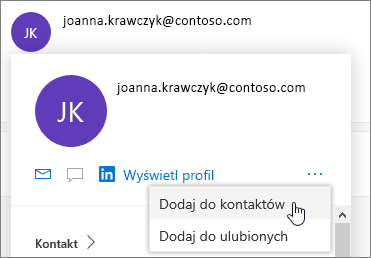
- Jeśli chcesz, dodaj więcej informacji. Aby dodać więcej informacji do kontaktu, takich jak adres i data urodzenia, wybierz pozycję Dodaj więcej.
- Wybierz pozycję Utwórz.
Uwaga
Kontakt zostanie zapisany w domyślnym folderze Kontakty na stronie People.
Dodawanie osób w organizacji do zapisanych kontaktów
Jeśli w firmie skonfigurowano katalog, będzie można wyświetlać informacje o współpracownikach bez zapisywania ich jako kontaktów. Możesz je wyszukać lub wybrać ich imię i nazwisko lub obraz w wiadomości e-mail. Na karcie profilu tej osoby będą wyświetlane informacje zebrane z innych systemów (katalogu). Jeśli chcesz dodać inne informacje, takie jak notatki, możesz zapisać współpracowników we własnych kontaktach. Nowy kontakt zostanie automatycznie połączony z istniejącym kontaktem katalogu. Tylko Ty zobaczysz dodane informacje.
Te nowe kontakty będą automatycznie aktualizować kontakty.
Dodawanie kontaktu do ulubionych
Aby dodać kogoś do ulubionych, wybierz kontakt, a następnie wybierz pozycję Dodaj do ulubionych na pasku narzędzi.
Porada
Ulubione kontakty z adresem e-mail będą również wyświetlane w okienku nawigacji w aplikacji Poczta, aby wyświetlić wszystkie wiadomości e-mail tych osób w jednym miejscu.
Wyświetlanie i edytowanie informacji o kontakcie
Na stronie People wybierz kontakt w środkowym okienku, aby wyświetlić lub edytować informacje na jego temat. Wyświetlasz wersję karty profilu. Sekcje i karty mogą się różnić.
- Pliki: pliki ostatnio udostępnione Ci przez tę osobę.
- Konwersacje: Ostatnie wiadomości e-mail, załączniki wiadomości e-mail i czaty aplikacji Teams między Tobą a kontaktem.
- LinkedIn: jeśli kontakt ma publiczny profil w serwisie LinkedIn skojarzony z tym samym adresem e-mail, który został zapisany przez Ciebie, będą tu wyświetlane informacje z serwisu LinkedIn.
- Organizacja: Jeśli kontakt należy do Twojej organizacji, możesz również wyświetlić schemat organizacyjny.
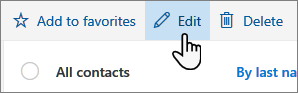
Aby edytować kontakt, wybierz pozycję Edytuj kontakt obok pozycji Informacje o kontakcie lub wybierz pozycję Edytuj na pasku narzędzi.
Dodawanie zdjęcia kontaktu
Wybierz kontakt na stronie Kontakty.
Wybierz ikonę aparatu.

Wybierz pozycję Przekaż nowe zdjęcie, wybierz plik, którego chcesz użyć, a następnie wybierz pozycję Otwórz , aby przekazać.
Jeśli chcesz zmienić pozycję zdjęcia, kliknij wewnątrz okręgu i przeciągnij wskaźnik. Aby powiększyć lub pomniejszyć widok, użyj suwaka poniżej zdjęcia.
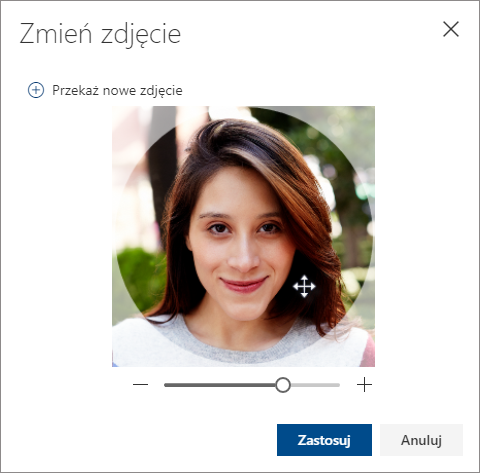
Wybierz pozycję Zastosuj> gotowe.
Zmienianie sposobu wyświetlania i sortowania kontaktów
Aby zmienić sposób wyświetlania nazw kontaktów, wybierz pozycję Ustawienia , a następnie pozycję Wyświetl kontakty według>imienia lub nazwiska.
Aby posortować kontakty, użyj menu sortowania u góry listy. Na przykład wybierz pozycję Sortuj według>nazwiska.
Usuwanie kontaktu
- Zaznacz co najmniej jeden kontakt, a następnie wybierz pozycję Usuń.
- Zaznacz pozycję Usuń, aby potwierdzić.
Tworzenie, wyświetlanie i edytowanie list kontaktów
Lista kontaktów to zbiór adresów e-mail i jest przydatna do wysyłania wiadomości e-mail do grupy osób. Listy kontaktów są czasami nazywane listami dystrybucyjnymi.
Na przykład utwórz listę kontaktów o nazwie My Book Club i dodaj do niej wszystkich członków klubu książki. Jeśli chcesz wysłać wiadomość e-mail do wszystkich osób w klubie, po prostu wprowadź "My Book Club" w wierszu Do wiadomości e-mail.
Tworzenie listy kontaktów
Uwaga
Domyślnie listy kontaktów są tworzone w domyślnym folderze Kontakty i można je też wyświetlać w obszarze Twoje listy kontaktów. Jeśli chcesz zapisać listę kontaktów w innym folderze, wybierz folder przed wybraniem pozycji Nowa lista kontaktów. Po utworzeniu list kontaktów nie można przenosić ich z jednego folderu do drugiego.
- Na stronie People na pasku narzędzi wybierz symbol ˅ obok pozycji Nowy kontakt, a następnie wybierz pozycję Nowa lista kontaktów.
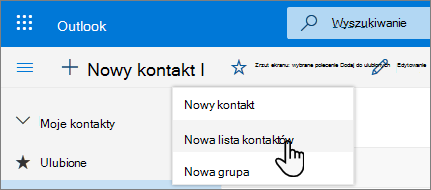
- Wprowadź nazwę listy, a następnie dodaj nazwy lub adresy e-mail.
- Wybierz pozycję Utwórz.
Dodawanie kolejnych osób do listy kontaktów
- Na stronie People wybierz pozycję Twoje listy kontaktów w okienku nawigacji lub wyszukaj nazwę listy kontaktów.
- Wybierz listę kontaktów, a następnie wybierz pozycję Edytuj.
- Wprowadź nazwy lub adresy e-mail.
- Wybierz pozycję Zapisz.
Usuwanie osób z listy kontaktów
- Na stronie People wybierz pozycję Twoje listy kontaktów w okienku nawigacji lub wyszukaj nazwę listy kontaktów.
- Wybierz listę kontaktów, a następnie pozycję Edytuj.
- Wybierz znak x dla nazwy lub adresu e-mail, który chcesz usunąć.
- Wybierz pozycję Zapisz.
Uwaga
Funkcje i informacje zawarte w tym przewodniku dotyczą Outlook w sieci Web dostępnych za pośrednictwem platformy Microsoft 365.