Za pomocą programu Project możesz:
- tworzyć plany projektów,
- tworzyć zespoły zajmujące się projektami i przydzielać zasoby,
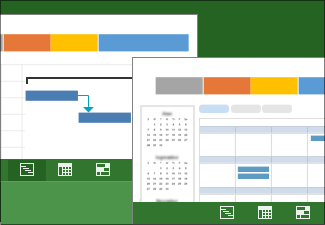
- wyświetlać różne widoki zadań i zasobów,
- mierzyć postępy,
- zarządzać budżetami.
Uwaga
- Ten przewodnik Szybki start jest specyficzny dla programu Microsoft Project 2019, 2016 i subskrypcji platformy Microsoft 365 Project Online Desktop Client. Usługa Project Online zawiera dodatkowe funkcje, które obsługują interakcje online.
- Aby uzyskać bardziej szczegółowe informacje o tworzeniu nowego projektu, zobacz Tworzenie nowego projektu.
Tworzenie projektu na podstawie szablonu
- Otwórz program Project.
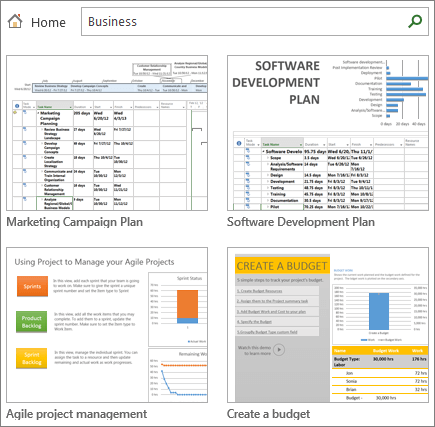
Możesz też wybrać pozycję Plik>nowy , jeśli pracujesz już w planie projektu. - Wybierz szablon lub wpisz tekst w polu Wyszukaj szablony online, a następnie naciśnij klawisz Enter.
Możesz też wybrać pozycję Pusty projekt, aby utworzyć projekt od podstaw. - W przypadku wybrania szablonu wybierz odpowiednie opcje i wybierz pozycję Utwórz.
Zmień zasoby, zadania i czasy trwania w szablonie tak, aby były odpowiednie dla projektu.
Uwaga
Aby utworzyć nowy projekt na podstawie istniejącego projektu, zmień daty rozpoczęcia i zakończenia projektu, a następnie zapisz plik projektu pod nową nazwą lub w innej lokalizacji.
Dodawanie zadań do projektu
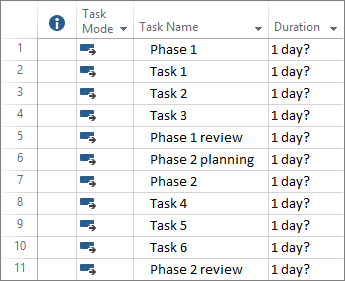
- Wybierz pozycję Wyświetl>widok zadań>Wykres Gantta.
- Wpisz nazwę zadania w pierwszym pustym polu Nazwa zadania.
- Naciśnij klawisz Enter.
- Powtórz kroki 2 i 3, aby wprowadzić odpowiednie zadania.
Jeśli dodawanie zadań po jednym naraz zajmuje zbyt wiele czasu, możliwe jest także: