
W celu lepszej organizacji dużego projektu można połączyć ze sobą kilka plików projektu w celu utworzenia układu projektu głównego/podprojektu (nazywanego również współzależnościami zewnętrznymi). Na przykład projekt główny budowy może zawierać pliki podprojektów dla prac hydraulicznych, elektrycznych i ciesielskich.
Łączenie plików programu Project
Utwórz osobne pliki projektu dla każdego podprojektu, a następnie otwórz lub utwórz projekt, który ma być projektem głównym.
W projekcie głównym kliknij pozycję Wyświetl>wykres Gantta.
W polu Nazwa zadania kliknij wiersz, poniżej którego chcesz wstawić podprojekt. Podprojekt można wstawić w dowolnym miejscu na liście zadań projektu głównego.
Kliknij pozycję Podprojekt projektu>.
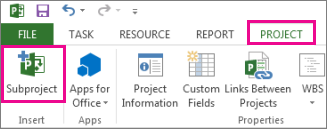
W polu Wstawianie projektu wybierz podprojekt, który chcesz wstawić.
- Aby wstawić wiele podprojektów, przytrzymaj naciśnięty klawisz Ctrl i zaznacz podprojekty w kolejności, w jakiej chcesz je wstawić.
- W większości przypadków pole Połącz z projektem należy pozostawić zaznaczone, aby zmiany w podprojekcie były odzwierciedlane w projekcie głównym i odwrotnie. Jeśli jednak chcesz po prostu skopiować podprojekt do projektu głównego bez dynamicznego łączenia plików, wyczyść to pole wyboru.
Wybierz pozycję Wstaw lub, aby wstawić projekt w formacie tylko do odczytu, wybierz strzałkę na przycisku Wstaw , a następnie wybierz pozycję Wstaw tylko do odczytu. Wstawienie projektu w trybie tylko do odczytu tworzy połączenie między dwoma projektami, ale uniemożliwia aktualizowanie podprojektu z poziomu projektu głównego. Jeśli jednak plik podprojektu zostanie aktualizowany bezpośrednio, wprowadzone zmiany zostaną odzwierciedlone w projekcie głównym. Opcja Wstaw tylko do odczytu jest dostępna tylko po zaznaczeniu pola wyboru Połącz z projektem .
Unikanie zduplikowanych nazw zasobów w połączonych projektach
Łączenie projektów zawierających zasoby o takich samych nazwach powoduje zduplikowanie nazw zasobów, co może wprowadzać w błąd. Aby tego uniknąć, wyczyść pole wyboru Połącz z projektem w oknie dialogowym Wstawianie projektu . W ten sposób informacje o zasobach w projekcie głównym (takie jak stawki płac, kalendarze zasobów) będą ważniejsze niż informacje o zasobie podprojektu.
Uwaga
Jeśli zaktualizujesz niepołączony podprojekt z poziomu projektu głównego, oryginalny plik podprojektu nie będzie odzwierciedlać tej zmiany.
Reorganizacja podprojektów w projekcie głównym
Jeśli wstawiono podprojekt do projektu głównego i chcesz zmienić rozmieszczenie listy zadań, możesz przenieść wstawiony projekt w górę lub w dół na liście zadań.
Wybierz pozycję Wyświetl>wykres Gantta.
Wybierz numer identyfikacyjny zadania sumarycznego reprezentującego wstawiony projekt, który chcesz przenieść.
Kliknij prawym przyciskiem myszy i wybierz polecenie Wytnij , aby usunąć wstawiony projekt.
Uwaga
Wycięcie i wklejenie zadania powoduje zmianę jego unikatowego identyfikatora (innego niż identyfikator zadania znajdujący się w skrajnej lewej kolumnie tabeli Wpis) podczas wklejania go z powrotem na listę zadań w innym miejscu. Aby przenieść zadanie bez zmiany unikatowego identyfikatora, możesz przeciągnąć je na nowe miejsce na liście zadań. Aby przeciągnąć zadanie, umieść wskaźnik myszy na identyfikatorze zadania w polu identyfikatora. Gdy zmieni się w strzałkę czterokierunkową, przeciągnij zadanie w nowe miejsce. Informacje są usuwane tylko z planu projektu, a nie usuwane, dopóki nie zostaną wklejone z powrotem.
Wybierz numer identyfikacyjny zadania poniżej miejsca, w którym chcesz umieścić projekt na liście zadań.
Uwaga
Jeśli wstawisz lub wkleisz projekt poniżej innego wstawionego projektu, w którym jest wyświetlane tylko zadanie sumaryczne projektu, wstawiany lub wklejany projekt zostanie dodany na tym samym poziomie, co projekt wstawiony powyżej. Jeśli jednak wstawisz lub wkleisz element poniżej wstawionego projektu, w którym są wyświetlane wszystkie zadania, wstawiany lub wklejany projekt staje się podprojektem projektu wstawionego powyżej.
Wybierz pozycję Wklej , aby wkleić projekt powyżej zaznaczonego wiersza.