
Program Project zawiera zupełnie nowy zestaw wstępnie zdefiniowanych raportów i pulpitów nawigacyjnych, których możesz od razu użyć, aby sprawdzić ogólną kondycję projektu lub sprawdzić, czy poszczególne części są aktualne. Wszystkie te elementy znajdziesz na karcie Raport .
Aby zapoznać się z krótkim podglądem, obejrzyj ten klip wideo Raportowanie postępu.
Dowiedz się więcej o wstępnie zdefiniowanych raportach w poniższych tabelach.
Raporty pulpitu nawigacyjnego
Aby wyświetlić wszystkie raporty pulpitu nawigacyjnego, kliknij pozycjęPulpity nawigacyjne raportów>.
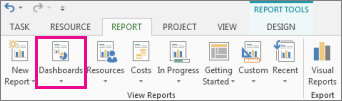
| Ten raport: | Pokazuje: |
|---|---|
| Burndown | Ile pracy, ile zadań jest ukończonych i co pozostało do wykonania. Aby dowiedzieć się więcej o tym raporcie, zobacz Tworzenie raportu dotyczącego postępu realizacji. |
| Omówienie kosztów | Bieżący stan kosztów projektu i jego zadań najwyższego poziomu, pokazujący planowane koszty, pozostałe koszty, koszty rzeczywiste, koszty skumulowane, koszty bazowe i procent ukończenia, które ułatwiają określenie, czy projekt pozostanie w granicach budżetu. |
| Omówienie projektu | Jaka część projektu jest ukończona, nadchodzące punkty kontrolne i zadania, które zostały zaległe (opóźnione zadania). |
| Nadchodzące zadania | Praca wykonana w bieżącym tygodniu, stan wszystkich pozostałych zadań, które zostały wykonane, oraz zadania, które rozpoczynają się w następnym tygodniu. |
| Omówienie pracy | Etap realizacji projektu i statystyki pracy dla wszystkich zadań najwyższego poziomu, dzięki czemu będziesz wiedzieć, jaki procent ukończenia i co pozostało do wykonania. |
Raporty zasobów
Aby wyświetlić wszystkie raporty zasobów, kliknij pozycjęZasobyraportu>.
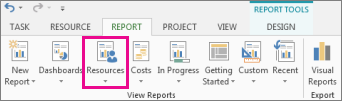
| Ten raport: | Pokazuje: |
|---|---|
| Zasoby z nadmierną alokacją | Stan pracy dla wszystkich zasobów z nadmierną alokacją, pokazujący ich pracę rzeczywistą i pracę pozostałą. Następnie możesz spróbować rozwiązać te nadmierne alokacje w widoku Terminarz zespołu. |
| Omówienie zasobów | Stan pracy wszystkich osób (zasobów pracy), które pracują nad projektem, dzięki czemu będziesz wiedzieć, ile pracy zostało ukończone i co pozostało do wykonania. |
Raporty kosztów
Aby wyświetlić wszystkie raporty kosztów, kliknij pozycję Zgłoś>koszty.
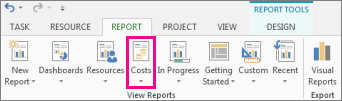
| Ten raport: | Pokazuje: |
|---|---|
| Przepływ gotówkowy | Koszty i koszty skumulowane na kwartał dla wszystkich zadań najwyższego poziomu. Użyj listy pól , aby wyświetlić inne koszty lub różne okresy. |
| Przekroczenia kosztów | Wariancja kosztowa dla wszystkich zadań najwyższego poziomu i zasobów pracy oraz wskazuje, gdzie rzeczywiste koszty przekraczają koszty bazowe. |
| Raport wartości wypracowanej | Wartość wypracowana, wariancja i wskaźniki wydajności w czasie, porównanie kosztów i harmonogramów z planem bazowym w celu ustalenia, czy projekt przebiega zgodnie z planem. |
| Omówienie kosztów zasobów | Stan kosztowy zasobów pracy (osób i materiałów) przedstawiający szczegóły kosztów w tabeli i dane rozkładu kosztów na wykresie. |
| Omówienie kosztów zadań | Stan kosztu zadań najwyższego poziomu, przedstawiający szczegóły kosztów w tabeli i dane rozkładu kosztów na wykresie. |
Raporty o postępie
Aby wyświetlić wszystkie raporty o postępie, kliknij pozycję Raport>w toku.

| Ten raport: | Pokazy |
|---|---|
| Zadania krytyczne | Wszystkie ściśle zaplanowane zadania wymienione jako krytyczne na ścieżce krytycznej projektu, co oznacza, że każde opóźnienie w takich zadaniach spowoduje opóźnienie harmonogramu. |
| Zadania opóźnione | Wszystkie zadania, które zostały rozpoczęte lub zakończone później niż ich zaplanowane daty rozpoczęcia i zakończenia i które nie przebiegają zgodnie z planem. |
| Raport punktu kontrolnego | Wszystkie zadania w projekcie, które mają punkty kontrolne, pokazujące, które z nich są opóźnione, opóźnione lub ukończone. |
| Wsuwanie zadań | Wszystkie zadania w projekcie, których wykonanie trwa dłużej niż oczekiwano i ma datę zakończenia późniejszą niż data zakończenia planu bazowego. |
Wybieranie szablonu raportu w celu utworzenia własnych raportów
Jeśli wstępnie zdefiniowany raport nie spełnia Twoich potrzeb, możesz użyć jednego z następujących nowych szablonów raportów, aby utworzyć własne raporty o projekcie.
Aby wyświetlić wszystkie szablony raportów, kliknij pozycję Zgłoś>nowy raport.
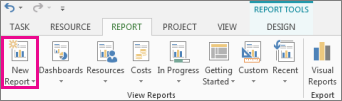
| Ten szablon raportu | Pokazy |
|---|---|
| Pusty | Pusta kanwa. Użyj karty Narzędzia raportów > Projektowanie, aby dodać wykresy, tabele, tekst i obrazy. |
| Wykres | Wykres danych projektu przedstawiający domyślnie pracę rzeczywistą, pracę pozostałą i pracę. Użyj listy pól , aby wybrać różne pola, które chcesz porównać na wykresie. Użyj przycisków obok wykresu, aby dostosować wykres. |
| Tabela | Tabela danych projektu z polami Nazwa, Rozpoczęcie, Zakończenie i Ukończono %. Użyj listy pól , aby wybrać różne pola, które mają być wyświetlane w tabeli. W polu Poziom konspektu wybierz liczbę poziomów konspektu projektu, które mają być wyświetlane w tabeli. Dostosuj tabelę za pomocą kart Narzędzia tabel . |
| Porównania | Dwa wykresy obok siebie z tymi samymi danymi projektu. Na jednym z wykresów użyj listy pól , aby wybrać pola, które mają być wyświetlane obok siebie, aby porównać je z polami na drugim wykresie. |
Porada
Utworzone raporty są wyświetlane na liście raportów niestandardowych. Aby ich użyć, kliknij pozycję Zgłoś>niestandardowe.
Błyskawiczne wyświetlanie raportów wizualnych w programie Excel lub Visio
W programie Project możesz również wyświetlić określone dane projektu w raporcie wizualnym w programie Excel lub Visio, jeśli masz zainstalowane te programy. W tym celu kliknij pozycję Raporty>wizualne raportów, wybierz raport programu Excel lub Visio dla danych projektu i kliknij pozycję Widok. Program Excel tworzy lokalny plik modułu OLAP i wyświetla dane na wykresie przestawnym programu Excel lub w diagramie przestawnym programu Visio.
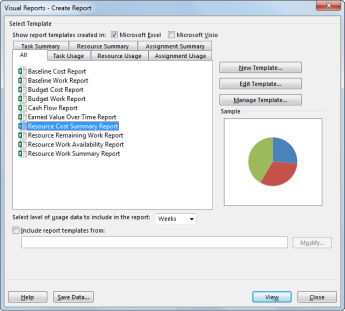
W oknie dialogowym Raporty wizualne możesz wybrać jeden z następujących szablonów raportów.
| Szablony raportów programu Excel | Szablony raportów programu Visio |
|---|---|
|
|