Za pomocą programu Project możesz tworzyć i dostosowywać przyciągające uwagę raporty graficzne dowolnych danych projektu, bez konieczności polegania na innym oprogramowaniu. Podczas pracy nad projektem raporty zmieniają się tak, aby odzwierciedlały najnowsze informacje — nie są wymagane ręczne aktualizacje. Zobacz listę wszystkich raportów i dowiedz się, jak z nich korzystać.
- Wybierz kartę Raport.
- W grupie Wyświetlanie raportów wybierz odpowiedni typ raportu, a następnie wybierz konkretny raport.
Aby na przykład otworzyć raport Przegląd projektów, wybierz pozycję Raport>pulpity nawigacyjne>— Omówienie projektu.

Raport Przegląd projektów łączy wykresy i tabele, aby przedstawić każdą fazę projektu, nadchodzące punkty kontrolne i zadania z przekroczoną wyznaczoną datą ukończenia.

Program Project zawiera dziesiątki raportów, z których możesz korzystać od razu, ale nie musisz się do nich ograniczać. Możesz dostosować zawartość i wygląd każdego raportu, a także utworzyć nowy raport od początku.
Praca z raportami
Udostępnianie nowego raportu dla przyszłych projektów
Więcej sposobów raportowania informacji o projekcie
Zmienianie danych w raporcie
Możesz wybrać dane wyświetlane w programie Project w różnych częściach raportu.
- Zaznacz tabelę lub wykres, który chcesz zmienić.
- Użyj okienka Lista pól z prawej strony ekranu, aby wybrać pola do wyświetlania i filtrowania informacji.
Porada
Po zaznaczeniu wykresu bezpośrednio z prawej strony wykresu są również wyświetlane trzy przyciski. Za pomocą  przycisku Filtry wykresu Filtry
 możesz szybko wybrać elementy, takie jak etykiety danych, i przefiltrować informacje wprowadzane do wykresu.
Przykład
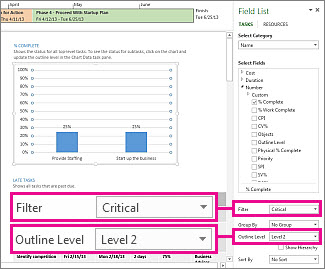
W raporcie Przegląd projektów możesz zmienić wykres Ukończono %, aby wyświetlić podzadania krytyczne zamiast zadań sumarycznych najwyższego poziomu:
- Wybierz dowolne miejsce na wykresie Ukończono %.
- W okienku Lista pól przejdź do pola Filtr i wybierz pozycję Krytyczne.
- W polu Poziom konspektu wybierz pozycję Poziom 2. W tym przykładzie jest to pierwszy poziom konspektu, który ma podzadania, a nie zadania sumaryczne.
Wykres zmienia się w miarę dokonywania tych wyborów.
Zmienianie wyglądu raportu
W programie Project kontrolujesz wygląd raportów, od surowej bieli i czerni po eksplozję kolorów i efektów.
Porada
Raport możesz przekształcić w część widoku złożonego. Pozwala to na oglądanie zmian w raporcie w czasie rzeczywistym podczas pracy z danymi projektu. Aby uzyskać więcej informacji, zobacz Dzielenie widoku.
Wybierz dowolne miejsce w raporcie, a następnie wybierz pozycję Narzędzia raportów — Projektowanie , aby wyświetlić opcje zmiany wyglądu całego raportu. Na tej karcie możesz zmienić czcionkę, kolor lub motyw całego raportu. Możesz też dodać nowe obrazy (w tym zdjęcia), kształty, wykresy lub tabele.

Po zaznaczeniu poszczególnych elementów (wykresów, tabel itd.) raportu nowe karty są wyświetlane w górnej części ekranu z opcjami formatowania tej części.
- Karta Narzędzia do rysowania > Formatowanie. Formatowanie kształtów i pól tekstowych.
- Karta Narzędzia obrazów > Formatowanie. Dodawanie efektów do obrazów.
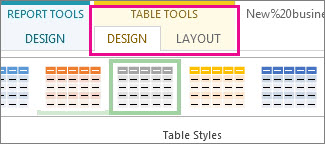
- Karty Narzędzia tabel > Projektowanie i Narzędzia tabel > Układ. Konfigurowanie i dostosowywanie tabel — tak jak w innych programach pakietu Office.
- Karty Narzędzia wykresów > Projektowanie i Narzędzia wykresów > Formatowanie. Konfigurowanie i dostosowywanie wykresów.
Porada
Po zaznaczeniu wykresu bezpośrednio z prawej strony wykresu są również wyświetlane trzy przyciski. Wybierz przycisk Style wykresu , aby szybko zmienić kolor lub styl wykresu.
Przykład
Załóżmy, że wykres Ukończono % w raporcie Przegląd projektów wymaga liftingu.
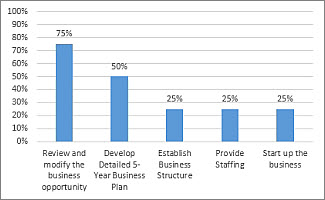
- Wybierz dowolne miejsce na wykresie Ukończono % , a następnie wybierz pozycję Projektowanie w obszarze Narzędzia wykresów.
- Wybierz nowy styl z grupy Style wykresu. Styl ten powoduje usunięcie linii i dodanie cieni do kolumn.
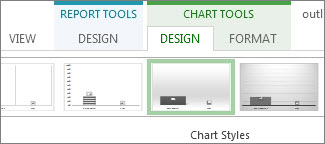
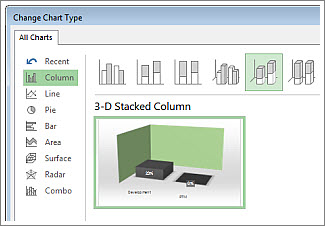
- Nadaj wykresowi głębię. Wybierz pozycję Narzędzia wykresów , aby>zmienić typ wykresu.

- Wybierz pozycję Kolumna>skumulowana kolumnowa 3D.
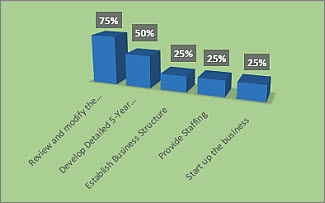
- Dodaj kolor tła. Wybierz pozycję Narzędzia wykresów— Formatowanie>wypełnienia kształtu, a następnie wybierz nowy kolor.

- Zmień kolory pasków. Zaznacz paski, aby je zaznaczyć, a następnie wybierz pozycję Narzędzia wykresów Formatuj>wypełnienie kształtu i wybierz nowy kolor.
- Przenieś liczby z pasków. Zaznacz liczby, aby je wybrać, a następnie przeciągnij je w górę.
Kilka kliknięć może zrobić dużą różnicę. A to tylko próbka opcji formatowania.
Tworzenie własnego raportu
- Wybierz pozycję Zgłoś>nowy raport.
- Wybierz jedną z czterech opcji, a następnie wybierz pozycję Wybierz.
- Nadaj raportowi nazwę i zacznij dodawać do niego informacje.

Puste Tworzy pustą kanwę. Użyj karty Narzędzia raportów > Projektowanie, aby dodać wykresy, tabele, tekst i obrazy.
Wykresu W programie Project jest tworzony wykres porównujący domyślnie pracę rzeczywistą, pracę pozostałą i pracę. Okienko Lista pól umożliwia wybieranie różnych pól do porównania, a następnie zmienianie koloru i formatu wykresu za pomocą kontrolek.
Tabeli Okienko Lista pól umożliwia wybranie pól, które mają być wyświetlane w tabeli (domyślnie są wyświetlane pola Nazwa, Rozpoczęcie, Zakończenie i Ukończono %). Pole Poziom konspektu umożliwia wybranie liczby poziomów wyświetlanych w tabeli w konspekcie projektu. Wygląd tabeli możesz zmienić na kartach Narzędzia tabel > Projektowanie i Narzędzia tabel > Układ.
Porównanie Ustawia dwa wykresy obok siebie. Wykresy mają na początku te same dane. Zaznacz jeden wykres i wybierz odpowiednie dane w okienku Lista pól, aby zacząć je odróżniać.
Każdy wykres tworzony od początku można dowolnie dostosować. Możesz w nim dodawać i usuwać elementy, a także zmieniać dane w zależności od potrzeb.
Udostępnianie raportu
- Kliknij dowolne miejsce raportu.
- Wybierz pozycję Narzędzia raportów—raport kopii projektu>.
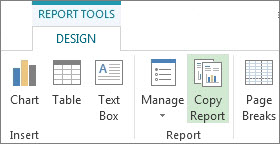
- Wklej raport do dowolnego programu umożliwiającego wyświetlanie grafiki.
Porada
Być może trzeba będzie zmienić rozmiar raportu i go wyrównać, gdy będziesz wklejać go w nowe miejsce.
Możesz także wydrukować raport, aby udostępnić go tradycyjną metodą.
Udostępnianie nowego raportu dla przyszłych projektów
Używając Organizatora, skopiuj nowy raport do szablonu globalnego, aby korzystać z niego w przyszłych projektach.
Więcej sposobów raportowania informacji o projekcie
- Zobacz listę wszystkich raportów i dowiedz się, jak z nich korzystać.
- Porównywanie pracy rzeczywistej z wartościami szacowanymi w raportach dotyczących postępu realizacji.
- Tworzenie osi czasu kluczowych zadań i punktów kontrolnych.
- Ustawianie daty stanu na potrzeby generowania raportów o projekcie.