


Chcesz zacząć korzystać z Project Web App? Po pierwsze przyjrzymy się temu, co widać po zalogowaniu się, aby rozeznać się w tym, do czego służą poszczególne obszary.
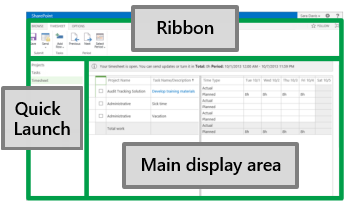
Okno Project Web App składa się z trzech głównych obszarów: paska Szybkie uruchamianie, wstążki i głównego obszaru wyświetlania.
Pasek Szybkie uruchamianie
Okienko Szybkie uruchamianie zawiera listę dostępnych głównych widoków i stron. Możesz kliknąć te linki, aby przejść do różnych obszarów Project Web App.
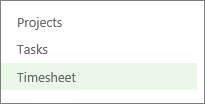
Niektóre strony w Project Web App nie zawierają paska Szybkie uruchamianie. Na przykład przy wypełnianiu formularza musisz go wypełnić i zapisać lub też go anulować, aby zobaczyć okienko Szybkie uruchamianie.
Wstążka
Wstążka jest paskiem narzędzi do działania na elementach pokazanych w głównym obszarze wyświetlania.
Na wstążce może być wiele kart, takich jak Przeglądaj, aby przechodzić między różnymi zestawami akcji.
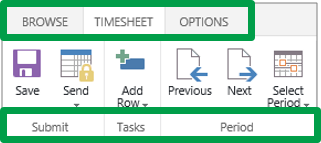
Każda karta zawiera grupy powiązanych przycisków, takich jak Prześlij , za pomocą których można pracować z zawartością strony.
Główny obszar wyświetlania
W głównym obszarze wyświetlania znajdują się informacje o projektach i zadaniach. Jest to główny obszar każdej strony i to w nim odbywa się wprowadzanie i przeglądanie danych.
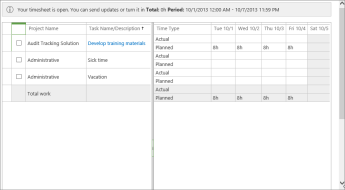
Ten zrzut ekranu przedstawia grafik w głównym obszarze wyświetlania. Są tu też wyświetlane inne strony, takie jak Centrum projektów i Widok zadań.
To wszystko!
Masz podstawy poruszania się w Project Web App.
Chcesz jedynie wyświetlić listę projektów?
NASTĘPNY KROK...
Następnie zapoznaj się z tematem Krok 2. Przekazywanie grafiku.

