Brak jednego przycisku pozwala dodać znak wodny do stron publikacji w programie Publisher, ale za pomocą stron wzorcowych można dodać znak wodny, taki jak Wersja robocza lub Poufne, do całej publikacji lub do określonych stron.
Możesz również utworzyć znak wodny na podstawie zdjęcia lub obrazu albododać znak wodny do zdjęć.
Dodawanie tekstowego znaku wodnego do całej publikacji
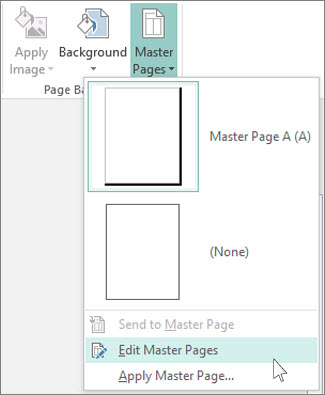
- Kliknij pozycjęStrony>wzorcowe projektu> stronyEdytuj strony wzorcowe.
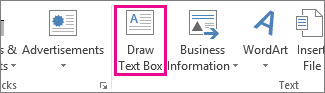
- Kliknij pozycję Wstawpole tekstowe Rysowanie>.
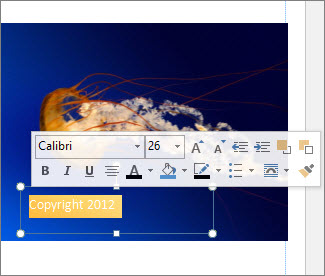
- Narysuj pole na stronie i wpisz w polu tekst, na przykład Wersja robocza lub Poufne.
- Zaznacz tekst i kliknij prawym przyciskiem myszy, aby zmienić czcionkę i rozmiar czcionki. Kliknij pole tekstowe, aby poruszać się po stronie, lub obróć pole tekstowe.
Porada
Aby uzyskać wygląd tradycyjnego znaku wodnego, wybierz jedną z opcji Skos z obszaru Narzędzia pól tekstowych Formatowanie>efektów tekstowych. Niektóre czcionki lepiej pokazują skosy i inne efekty tekstowe niż inne.
- Kliknij prawym przyciskiem myszy pole tekstowe, a następnie kliknij pozycję Efekty wypełnienia w kształcie koloru czcionki>.
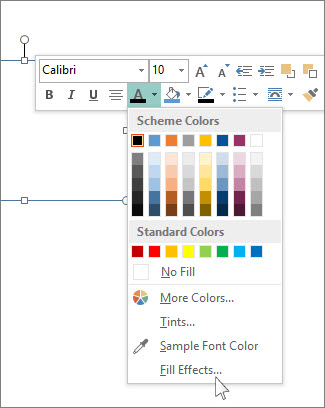
- W oknie Formatowanie kształtu kliknij pozycję Opcje tekstu, a następnie kliknij strzałkę obok pozycji Kolor wypełnienia , aby wybrać kolor.
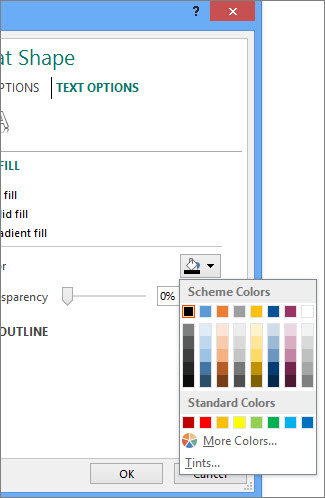
- W obszarze Przezroczystość zacznij wpisywać tekst w 85%.

Przesuń wartość procentową w górę lub w dół, aby tekst był jaśniejszy lub ciemniejszy.
- Kliknij przycisk Zamknij stronę wzorcowej na karcie Strona wzorca , aby powrócić do publikacji.
Porada
Jeśli nie widzisz znaku wodnego, może on być ukryty za innym elementem na stronie, takim jak wykres lub tabela. Aby wyświetlić znak wodny, ustaw obiekt jako przezroczysty, klikając go (jeśli obiekt jest tabelą, zaznacz całą tabelę) i naciskając klawisze CTRL+T.
Dodawanie tekstowego znaku wodnego tylko do niektórych stron
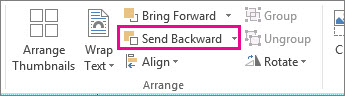
Aby dodać znak wodny wyświetlany tylko na niektórych stronach, umieść tekst lub obraz na tych stronach zamiast na stronie wzorcowej. Kliknij obraz, a następnie kliknij pozycję Narzędzia obrazów — Formatowanie przesuń>do tyłu.