Informacje o powiadomieniach za pomocą wiadomości błyskawicznych w programie Skype dla firm

Program Skype dla firm wyświetla powiadomienia i alerty paska zadań w kilku sytuacjach — na przykład gdy ktoś rozpocznie z Tobą konwersację lub gdy ktoś doda Cię do listy kontaktów. Program Skype dla firm pozwala określić, kiedy, gdzie i od kogo mają być wyświetlane te alerty.

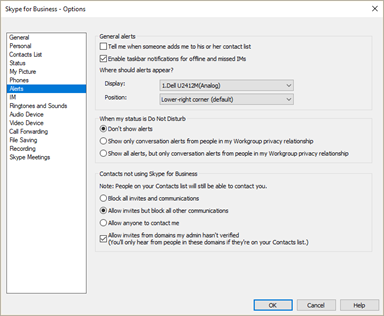
Aby ustawić preferencje otrzymywania powiadomień i alertów, w oknie głównym programu Skype dla firm kliknij przycisk OpcjePrzycisk Opcje w programie Skype dla firm , a następnie wybierz pozycję Alerty.

Scenariusze powiadamiania o wiadomościach błyskawicznych z komputera na komputer lub z komputera na urządzenie przenośne

Scenariusz Powiadomienie
Współpracownik inicjuje z Tobą konwersację za pomocą wiadomości błyskawicznych.
Zielony wskaźnik informuje o Twoim statusie jako Dostępny. Twój status obecności jest ustawiony na Dostępny.
Otrzymasz powiadomienie.
  • Kliknij przycisk Akceptuj , aby dołączyć do konwersacji.
  • Kliknij przycisk Ignoruj , aby nie dołączać do konwersacji. Jeśli wysłano więcej niż jedną wiadomość, otrzymasz wiadomość "Nadawca wysłał do Ciebie wiadomość w programie Skype dla firm" lub "Nieodebrana konwersacja z nadawcą".
  • Jeśli nie klikniesz żadnej z tych opcji, komunikat zostanie otwarty po 30 sekundach. Jeśli nie została wyświetlona, otrzymasz wiadomość "Nadawca wysłał ci wiadomość w programie Skype dla firm" lub "Nieodebrana konwersacja z nadawcą", jeśli wysłano więcej niż jedną wiadomość. Jeśli zdecydujesz się odpowiedzieć na konwersację po tym, jak ją przegapisz, otrzymasz ją w wiadomości e-mail.
Współpracownik inicjuje z Tobą konwersację za pomocą wiadomości błyskawicznych.
Czerwony wskaźnik informuje o statusie Zajęty. Żółty wskaźnik oznacza Twój status jako Z dala od komputera. Twój status obecności jest ustawiany automatycznie jako Zajęty lub Z dala od komputera.
Otrzymasz powiadomienie.
  • Kliknij przycisk Akceptuj , aby dołączyć do konwersacji.
  • Kliknij przycisk Ignoruj , aby nie dołączać do konwersacji. Jeśli wysłano więcej niż jedną wiadomość, otrzymasz wiadomość "Nadawca wysłał do Ciebie wiadomość w programie Skype dla firm" lub "Nieodebrana konwersacja z nadawcą".
  • Jeśli nie klikniesz żadnej z tych opcji, komunikat zostanie otwarty po 30 sekundach. Jeśli nie została wyświetlona, otrzymasz wiadomość "Nadawca wysłał ci wiadomość w programie Skype dla firm" lub "Nieodebrana konwersacja z nadawcą", jeśli wysłano więcej niż jedną wiadomość.
Współpracownik inicjuje z Tobą konwersację za pomocą wiadomości błyskawicznych.
Czerwony wskaźnik informuje o statusie Zajęty. Żółty wskaźnik oznacza Twój status jako Z dala od komputera. Twój status obecności jest ustawiany ręcznie jako Zajęty lub Z dala od komputera.
Otrzymasz powiadomienie.
  • Kliknij przycisk Akceptuj , aby dołączyć do konwersacji.
  • Kliknij przycisk Ignoruj , aby nie dołączać do konwersacji. Jeśli wysłano więcej niż jedną wiadomość, otrzymasz wiadomość "Nadawca wysłał do Ciebie wiadomość w programie Skype dla firm" lub "Nieodebrana konwersacja z nadawcą".
  • Jeśli nie klikniesz żadnej z tych opcji, komunikat zostanie otwarty po 30 sekundach. Jeśli nie została wyświetlona, otrzymasz wiadomość "Nadawca wysłał ci wiadomość w programie Skype dla firm" lub "Nieodebrana konwersacja z nadawcą", jeśli wysłano więcej niż jedną wiadomość.
Współpracownik inicjuje z Tobą konwersację za pomocą wiadomości błyskawicznych.
Czerwony wskaźnik informuje o statusie Zajęty. Twój status obecności jest ustawiony na W trakcie połączenia, Na spotkaniu lub W trakcie połączenia konferencyjnego.
Otrzymasz powiadomienie.
  • Kliknij przycisk Akceptuj , aby dołączyć do konwersacji.
  • Kliknij przycisk Ignoruj , aby nie dołączać do konwersacji. Jeśli wysłano więcej niż jedną wiadomość, otrzymasz wiadomość "Nadawca wysłał do Ciebie wiadomość w programie Skype dla firm" lub "Nieodebrana konwersacja z nadawcą".
  • Jeśli nie klikniesz żadnej z tych opcji, komunikat zostanie otwarty po 30 sekundach. Jeśli nie została wyświetlona, otrzymasz wiadomość "Nadawca wysłał ci wiadomość w programie Skype dla firm" lub "Nieodebrana konwersacja z nadawcą", jeśli wysłano więcej niż jedną wiadomość.
Współpracownik inicjuje z Tobą konwersację za pomocą wiadomości błyskawicznych.
Wskaźnik stanu Nie przeszkadzać Twój status obecności to Nie przeszkadzać lub Prezentowanie (jeśli korzystasz z komputera).
Uwaga: Jeśli nie zmieniono ustawienia, zachowanie prezentowania jest wyświetlane jako Nie przeszkadzać.
Stan prezentacji nie jest dostępny na urządzeniu przenośnym.
Nie otrzymasz powiadomienia.
  • Współpracownik zobaczy komunikat "Adresat ma ustawiony status Nie przeszkadzać, ale w zależności od jego ustawień wiadomości błyskawiczne mogą być odbierane jako nieodebrane".
  • Jeśli wysłano więcej niż jedną wiadomość, otrzymasz wiadomość "Nadawca wysłał do Ciebie wiadomość w programie Skype dla firm" lub "Nieodebrana konwersacja z nadawcą". Jeśli masz już otwartą konwersację z osobą, która wysłała do Ciebie kolejną wiadomość, mając ustawiony status Nie przeszkadzać lub Prezentuje, ikona programu Skype dla firm na pasku zadań będzie wyróżniona.
Współpracownik inicjuje z Tobą konwersację za pomocą wiadomości błyskawicznych.
Wskaźnik stanu offline Twój status obecności jest ustawiony na Offline.
Nie otrzymasz powiadomienia.
  • Współpracownik zobaczy komunikat "Adresat jest offline, ale nadal będą otrzymywać Twoje wiadomości błyskawiczne jako nieodebrane wiadomości".
  • Otrzymasz wiadomość "Nadawca wysłał Ci wiadomość w programie Skype dla firm, gdy jesteś w trybie offline".

Scenariusze powiadamiania o wiadomościach błyskawicznych z komputera lub urządzenia przenośnego do wielu urządzeń

Scenariusz Powiadomienie
Współpracownik inicjuje z Tobą konwersację za pomocą wiadomości błyskawicznych.
Zielony wskaźnik informuje o Twoim statusie jako Dostępny. Twój status obecności jest ustawiony na Dostępny.
Otrzymasz powiadomienie.
  • Kliknij przycisk Akceptuj , aby dołączyć do konwersacji. Jeśli współpracownik zaakceptuje powiadomienie na urządzeniu przenośnym i zechce kontynuować konwersację na komputerze, musi utworzyć nową konwersację z Tobą na komputerze. W przypadku Ciebie konwersacja będzie kontynuowana na komputerze.
  • Kliknij przycisk Ignoruj , aby nie dołączać do konwersacji. Jeśli wysłano więcej niż jedną wiadomość, otrzymasz wiadomość "Nadawca wysłał do Ciebie wiadomość w programie Skype dla firm" lub "Nieodebrana konwersacja z nadawcą".
  • Jeśli nie klikniesz żadnej z tych opcji, po 30 sekundach wiadomość zostanie otwarta na komputerze i na urządzeniu będzie wyświetlana jako przeczytana. Jeśli wiadomość nie zostanie wyświetlona na komputerze PC, otrzymasz wiadomość "Nadawca wysłał Ci wiadomość w programie Skype dla firm" lub "Nieodebrana konwersacja z nadawcą", jeśli wysłano więcej niż jedną wiadomość. Jeśli zdecydujesz się odpowiedzieć na konwersację po tym, jak ją przegapisz, otrzymasz ją w wiadomości e-mail.
Współpracownik inicjuje z Tobą konwersację za pomocą wiadomości błyskawicznych.
Czerwony wskaźnik informuje o statusie Zajęty. Żółty wskaźnik oznacza Twój status jako Z dala od komputera. Twój status obecności jest ustawiany automatycznie jako Zajęty lub Z dala od komputera.
Otrzymasz powiadomienie.
  • Kliknij przycisk Akceptuj , aby dołączyć do konwersacji, a Twój status zostanie zmieniony na Aktywny.
  • Kliknij przycisk Ignoruj , aby nie dołączać do konwersacji. Jeśli wysłano więcej niż jedną wiadomość, otrzymasz wiadomość "Nadawca wysłał do Ciebie wiadomość w programie Skype dla firm" lub "Nieodebrana konwersacja z nadawcą".
  • Jeśli nie klikniesz żadnej z tych opcji, po 30 sekundach wiadomość zostanie otwarta na komputerze i na urządzeniu będzie wyświetlana jako przeczytana. Jeśli wiadomość nie zostanie wyświetlona na komputerze PC, otrzymasz wiadomość "Nadawca wysłał Ci wiadomość w programie Skype dla firm" lub "Nieodebrana konwersacja z nadawcą", jeśli wysłano więcej niż jedną wiadomość.
Współpracownik inicjuje z Tobą konwersację za pomocą wiadomości błyskawicznych.
Czerwony wskaźnik informuje o statusie Zajęty. Żółty wskaźnik oznacza Twój status jako Z dala od komputera. Twój status obecności jest ustawiany ręcznie jako Zajęty lub Z dala od komputera.
Otrzymasz powiadomienie.
  • Kliknij przycisk Akceptuj , aby dołączyć do konwersacji.
  • Kliknij przycisk Ignoruj , aby nie dołączać do konwersacji. Jeśli wysłano więcej niż jedną wiadomość, otrzymasz wiadomość "Nadawca wysłał do Ciebie wiadomość w programie Skype dla firm" lub "Nieodebrana konwersacja z nadawcą".
  • Jeśli nie klikniesz żadnej z tych opcji, po 30 sekundach wiadomość zostanie otwarta na komputerze i na urządzeniu będzie wyświetlana jako przeczytana. Jeśli wiadomość nie zostanie wyświetlona na komputerze PC, otrzymasz wiadomość "Nadawca wysłał Ci wiadomość w programie Skype dla firm" lub "Nieodebrana konwersacja z nadawcą", jeśli wysłano więcej niż jedną wiadomość.
Współpracownik inicjuje z Tobą konwersację za pomocą wiadomości błyskawicznych.
Czerwony wskaźnik informuje o statusie Zajęty. Twój status obecności jest ustawiony na W trakcie połączenia, Na spotkaniu lub W trakcie połączenia konferencyjnego.
Otrzymasz powiadomienie.
  • Kliknij przycisk Akceptuj , aby dołączyć do konwersacji.
  • Kliknij przycisk Ignoruj , aby nie dołączać do konwersacji. Jeśli wysłano więcej niż jedną wiadomość, otrzymasz wiadomość "Nadawca wysłał do Ciebie wiadomość w programie Skype dla firm" lub "Nieodebrana konwersacja z nadawcą".
  • Jeśli nie klikniesz żadnej z tych opcji, po 30 sekundach wiadomość zostanie otwarta na komputerze i na urządzeniu będzie wyświetlana jako przeczytana. Jeśli wiadomość nie zostanie wyświetlona na komputerze PC, otrzymasz wiadomość "Nadawca wysłał Ci wiadomość w programie Skype dla firm" lub "Nieodebrana konwersacja z nadawcą", jeśli wysłano więcej niż jedną wiadomość.
Współpracownik inicjuje z Tobą konwersację za pomocą wiadomości błyskawicznych.
Wskaźnik stanu Nie przeszkadzać Twój status obecności to Nie przeszkadzać lub Prezentowanie (jeśli korzystasz z komputera).
Uwaga: Jeśli nie zmieniono ustawienia, zachowanie prezentowania jest wyświetlane jako Nie przeszkadzać.
Stan prezentacji nie jest dostępny na urządzeniu przenośnym.
Nie otrzymasz powiadomienia.
  • Współpracownik zobaczy komunikat "Adresat ma ustawiony status Nie przeszkadzać, ale w zależności od jego ustawień wiadomości błyskawiczne mogą być odbierane jako nieodebrane".
  • Jeśli wysłano więcej niż jedną wiadomość, otrzymasz wiadomość "Nadawca wysłał do Ciebie wiadomość w programie Skype dla firm" lub "Nieodebrana konwersacja z nadawcą". Jeśli masz już otwartą konwersację z osobą, która wysłała do Ciebie kolejną wiadomość, mając ustawiony status Nie przeszkadzać lub Prezentuje, ikona programu Skype dla firm na pasku zadań będzie wyróżniona.
Współpracownik inicjuje z Tobą konwersację za pomocą wiadomości błyskawicznych.
Wskaźnik stanu offline Twój status obecności jest ustawiony na Offline.
Nie otrzymasz powiadomienia.
  • Współpracownik zobaczy komunikat "Adresat jest offline, ale nadal będą otrzymywać Twoje wiadomości błyskawiczne jako nieodebrane wiadomości".
  • Otrzymasz wiadomość "Nadawca wysłał Ci wiadomość w programie Skype dla firm, gdy jesteś w trybie offline".

Scenariusze powiadomień o wiadomościach błyskawicznych z telefonu na telefon komórkowy

Scenariusz Powiadomienie
Współpracownik inicjuje z Tobą konwersację za pomocą wiadomości błyskawicznych.
Zielony wskaźnik informuje o Twoim statusie jako Dostępny. Twój status obecności jest ustawiony na Dostępny.
Otrzymasz powiadomienie.
  • Kliknij przycisk Akceptuj , aby dołączyć do konwersacji.
  • Kliknij przycisk Ignoruj , aby nie dołączać do konwersacji. Jeśli wysłano więcej niż jedną wiadomość, otrzymasz wiadomość "Nadawca wysłał do Ciebie wiadomość w programie Skype dla firm" lub "Nieodebrana konwersacja z nadawcą".
  • Jeśli nie klikniesz żadnej z tych opcji, po 30 sekundach wiadomość zostanie otwarta na komputerze i na urządzeniu będzie wyświetlana jako przeczytana. Jeśli wiadomość nie zostanie wyświetlona na komputerze PC, otrzymasz wiadomość "Nadawca wysłał Ci wiadomość w programie Skype dla firm" lub "Nieodebrana konwersacja z nadawcą", jeśli wysłano więcej niż jedną wiadomość. Jeśli zdecydujesz się odpowiedzieć na konwersację po tym, jak ją przegapisz, otrzymasz ją w wiadomości e-mail.
Współpracownik inicjuje z Tobą konwersację za pomocą wiadomości błyskawicznych.
Czerwony wskaźnik informuje o statusie Zajęty. Żółty wskaźnik oznacza Twój status jako Z dala od komputera. Twój status obecności jest ustawiany automatycznie jako Zajęty lub Z dala od komputera.
Otrzymasz powiadomienie.
  • Kliknij przycisk Akceptuj , aby dołączyć do konwersacji, a Twój status zostanie zmieniony na Aktywny.
  • Kliknij przycisk Ignoruj , aby nie dołączać do konwersacji. Jeśli wysłano więcej niż jedną wiadomość, otrzymasz wiadomość "Nadawca wysłał do Ciebie wiadomość w programie Skype dla firm" lub "Nieodebrana konwersacja z nadawcą".
  • Jeśli nie klikniesz żadnej z tych opcji, po 30 sekundach wiadomość zostanie otwarta na komputerze i na urządzeniu będzie wyświetlana jako przeczytana. Jeśli wiadomość nie zostanie wyświetlona na komputerze PC, otrzymasz wiadomość "Nadawca wysłał Ci wiadomość w programie Skype dla firm" lub "Nieodebrana konwersacja z nadawcą", jeśli wysłano więcej niż jedną wiadomość.
Współpracownik inicjuje z Tobą konwersację za pomocą wiadomości błyskawicznych.
Czerwony wskaźnik informuje o statusie Zajęty. Żółty wskaźnik oznacza Twój status jako Z dala od komputera. Twój status obecności jest ustawiany ręcznie jako Zajęty lub Z dala od komputera.
Otrzymasz powiadomienie.
  • Kliknij przycisk Akceptuj , aby dołączyć do konwersacji.
  • Kliknij przycisk Ignoruj , aby nie dołączać do konwersacji. Jeśli wysłano więcej niż jedną wiadomość, otrzymasz wiadomość "Nadawca wysłał do Ciebie wiadomość w programie Skype dla firm" lub "Nieodebrana konwersacja z nadawcą".
Współpracownik inicjuje z Tobą konwersację za pomocą wiadomości błyskawicznych.
Czerwony wskaźnik informuje o statusie Zajęty. Twój status obecności jest ustawiony na W trakcie połączenia, Na spotkaniu lub W trakcie połączenia konferencyjnego.
Otrzymasz powiadomienie.
  • Kliknij przycisk Akceptuj , aby dołączyć do konwersacji.
  • Kliknij przycisk Ignoruj , aby nie dołączać do konwersacji. Jeśli wysłano więcej niż jedną wiadomość, otrzymasz wiadomość "Nadawca wysłał do Ciebie wiadomość w programie Skype dla firm" lub "Nieodebrana konwersacja z nadawcą".
Współpracownik inicjuje z Tobą konwersację za pomocą wiadomości błyskawicznych.
Wskaźnik stanu Nie przeszkadzać Twój status obecności to Nie przeszkadzać lub Prezentowanie (jeśli korzystasz z komputera).
Uwaga: Jeśli nie zmieniono ustawienia, zachowanie prezentowania jest wyświetlane jako Nie przeszkadzać.
Stan prezentacji nie jest dostępny na urządzeniu przenośnym.
Nie otrzymasz powiadomienia.
  • Współpracownik zobaczy komunikat "Adresat ma ustawiony status Nie przeszkadzać, ale w zależności od jego ustawień wiadomości błyskawiczne mogą być odbierane jako nieodebrane".
  • Jeśli wysłano więcej niż jedną wiadomość, otrzymasz wiadomość "Nadawca wysłał do Ciebie wiadomość w programie Skype dla firm" lub "Nieodebrana konwersacja z nadawcą".
Współpracownik inicjuje z Tobą konwersację za pomocą wiadomości błyskawicznych.
Wskaźnik stanu offline Twój status obecności jest ustawiony na Offline.
Nie otrzymasz powiadomienia.
  • Współpracownik zobaczy komunikat "Adresat jest offline, ale nadal będą otrzymywać Twoje wiadomości błyskawiczne jako nieodebrane wiadomości".
  • Otrzymasz wiadomość "Nadawca wysłał Ci wiadomość w programie Skype dla firm, gdy jesteś w trybie offline".

Dodatkowe scenariusze i opcje alertów

Scenariusz Notatki
Nadawca otrzymuje ten komunikat o błędzie:Komunikat o błędzie nie wysłano wiadomości

  • Jeśli historia konwersacji po stronie serwera nie jest włączona, zostanie wysłane powiadomienie w wiadomości błyskawicznej.
  • Jeśli jest włączona historia konwersacji po stronie serwera, łączność może zostać przerwana. Administrator może być zmuszony do otwarcia zgłoszenia do pomocy technicznej.
Limit czasu sesji: 10-minutowy limit czasu, który powoduje powstanie wielu czatów dla tego samego kontaktu.
  • W przypadku konwersacji za pomocą wiadomości błyskawicznych w programie Skype dla firm na komputerze Mac limit czasu wynosi 10 minut.
  • Zostanie to poprawione w przyszłej aktualizacji programu Skype dla firm na komputer Mac.
Dostarczanie wiadomości, gdy zalogowanych jest kilka punktów końcowych.
  • Wszystkie aktywne punkty końcowe otrzymają zaproszenie po zainicjowaniu.
  • Pierwszy punkt końcowy, który zaakceptuje wiadomość przychodzącą, anuluje pozostałe żądania.
Zmień ustawienia alertów w oknie głównym programu Skype dla firm (Opcje>, alerty).

Przykłady:
  • Wybierz miejsce wyświetlania alertów na ekranie.
  • Zezwól na wiadomości błyskawiczne z grupy roboczej, gdy stan to Prezentuje lub Nie przeszkadzać.
  • Zablokuj zaproszenia/komunikację.
Strona opcji alertów

Zmienianie statusu obecności w Skypie dla firm