
Możliwość podłączenia monitora zewnętrznego do urządzenia Surface zależy od modelu urządzenia oraz używanych kabli lub kart wideo. Aby podłączyć urządzenie Surface do wyświetlacza zewnętrznego, takiego jak telewizor, monitor lub projektor, możesz użyć różnych wejść wideo, takich jak USB-C, DisplayPort (DP), HDMI, DVI lub VGA. Pomimo wielu typów złączy sposób podłączania urządzenia Surface do monitora zewnętrznego pozostaje taki sam.
Opcje złącza wideo dla wyświetlaczy zewnętrznych
Bardzo ważne jest określenie typu złącza wideo w monitorze, telewizorze lub projektorze. Korzystanie z odpowiedniego kabla wideo lub adaptera jest kluczem do zapobiegania problemom z obrazem lub wyświetlaczem.
| Port | Złącze | Opis |
|---|---|---|

|
Port USB typu C | Umożliwia połączenie z urządzeniem wyświetlającym wyposażonym w port USB typu C lub, przy użyciu adapterów, obsługuje różne typy złączy wyświetlacza. |
|
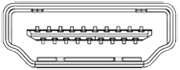
Port HDMI | Interfejs audio/wideo używany do przesyłania nieskompresowanych danych wideo oraz skompresowanych lub nieskompresowanych cyfrowych danych dźwiękowych. |

|
Złącze DisplayPort | Cyfrowy interfejs wyświetlacza zdolny do jednoczesnego przesyłania dźwięku i wideo. |

|
Łącznik Mini-DisplayPort | Cyfrowy interfejs wyświetlacza zdolny do jednoczesnego przesyłania dźwięku i wideo, który wykorzystuje mniejsze złącze. |
|
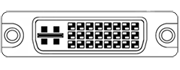
Port DVI | Złącza DVI są podzielone na jeden z trzech typów w zależności od obsługiwanych sygnałów i liczby dostępnych pinów: DVI-I (zintegrowany) - łączy zarówno sygnały cyfrowe, jak i analogowe w ramach tego samego złącza; Sygnały cyfrowe mogą być pojedyncze lub podwójne. DVI-D (tylko cyfrowe) — obsługuje sygnały cyfrowe jedno- lub dwułączowe. DVI-A (tylko analogowe) - przenosi wyłącznie sygnały analogowe. |

|
VGA | Starsze złącze może przesyłać tylko analogowe sygnały wideo. |
Których kabli i adapterów potrzebuję?
Aby uzyskać najlepsze wyniki, zalecamy wykonanie następujących czynności:
- Zalecamy używanie akcesoriów Designed for Surface lub Surface USB-C do kart wideo.
- Jeśli to możliwe, używaj tego samego typu połączenia między urządzeniem Surface lub stacją dokującą a monitorem.
- Jeśli nie możesz użyć tego samego typu połączenia, zalecamy jeden z następujących typów adapterów (w kolejności osiągania najlepszych wyników): USB-C, DisplayPort (Mini DisplayPort), HDMI, DVI, VGA.
- W celu uzyskania optymalnej wydajności z produktami Surface zaleca się używanie certyfikowanych kabli USB4/Thunderbolt™ 4.
Zobacz więcej rekomendacji
- Upewnij się, że wszystkie kable wideo zostały poprawnie podłączone. Sprawdź połączenie z portem USB-C lub Mini DisplayPort na tablecie Surface, stacji dokującej, dowolnej karcie wideo oraz połączenie wejściowe na monitorze zewnętrznym.
- W przypadku konwertowania jednego typu połączenia wideo na inny lub rozszerzania sygnału na duże odległości zalecamy używanie aktywnych adapterów wideo lub wzmacniaczy sygnału, aby zapewnić przesyłanie wysokiej jakości sygnału.
- W przypadku używania kabla wideo HDMI upewnij się, że ma on wersję 2.0, a w przypadku kabla DisplayPort 1,2 i nie ma więcej niż 1,8 m długości.
- Podłącz urządzenie Surface do monitora możliwie najkrótszym kablem, ponieważ zbyt długie kable mogą powodować problemy z łącznością i powodować utratę obrazu lub dźwięku.
- Jeśli kabel wideo dołączony do monitora nie działa, spróbuj podłączyć urządzenie Surface za pomocą alternatywnego kabla wideo.
- Jeśli używasz przedłużacza kabla wideo, adaptera lub konwertera, spróbuj odłączyć go, aby sprawdzić, czy jest przyczyną problemu.
Konfigurowanie telewizora, monitora lub projektora
Jeśli masz odpowiedni kabel i adapter do swoich urządzeń, skonfiguruj je w następujący sposób:
- Podłącz jeden koniec kabla wideo do portu na monitorze zewnętrznym. Upewnij się, że wyświetlacz zewnętrzny jest włączony, a jego źródło sygnału wejściowego jest ustawione na podłączenie do portu.
- W razie potrzeby podłącz drugi koniec kabla do adaptera wideo.
- Podłącz adapter lub kabel do urządzenia Surface.
Ekrany projektu
Po podłączeniu urządzenia Surface do wyświetlacza zewnętrznego naciśnij ikonę klawisza z logo Windows,  + na ekranie P.
Możesz przechodzić między dostępnymi trybami projekcji — tylko ekran komputera, Duplikuj, Rozszerz i Tylko drugi ekran — naciskając ponownie kombinację klawiszy.
| Wybierz | Jeśli chcesz |
|---|---|
| Tylko ekran komputera | Wyświetlić wszystko tylko na ekranie urządzenia Surface. |
| Duplikuj | Zobaczyć te same obrazy na wszystkich ekranach. |
| Rozszerz | Cała zawartość jest podzielona na dwa ekrany i można przeciągać i przenosić między nimi elementy. |
| Tylko drugi ekran | Wyświetl całą zawartość na podłączonym ekranie lub ekranach, a ekran tabletu Surface będzie pusty. |
Porada
Jeśli klawiatura nie jest podłączona do tabletu Surface, możesz również wybrać ikonę sieci, dźwięku lub baterii (

 ) po prawej stronie paska zadań, aby otworzyć szybkie ustawienia, a następnie wybrać opcję Wyświetlaj na innym ekranie.
Tematy pokrewne
- Przyciąganie okien
- Korzystanie z wielu monitorów w systemie Windows
- Zmienianie rozdzielczości i układu ekranu w systemie Windows
- Rozwiązywanie problemów z podłączaniem urządzenia Surface do monitora zewnętrznego
- Dublowanie i wyświetlanie ekranu na komputer lub bezprzewodowy wyświetlacz
Potrzebujesz dodatkowej pomocy?
Pomoc techniczna

Aby uzyskać pomoc techniczną, otwórz aplikację Surface, opisz swój problem i wybierz pozycję Uzyskaj pomoc.
Pomoc techniczna społeczności

Społeczności mogą pomóc Ci zadawać pytania i słuchać ekspertów z bogatą wiedzą. Zapytaj społeczność.
Inna pomoc techniczna

Jeśli nie możesz korzystać z urządzenia Surface lub masz pytanie dotyczące innego elementu, otwórz stronę Uzyskaj pomoc , aby uzyskać inne wsparcie online.


