
Jak rozwiązać problemy z dotykiem na ekranie dotykowym urządzenia Surface
Jeśli występują problemy z ekranem dotykowym tabletu Surface, takie jak niereagowanie dotykiem na części lub na całym ekranie, gesty wielodotykowe nie działają lub pióro Surface nie pisze odręcznie, dotyk zachowuje się niedokładnie, urządzenie Surface ma dotknięcia "fantomowe" lub "ghost", dotyk działa wolno lub nie wie, jak wyłączyć dotyk na urządzeniu Surface, oto kilka rozwiązań, które możesz wypróbować.
Jeśli ekran dotykowy tabletu Surface nie działa, najpierw wykonaj poniższe czynności
Uwaga
W zależności od problemu w celu wykonania tych czynności może być konieczne podłączenie klawiatury lub myszy.
Aby spróbować rozwiązać te problemy, możesz zacząć od wykonania poniższych czynności w celu rozruchu do interfejsu UEFI i przetestowania funkcji dotyku,ponownego zainstalowania sterownika ekranu dotykowego,sprawdzenia dostępności aktualizacji systemu Windows i tabletu Surface lubzresetowania tabletu Surface. Jeśli to nie rozwiąże problemów, więcej informacji znajdziesz w temacie Czy ekran dotykowy nadal nie działa?.
Rozwiązanie 1: Rozruch do interfejsu UEFI i przetestowanie działania dotyku
Unified Extensible Firmware Interface (UEFI) to rodzaj oprogramowania, które pomaga systemowi Windows komunikować się ze sprzętem urządzenia Surface. Ponieważ interfejs UEFI działa niezależnie od systemu Windows, więc testowanie sprzętu w środowisku UEFI ujawni, czy problem dotyczy sprzętu.
- Jeśli dotyk nie działa w interfejsie UEFI, oznacza to, że na urządzeniu prawdopodobnie wystąpiła awaria sprzętu i wymaga obsługi serwisowej.
- Jeśli dotyk działa tylko w środowisku UEFI, to problem prawdopodobnie dotyczy systemu Windows lub sterownika dotyku.
Wykonaj poniższe kroki, aby wykonać rozruch do oprogramowania UEFI i przetestować działanie funkcji dotyku:
Przejdź do pozycji Uruchom
 >wyłączanie zasilania
 > .
> .Jeśli urządzenie Surface jest wyłączone, naciśnij i przytrzymaj przycisk zwiększania głośności, a następnie naciśnij przycisk zasilania i przytrzymaj go do chwili, aż na ekranie pojawi się logo Microsoft lub Surface.
Po przejściu do oprogramowania UEFI dotknij ekranu urządzenia Surface i zobacz, czy reaguje normalnie. Spróbuj nawigować w oprogramowaniu UEFI, wybierając różne elementy menu. Następnie w zależności od tego, jak urządzenie Surface reaguje na dotyk, wykonaj jedną z następujących czynności:
- Jeśli dotyk nie działa na urządzeniu Surface, prawdopodobnie wystąpiła awaria sprzętowa ekranu dotykowego. Następnym krokiem jest przesłanie zlecenia serwisowego.
- Jeśli dotyk działa na urządzeniu Surface, wybierz pozycję EXIT, postępuj zgodnie z instrukcjami wyświetlanymi na ekranie i uruchom ponownie system Windows. Następnie przejdź do ponownej instalacji sterownika ekranu dotykowego.
Uwaga
To wideo jest dostępne tylko w języku angielskim.
Rozwiązanie 2: Ponowne zainstalowanie sterownika ekranu dotykowego
Ostrzeżenie
Nie wykonuj tego kroku na urządzeniu Surface Pro X. Jeśli odinstalujesz sterowniki na tym urządzeniu, jedynym sposobem ich przywrócenia jest wykonanie pełnego resetowania systemu.
W polu wyszukiwania na pasku zadań wpisz tekst menedżer urządzeń, a następnie wybierz pozycję Menedżer urządzeń z listy wyników.
Rozwiń kategorię Urządzenia interfejsu HID.
Kliknij prawym przyciskiem myszy pozycję Urządzenie Intel(R) Precise Touch, wybierz pozycję Odinstaluj urządzenie, a następnie w oknie dialogowym Odinstalowywanie urządzenia wybierz polecenie Odinstaluj.
Kliknij prawym przyciskiem myszy pozycję Ekran dotykowy zgodny z HID, wybierz pozycję Odinstaluj urządzenie, a następnie w oknie dialogowym Odinstalowywanie urządzenia kliknij przycisk Odinstaluj. Jeśli zobaczysz dwa sterowniki ekranu dotykowego zgodne ze standardem HID, kliknij prawym przyciskiem myszy pierwszy sterownik, wybierz pozycję Odinstaluj urządzenie, wybierz przycisk Odinstaluj, a następnie powtórz ten proces dla drugiego sterownika.
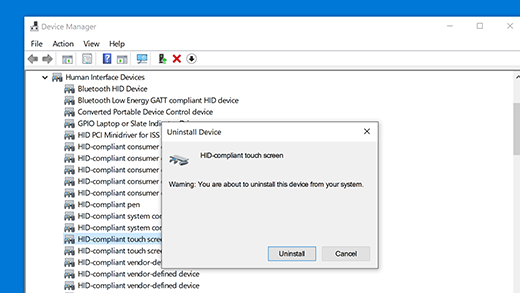
Z menu Akcja wybierz pozycję Skanuj w poszukiwaniu zmian sprzętu. Może być również konieczne ponowne uruchomienie urządzenia Surface. Po nawiązaniu połączenia z Internetem sterownik ekranu dotykowego zostanie automatycznie pobrany i zainstalowany.
Aby zobaczyć, czy to rozwiązanie usuwa problem, przetestuj działanie funkcji dotyku. W tym celu za pomocą dotyku otwórz aplikację taką jak Microsoft Edge lub inną przeglądarkę internetową, a następnie spróbuj przewinąć, powiększyć szczypaniem, szybko przesunąć od prawej do środka ekranu oraz długo nacisnąć.
Rozwiązanie 3: Sprawdź, czy są dostępne aktualizacje systemu Windows i tabletu Surface
Aby szybko sprawdzić kondycję sterowników i oprogramowania układowego urządzenia Surface, użyj aplikacji Surface.
W aplikacji Surface rozwiń pozycję Pomoc i obsługa techniczna, aby sprawdzić stan aktualizacji.
Jeśli są dostępne aktualizacje, wybierz przycisk Sprawdź aktualizacje, aby otworzyć usługę Windows Update i zainstalować dostępne aktualizacje.
Uwaga
Jeśli nie masz zainstalowanej aplikacji Surface, możesz pobrać aplikację Surface ze sklepu Microsoft Store. Po pobraniu wybierz start, wyszukaj Surface, a następnie wybierz aplikację z listy wyników.
Rozwiązanie 4: Resetowanie tabletu Surface
Jeśli nadal występują problemy z ekranem dotykowym, spróbuj zresetować tablet Surface. Aby dowiedzieć się, jak to zrobić, zobacz Przywracanie lub resetowanie tabletu Surface dla systemu Windows i postępuj zgodnie z instrukcjami "Resetuj ustawienia komputera do stanu początkowego".
Po zresetowaniu i skonfigurowaniu urządzenia użyj dotyku, aby otworzyć aplikację taką jak Microsoft Edge lub inną przeglądarkę internetową, i spróbuj przewinąć szczypanie, aby powiększyć, szybko przesuń od prawej do prawej strony i długo naciśnij, aby przetestować funkcjonalność dotyku.
Czy ekran dotykowy nadal nie działa?
Poniżej poszukaj opisu, który najlepiej wyjaśnia problem, i znajdź odpowiednie następne kroki do wykonania. Jeśli twojego problemu nie ma na liście i rozwiązano powyższe kroki rozwiązywania problemów, być może występuje awaria sprzętu. W takim przypadku następnym krokiem jest przesłanie zlecenia serwisowego.
Ostrzeżenie
Podczas rozwiązywania problemów określono, że niezbędne jest zresetowanie lub wymiana urządzenia Surface. Aby uzyskać więcej informacji na temat tworzenia kopii zapasowej danych, zobacz Tworzenie kopii zapasowej na komputerze z systemem Windows.
| Czego doświadczasz | Zalecenie |
|---|---|
Funkcja dotyku nie działa na części lub na całym ekranie
|
Przesyłanie zlecenia serwisowego |
Gesty wielodotykowe nie działają lub dotyk jest interpretowany niedokładnie
|
Przesyłanie zlecenia serwisowego |
Tablet Surface doświadcza dotknięcia "fantomu" lub "ducha"
|
Sprawdź, czy nie ma potencjalnych zakłóceń ze strony pobliskiego sprzętu elektronicznego. Jeśli to możliwe, przenieś urządzenie Surface lub urządzenie zakłócające w inne miejsce. Jeśli problem będzie się powtarzał i nie zostaną znalezione żadne zakłócenia, przejdź do zgłoszenia zlecenia serwisowego. |
Spowolniona reakcja na dotyk
|
Co należy zrobić, gdy tablet Surface działa wolniej niż wcześniej |
Nie działa pismo odręczne piórem Surface
|
Rozwiązywanie problemów z piórem Surface |
W Menedżerze urządzeń brakuje sterownika lub oprogramowania układowego funkcji dotyku urządzenia Surface
|
Ręczne instalowanie sterowników; zobacz Pobieranie sterowników i oprogramowania układowego dla tabletu Surface. |
| Możesz wyłączyć wszystkie funkcje dotykowe na urządzeniu Surface Uwaga: Wyłączenie obsługi dotykowej powoduje również wyłączenie akcesoriów dotykowych, takich jak Pióro Surface, Surface Dial i Klawiatura dotykowa systemu Windows. |
Włączanie i wyłączanie ekranu dotykowego w systemie Windows |
Jeśli dotyk nadal nie działa na urządzeniu Surface, zgłoś zlecenie serwisowe
Jest jeszcze jeden krok, który możesz wykonać. Jeśli te rozwiązania nie rozwiązały problemu, dostępne mogą być opcje obsługi i pomocy technicznej, aby Ci pomóc.
Uwaga
Jeśli Twoje urządzenie Surface jest urządzeniem biznesowym (należącym do organizacji), zobacz Opcje serwisowe tabletu Surface dla firm i instytucji edukacyjnych.

Wyślij do firmy Microsoft
Aby przygotować urządzenie do wysyłki do firmy Microsoft, możesz sprawdzić gwarancję na urządzenie, utworzyć zlecenie serwisowe i wydrukować etykietę wysyłkową.

Znajdowanie bezpośredniej pomocy technicznej
W niektórych krajach firma Microsoft oferuje centra serwisowe osobiście. Opcje mogą obejmować profesjonalną inspekcję sprzętu, rozwiązywanie problemów i odzyskiwanie systemu.

Samodzielna naprawa
Jeśli masz doświadczenie techniczne i masz odpowiednie narzędzia, firma Microsoft udostępnia szereg wymiennych składników i przewodników serwisowych umożliwiających wykonanie napraw.
Aby dowiedzieć się więcej, zobacz Jak uzyskać serwis lub naprawę urządzenia Surface.