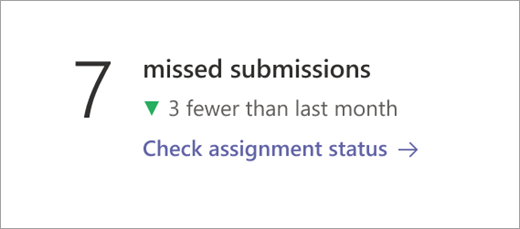
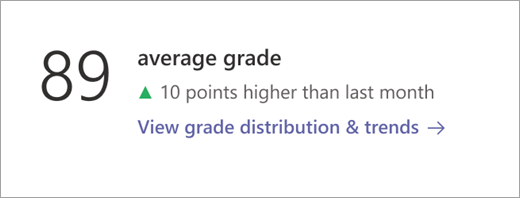
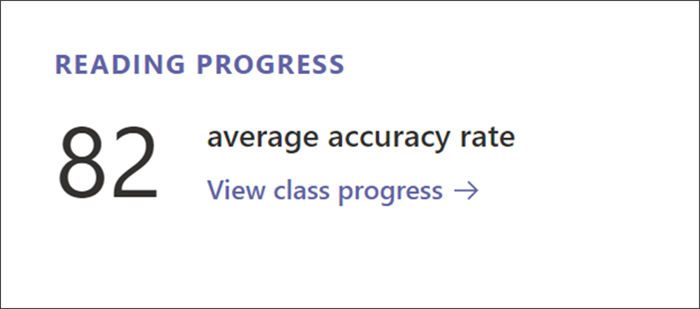
Po wybraniu karty Szczegółowe informacje w kanale zespołu zajęć strona przeglądu zajęć jest Twoim pierwszym spojrzeniem na aplikację. W tym miejscu możesz przejść do szczegółów, aby uzyskać określone widoki na temat aktywności uczniów w aplikacji Teams .
Odkryj
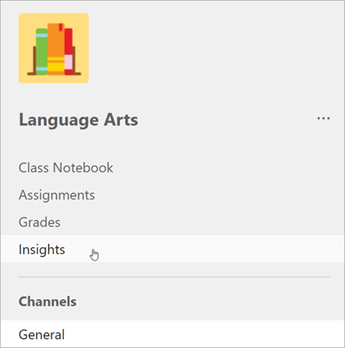
Każdy zespół klasowy ma własną stronę przeglądu informacji o klasie. Wybierz kartę Szczegółowe informacje z dowolnej klasy, aby wprowadzić jej pulpit nawigacyjny przeglądu.
Uwaga
Strona przeglądu informacji o klasie pokazuje domyślne przedziały czasu zależne od poziomu aktywności. Aby dostosować przedział czasu, wybierz dowolny punkt danych, aby go wyszczególnić i uzyskać dostęp do dodatkowych filtrów.
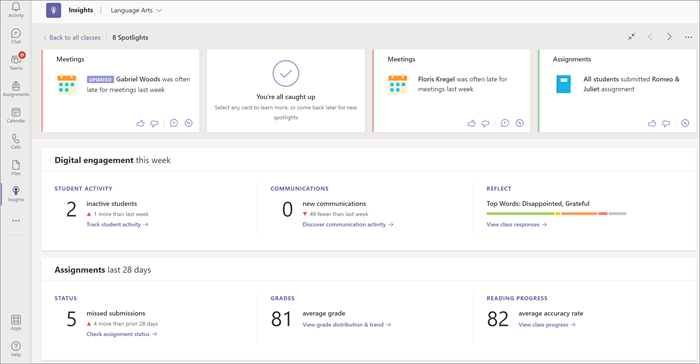
Działania uczniów
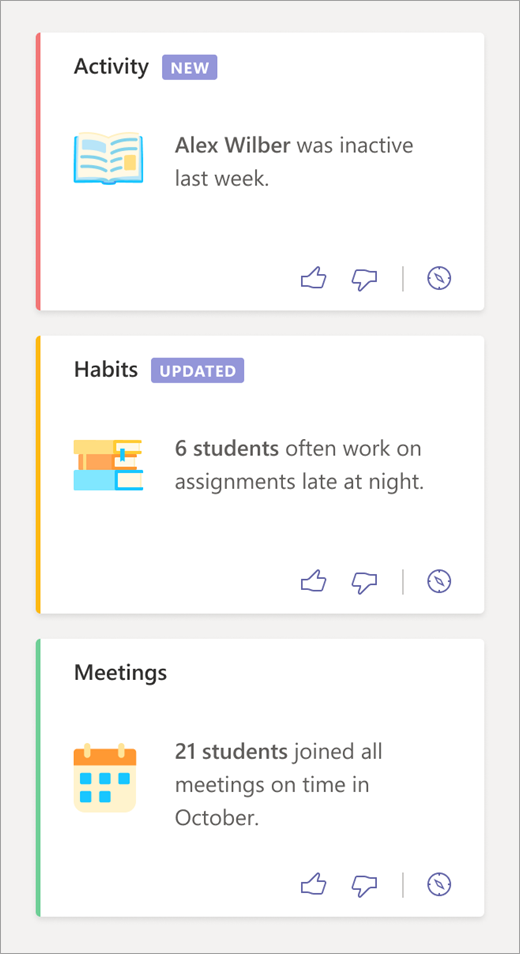
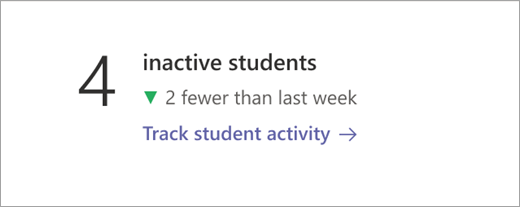
Zobacz, którzy uczniowie byli aktywni oraz kiedy, wybierając pozycję Śledzenie aktywności uczniów. Użyj filtrów, aby określić, kiedy uczniowie są najbardziej i najmniej aktywni.
Wyszczególnij, aby sprawdzić, którzy uczniowie byli nieaktywni.
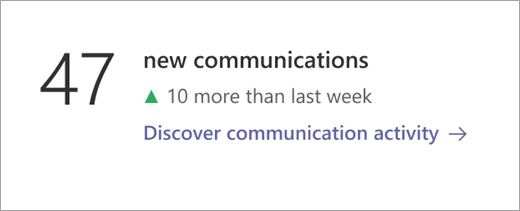
Działanie dotyczące komunikacji
Liczba wpisów, odpowiedzi i reakcji w określonym przedziale czasu.
Wydobądź szczegóły, aby wyświetlić aktywność dla każdego ucznia i kanału.
Emocje
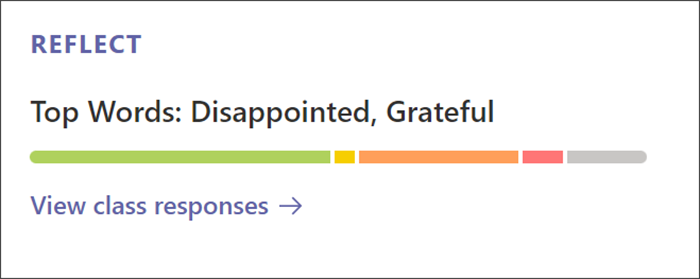
Jeśli używasz funkcji Reflect do meldowania się u uczniów, tutaj jest wyświetlany przegląd ich odpowiedzi.
Wybierz pozycję Wyświetl odpowiedzi na zajęcia , aby zobaczyć, jak uczniowie odpowiedzieli na poszczególnych poziomach.