
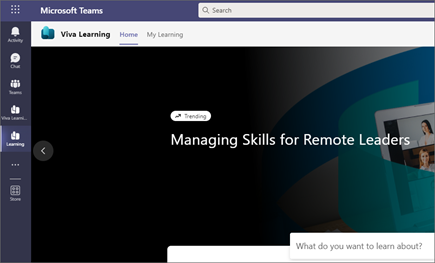
Możesz przypiąć aplikację Viva Learning do lewego obszaru aplikacji Teams, aby szybko przeglądać i wyszukiwać zawartość szkoleniową oraz zarządzać zaleceniami dotyczącymi zawartości.
Home
Użyj karty Narzędzia główne, aby przeglądać zawartość szkoleniową dostępną w Twojej organizacji. Możesz zapisać swoje zainteresowania, aby odkryć zawartość odpowiednią dla Ciebie. Ponadto możesz sprawdzić, która zawartość jest promowana lub zyskuje popularność w Twojej organizacji. Możesz wyszukiwać określoną zawartość szkoleniową lub przeglądać całą dostępną dla Ciebie bibliotekę zawartości. Możesz wyświetlać zawartość podzieloną na kategorie według dostawcy, Twoich zainteresowań, lub czasu trwania.
Odnajdywanie zawartości na podstawie Twoich zainteresowań
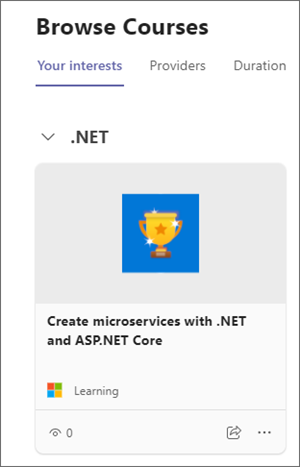
Możesz odkrywać atrakcyjne możliwości nauki, wybierając i zapisując swoje zainteresowania. Po zapisaniu zainteresowań zawartość szkoleniowa oparta na Twoich zainteresowaniach będzie wyświetlana na karcie Narzędzia główne w sekcji Na podstawie zapisanych zainteresowań.
Odpowiednią zawartość można również zobaczyć na karcie Twoje zainteresowania w sekcji Przeglądaj kursy.
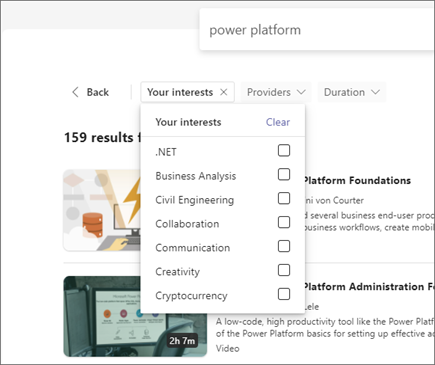
Możesz również używać swoich zainteresowań do filtrowania zawartości szkoleniowej na stronie wyników wyszukiwania.
Wyszukiwanie
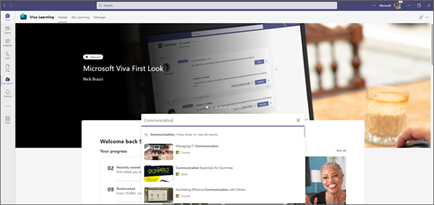
Możesz wyszukiwać zawartość szkoleniową za pomocą słów kluczowych na pasku wyszukiwania u góry aplikacji Viva Learning. Podczas wpisywania słowa kluczowego wyszukiwania, takiego jak "komunikacja", będziesz widzieć sugestie dotyczące zawartości szkoleniowej dla Twojego wyszukiwania. Możesz przejść do kursu szkoleniowego z sugestii lub nacisnąć klawisz Enter , aby wyświetlić wszystkie wyniki wyszukiwania.
Możesz filtrować wyniki wyszukiwania według usługodawców, czasu trwania lub zainteresowań, aby móc znaleźć odpowiednią zawartość szkoleniową.
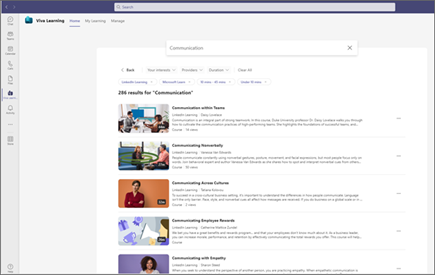
Wyświetlanie szczegółów zawartości
Zarówno w wynikach wyszukiwania, jak i na karcie Narzędzia główne możesz wybrać fragment zawartości, aby wyświetlić więcej szczegółów.
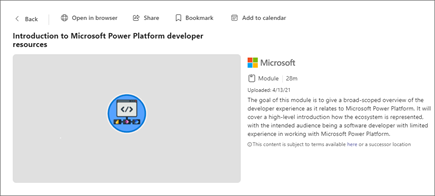
Zawartość możesz wyświetlić w usłudze Teams lub w przeglądarce.
Dodawanie zakładek do materiałów szkoleniowych
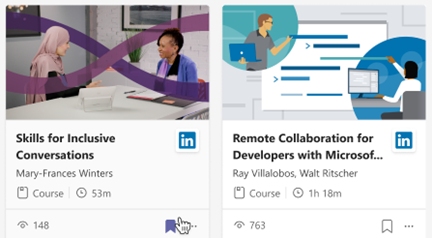 Możesz zapisać zawartość szkoleniową, aby wyświetlić ją później.
- Wybierz zakładkę na karcie szkoleniowej.
- Na karcie Narzędzia główne w aplikacji Viva Learning przejdź do pozycji Zakładka , aby wyświetlić zapisaną zawartość.
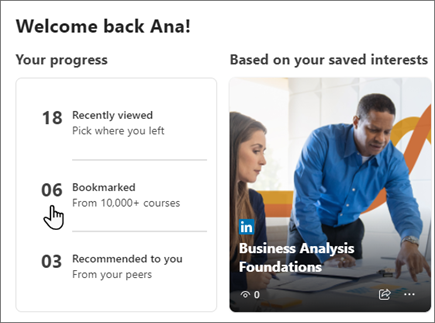
- Jeśli chcesz usunąć zawartość z zakładek, możesz ponownie wybrać ikonę zakładki.
Wyświetl to, co jest popularne
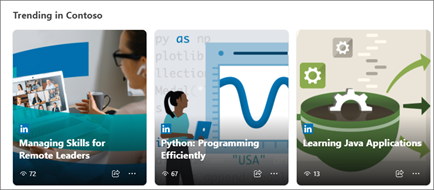
Odkryj popularne elementy na karcie Narzędzia główne . Elementy zyskujące popularność dają wgląd w to, co jest najpopularniejsze w Twojej organizacji. Elementy są automatycznie sortowane od największej do najmniejszej liczby wyświetleń.
Uwaga
Sekcja Popularne pokazuje tylko, czy Twoja organizacja ma materiały szkoleniowe mające więcej niż pięć wyświetleń w ciągu ostatnich 30 dni.
Uzyskaj pomoc
Aby uzyskać pomoc dotyczącą rozwiązania Viva Learning, możesz skontaktować się z administratorem organizacji. Wybierz ikonę znaku zapytania w prawym górnym rogu środowiska Viva Learning i wybierz z menu pozycję (Twoja organizacja) Learning Support .