
Podczas tworzenia wykresu w arkuszu programu Excel, dokumencie Word lub prezentacji programu PowerPoint dostępnych jest wiele opcji. Niezależnie od tego, czy użyjesz wykresu polecanego dla twoich danych, takiego, który wybierzesz z listy wszystkich wykresów, czy jednego z naszych wybranych szablonów wykresów, warto dowiedzieć się nieco więcej o każdym typie wykresu.
Kliknij tutaj, aby rozpocząć tworzenie wykresu.
Aby zapoznać się z opisem każdego typu wykresu w programie Excel w systemie Windows, wybierz odpowiednią opcję z poniższej listy rozwijanej.
Wykres słupkowy
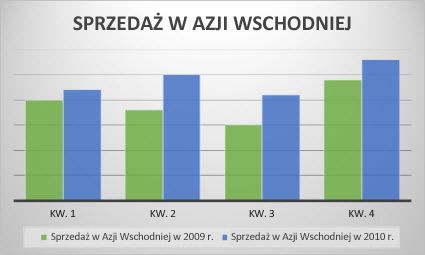
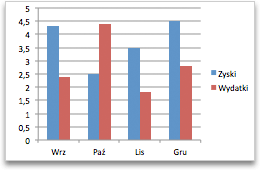
Dane rozmieszczone w kolumnach lub wierszach arkusza można przedstawić na wykresie kolumnowym. Zazwyczaj na wykresie kolumnowym kategorie przedstawione są na osi poziomej (kategorii), a wartości są rozmieszczone na osi pionowej (wartości), jak na poniższym wykresie:
Typy wykresów kolumnowych
Kolumnowy grupowany i kolumnowy grupowany 3D

Na wykresach kolumnowych grupowanych wartości są wyświetlane w kolumnach 2D. Wykres kolumnowy grupowany 3D przedstawia kolumny w formacie 3-W, ale nie używa trzeciej osi wartości (osi głębokości). Tego wykresu należy użyć, gdy istnieją kategorie przedstawiające:- zakresy wartości (na przykład liczniki elementów);
- określone układy skali (na przykład wartości skali Likerta: całkowita zgoda, zgoda, neutralność, sprzeciw i całkowity sprzeciw);
- nazwy bez określonej kolejności (na przykład nazwy elementów, nazwy geograficzne lub nazwiska osób).
Skumulowany kolumnowy i skumulowany kolumnowy 3D Na skumulowanym wykresie kolumnowym wartości są przedstawiane w skumulowanych kolumnach 2D. Na skumulowanym wykresie kolumnowym z efektem 3D skumulowane kolumny są przedstawiane w formacie 3D, ale oś głębokości nie jest w nim użyta. Użyj tego wykresu, jeśli masz wiele serii danych i chcesz wyróżnić sumę.

100% skumulowany kolumnowy i 100% skumulowany kolumnowy 3D Na 100% skumulowanym wykresie kolumnowym wartości są przedstawiane w kolumnach 2-W skumulowanych w celu przedstawienia wartości 100%. Na 100% skumulowanym wykresie kolumnowym z efektem 3D kolumny są przedstawiane w formacie 3D, ale oś głębokości nie jest w nim użyta. Za pomocą tego wykresu można podkreślić udziały w całości w przypadku co najmniej dwóch serii danych, szczególnie wtedy, gdy suma jest taka sama dla każdej kategorii.

Na wykresach kolumnowych 3-W kolumnowych 3D są używane trzy osie, które można zmieniać (oś pozioma, oś pionowa i oś głębokości), a także porównywane są punkty danych wzdłuż osi poziomej i osi głębokości. Użyj tego wykresu, gdy chcesz porównać dane zarówno w kategoriach, jak i seriach danych.

Wykres liniowy
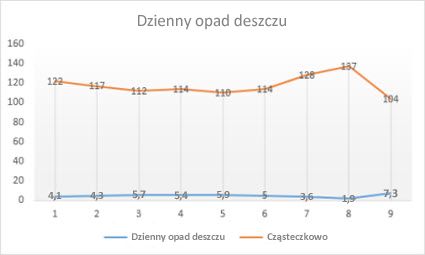
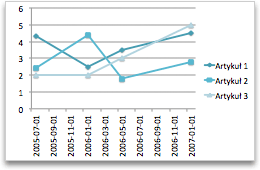
Dane rozmieszczone w kolumnach lub wierszach arkusza można przedstawić na wykresie liniowym. Na wykresie liniowym dane kategorii są rozkładane równomiernie na osi poziomej, a dane wartości są rozkładane równomiernie na osi pionowej. Wykresy liniowe pozwalają zilustrować dane ciągłe w czasie jako rozłożone równomiernie na osi, więc doskonale nadają się do przedstawiania trendów danych w równych odstępach czasu, na przykład miesiącach, tygodniach, kwartałach lub latach obrachunkowych.
Typy wykresów liniowych
Linia i linia ze znacznikami Wykresy liniowe, wyświetlane ze znacznikami lub bez znaczników wskazujących poszczególne wartości danych, mogą przedstawiać trendy w czasie lub równomiernie rozmieszczone kategorie, zwłaszcza jeśli masz wiele punktów danych, a kolejność ich przedstawiania jest ważna. Jeśli jest wiele kategorii lub wartości są przybliżone, należy użyć wykresu liniowego bez znaczników.
Skumulowany liniowy i skumulowany liniowy ze znacznikami Skumulowane wykresy liniowe, wyświetlane ze znacznikami symbolizującymi poszczególne wartości danych lub bez tych znaczników, służą do przedstawiania trendu udziału każdej wartości w czasie lub w równomiernie rozmieszczonych kategoriach.

100% skumulowany liniowy i 100% skumulowany liniowy ze znacznikami Wykres 100% skumulowany liniowy, wyświetlany ze znacznikami wskazującymi poszczególne wartości danych lub bez znaczników, może przedstawiać trend procentowego udziału każdej wartości w czasie lub równomiernie rozmieszczonych kategoriach. Jeśli jest wiele kategorii lub wartości są przybliżone, należy użyć wykresu 100% skumulowanego wykresu liniowego bez znaczników.

Na wykresach liniowych 3D liniowych 3D każdy wiersz lub każda kolumna danych jest przedstawiana jako wstążka 3-W. Osie wykresu liniowego 3-W (pozioma, pionowa i głębokości) można zamieniać.

Uwaga
- Wykresy liniowe dają najlepsze wyniki, gdy na wykresie istnieje wiele serii danych — jeśli istnieje tylko jedna seria danych, rozważ użycie wykresu punktowego zamiast wykresu liniowego.
- Na wykresach skumulowanych liniowych dane są sumowane, co może nie być oczekiwanym wynikiem. Ze względu na możliwe trudności w wizualnej ocenie skumulowanych linii rozważ użycie innego typu wykresu liniowego lub wykresu skumulowanego warstwowego.
Wykresy kołowe i pierścieniowe
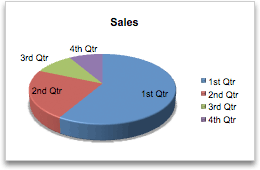
Dane rozmieszczone w jednej kolumnie lub w jednym wierszu arkusza można przedstawić na wykresie kołowym. Wykresy kołowe przedstawiają rozmiar elementów w jednej serii danych, proporcjonalnie do sumy elementów. Punkty danych na wykresie kołowym są przedstawiane jako procent całego wykresu kołowego.
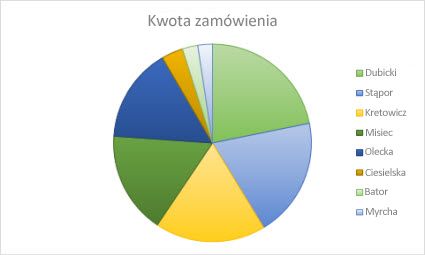
Wykresy kołowe są przydatne w następujących sytuacjach:
- Masz tylko jedną serię danych.
- Żadna z wartości danych nie jest ujemna.
- Wśród wartości danych jest bardzo mało wartości zerowych.
- Masz nie więcej niż siedem kategorii reprezentujących części pewnej całości (całego koła).
Typy wykresów kołowych
-
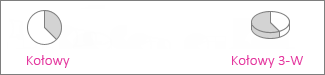
Kołowy i kołowy 3D Wykresy kołowe przedstawiają udział poszczególnych wartości w sumie w formacie 2D lub 3-W. Aby wyróżnić wycinki wykresu kołowego, można je ręcznie wysunąć.
-
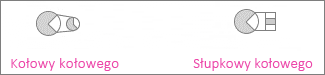
Kołowy kołowego i słupkowy kołowego Wykres kołowy kołowego lub słupkowy kołowego zawiera wykresy kołowe z niewielkimi wartościami wyodrębnionymi z głównego wykresu kołowego i przedstawionymi na podrzędnym wykresie kołowym lub skumulowanym wykresie słupkowym, co sprawia, że są bardziej czytelne.
Wykresy pierścieniowe
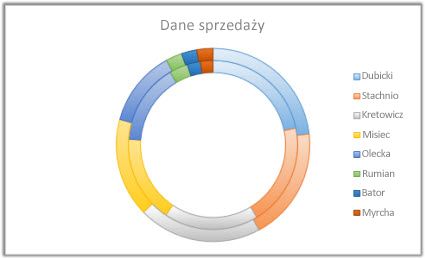
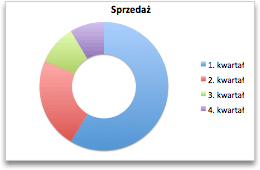
Dane, które są ułożone w kolumnach lub wierszach tylko w arkuszu, można wykreślić na wykresie pierścieniowym. Wykres pierścieniowy, podobnie jak wykres kołowy, przedstawia relację części z całością, ale może zawierać więcej niż jedną serię danych.
Typy wykresów pierścieniowych
Pierścieniowy Wykres pierścieniowy przedstawia dane w pierścieniach, gdzie każdy pierścień reprezentuje serię danych. Jeśli wartości procentowe są wyświetlane na etykietach danych, wartość procentowa każdego pierścienia będzie wynosiła 100%.

Uwaga
Wykresy pierścieniowe są niezbyt czytelne. Zamiast tego możesz użyć wykresu skumulowanego kolumnowego lub wykresu skumulowanego słupkowego.
Wykres słupkowy
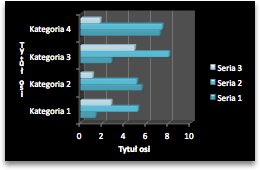
Dane rozmieszczone w kolumnach lub wierszach arkusza można przedstawić na wykresie słupkowym. Takie wykresy umożliwiają zilustrowanie porównań poszczególnych elementów. Na wykresach słupkowych kategorie są zazwyczaj rozmieszczone wzdłuż osi pionowej, a wartości wzdłuż osi poziomej.
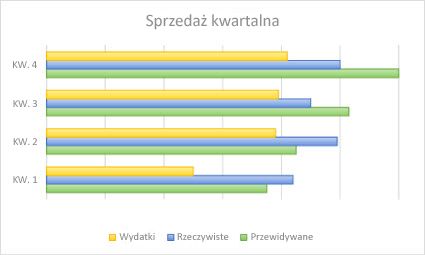
Wykresy słupkowe są przydatne w następujących sytuacjach:
- Etykiety osi są długie.
- Prezentowane wartości oznaczają czasy trwania.
Typy wykresów słupkowych
-
Słupkowy grupowany i słupkowy grupowany 3D Wykres słupkowy grupowany przedstawia słupki w formacie 2D. Wykres słupkowy grupowany 3D przedstawia słupki w formacie 3D. nie używa osi głębokości.

-
Skumulowany słupkowy i skumulowany słupkowy 3D Na skumulowanym wykresie słupkowym przedstawiono relacje poszczególnych elementów z całością za pomocą słupków 2-W. Skumulowany wykres słupkowy 3D przedstawia słupki w formacie 3-W. nie używa osi głębokości.

-
100% skumulowany słupkowy i 100% skumulowany słupkowy 3D Na 100% skumulowanym słupku są wyświetlane słupki 2-W, które porównują procent udziału każdej wartości w sumie dla wszystkich kategorii. 100% skumulowany wykres słupkowy 3D przedstawia słupki w formacie 3D. nie używa osi głębokości.

Wykres warstwowy
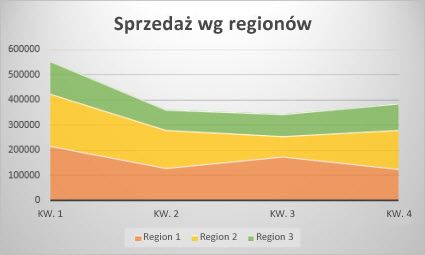
Dane rozmieszczone w kolumnach lub wierszach arkusza można przedstawić na wykresie warstwowym. Wykresy warstwowe służą do ilustrowania zmian w czasie i umożliwiają przyciągnięcie uwagi do sumy dla całego trendu. Przez podkreślenie sumy przedstawionych wartości wykres warstwowy przedstawia również relacje poszczególnych części z całością.
Typy wykresów warstwowych
-
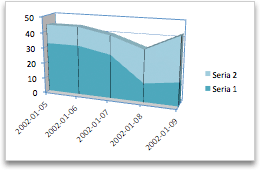
Obszar i obszar 3D Wykresy warstwowe wyświetlane w formacie 2-W lub 3-W przedstawiają trend wartości w czasie lub dane innych kategorii. Na wykresach warstwowych 3-W są używane trzy osie (pozioma, pionowa i głębokości), które można zmieniać. Zazwyczaj lepszym rozwiązaniem jest użycie wykresu liniowego zamiast nieskumulowanego wykresu warstwowego, ponieważ dane z jednej serii mogą być zasłonięte danymi z innej serii.
-
Skumulowany warstwowy i skumulowany warstwowy 3D Na skumulowanych wykresach warstwowych są wyświetlane trendy udziału poszczególnych wartości w czasie lub dane innych kategorii w formacie 2-W. Wykres skumulowany warstwowy 3D działa tak samo, ale przedstawia obszary w formacie 3D bez użycia osi głębokości.

-
100% skumulowany warstwowy i 100% skumulowany warstwowy 3D na 100% skumulowanych wykresach warstwowych przedstawiają trend procentowego udziału każdej wartości w czasie lub dane innych kategorii. Wykres 100% skumulowany warstwowy 3D działa tak samo, ale przedstawia obszary w formacie 3D bez użycia osi głębokości.

Wykresy XY (punktowe) i bąbelkowe
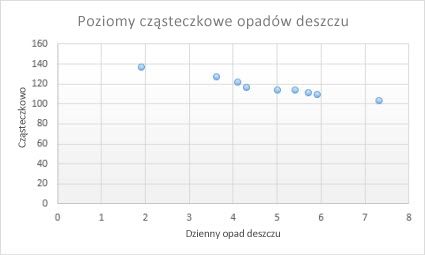
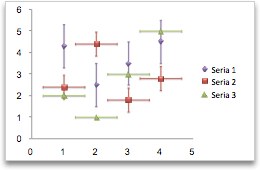
Dane rozmieszczone w kolumnach i wierszach arkusza można przedstawić na wykresie XY (punktowym). Umieść wartości x w jednym wierszu lub w jednej kolumnie, a następnie wprowadź odpowiadające im wartości y w przyległych wierszach lub kolumnach.
Wykres punktowy ma dwie osie wartości — oś poziomą (x) i oś pionową (y). Wartości x i y są łączone w pojedyncze punkty danych i przedstawiane w nierównych interwałach lub grupach. Wykresy punktowe są często używane do wyświetlania i porównywania wartości liczbowych, takich jak dane naukowe, statystyczne czy techniczne.
Wykresy punktowe są przydatne w następujących sytuacjach:
- Trzeba zmienić skalę osi poziomej.
- Trzeba zmienić skalę tej osi na logarytmiczną.
- Wartości na osi poziomej nie rozkładają się równomiernie.
- Na osi poziomej występuje wiele punktów danych.
- Trzeba dopasować niezależne skale osi wykresu punktowego, aby uwidocznić dodatkowe informacje o danych obejmujących pary lub zbiory wartości.
- Trzeba pokazać podobieństwa dużych zestawów danych, a nie różnice między punktami danych.
- Trzeba porównać wiele punktów danych bez uwzględniania czasu — im więcej danych na wykresie punktowym, tym lepsze porównanie.
Typy wykresów punktowych
-
Punktowy Na tym wykresie punkty są przedstawiane bez łączenia ich liniami w celu porównania par wartości.

-
Punktowy z wygładzonymi liniami i znacznikami oraz punktowy z wygładzonymi liniami Ten wykres przedstawia wygładzone łuki łączące punkty danych. Wygładzone linie mogą być wyświetlane ze znacznikami lub bez. Wygładzonej linii bez znaczników można używać, gdy jest wiele punktów danych.
-
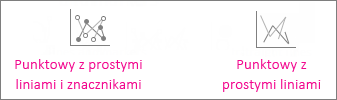
Punktowy z prostymi liniami i znacznikami oraz punktowy z liniami prostymi Na tym wykresie przedstawiono proste linie łączące punkty danych. Linie proste mogą być wyświetlane ze znacznikami lub bez znaczników.
Wykres bąbelkowy
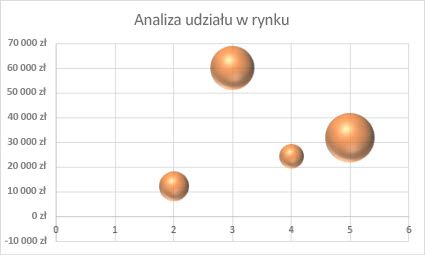
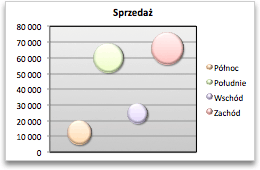
Podobnie do wykresu punktowego, na wykresie bąbelkowym dodawana jest trzecia kolumna w celu określenia rozmiaru wyświetlanych bąbelków ilustrujących punkty danych w seriach danych.
Typy wykresów bąbelkowych
-
Bąbelek lub bąbelek z efektem 3D Oba te wykresy bąbelkowe porównują zestawy trzech wartości zamiast dwóch, pokazując bąbelki w formacie 2-W lub 3-W (bez użycia osi głębokości). Trzecia wartość określa rozmiar znacznika bąbelka.

Wykres giełdowy
Dane rozmieszczone w określonym porządku w kolumnach lub wierszach arkusza można przedstawić na wykresie giełdowym. Zgodnie ze swoją nazwą, wykres giełdowy jest najczęściej używany do pokazywania wahań cen akcji. Za jego pomocą można również prezentować wahania danych innego typu, na przykład wahania dziennych opadów lub roczne wahania temperatury. Aby można było utworzyć wykres giełdowy, należy rozmieścić dane w odpowiedni sposób.
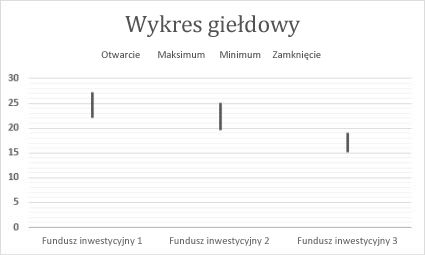
Aby na przykład utworzyć prosty wykres cen maksymalnych, minimalnych i na zamknięcie sesji giełdowej, wprowadź dane w kolumnach o nagłówkach Maks., Min. i Zamknięcie (z zachowaniem tej kolejności).
Typy wykresów giełdowych
-
Maks.-min.-zamknięcie Ten wykres giełdowy używa trzech serii wartości umieszczonych w następującej kolejności: maksimum, minimum i zamknięcie.

-
Otwarcie-maks.-min.-zamknięcie Ten wykres giełdowy używa czterech serii wartości umieszczonych w następującej kolejności: otwarcie, maksimum, minimum i zamknięcie.

-
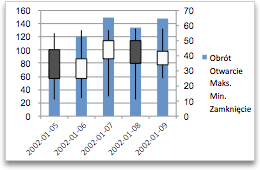
Głośność-maks.-min.-zamknięcie Ten wykres giełdowy używa czterech serii wartości w następującej kolejności: obrót, maksimum, minimum i zamknięcie. Obrót jest w nim mierzony za pomocą dwóch osi wartości: jednej dla kolumn służących do mierzenia obrotu i drugiej dla cen akcji.

-
Obrót-otwarcie-maks.-min.-zamknięcie Ten wykres giełdowy używa pięciu serii wartości umieszczonych w następującej kolejności: obrót, otwarcie, maksimum, minimum i zamknięcie.

Wykres powierzchniowy
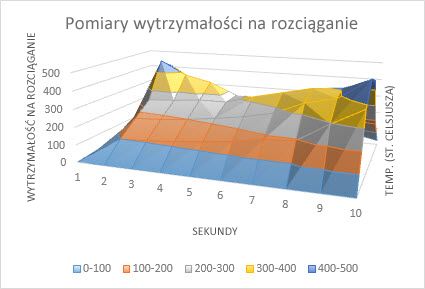
Dane rozmieszczone w kolumnach lub wierszach arkusza można przedstawić na wykresie powierzchniowym. Ten wykres jest przydatny wtedy, gdy trzeba wyszukać optymalne kombinacje między dwoma zestawami danych. Tak jak na mapie topograficznej, tak i na wykresie powierzchniowym kolory i desenie przedstawiają obszary należące do tego samego zakresu wartości. Wykres powierzchniowy można utworzyć wtedy, gdy kategorie i serie danych są wartościami liczbowymi.
Typy wykresów powierzchniowych
-
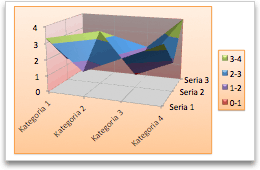
Powierzchnia 3D Ten wykres przedstawia dane w widoku 3-W, który można sobie wyobrazić jako gumowy arkusz rozciągnięty na wykresie kolumnowym 3-W. Zazwyczaj służy do ukazania relacji między dużymi ilościami danych, które trudno byłoby przedstawić za pomocą innego wykresu. Kolorowe paski na wykresie powierzchniowym nie odpowiadają seriom danych, ale ukazują różnice pomiędzy wartościami.

-
Szkieletowo-powierzchniowy 3D Wykres powierzchniowy 3D wyświetlany bez koloru jest nazywany wykresem szkieletowo-powierzchniowym 3D. Ten wykres również zawiera tylko linie. Wykres szkieletowo-powierzchniowy 3D nie jest łatwy do odczytania, ale umożliwia wykreślenie dużych zestawów danych znacznie szybciej niż wykres powierzchniowy 3-W.

-
Kontur Wykresy konturowe to wykresy powierzchniowe wyświetlane z góry, podobne do map topograficznych 2-W. Na wykresie konturowym kolorowe paski reprezentują określone zakresy wartości. Linie na wykresie konturowym łączą interpolowane punkty o tej samej wartości.

-
Szkieletowo-konturowy Wykresy szkieletowo-konturowe są również wykresami powierzchniowymi wyświetlanymi z góry. Wykres szkieletowy zawiera tylko linie, bez kolorowych pasków na powierzchni. Wykresy szkieletowo-konturowe nie są łatwe do odczytania. Warto rozważyć użycie wykresu powierzchniowego 3D w zastępstwie.

Wykresy radarowe
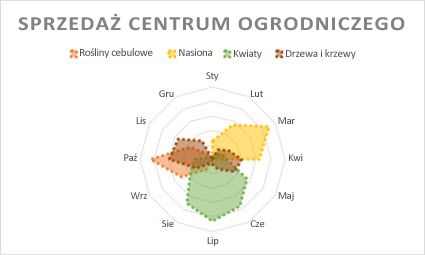
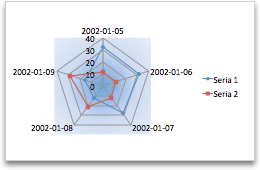
Dane rozmieszczone tylko w kolumnach lub tylko w wierszach arkusza można przedstawić na wykresie radarowym. Wykres radarowy porównuje wartości zagregowane kilku serii danych.
Typy wykresów radarowych
-
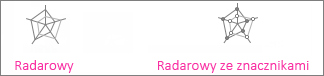
Radarowy i radarowy ze znacznikami Wykresy radarowe ilustrują zmiany wartości względem punktu centralnego. Mogą zawierać znaczniki poszczególnych punktów danych.
-
Wypełniony radarowy W przypadku wykresu wypełnionego radarowego obszar serii danych jest wypełniony kolorem.

Wykres mapy drzewa
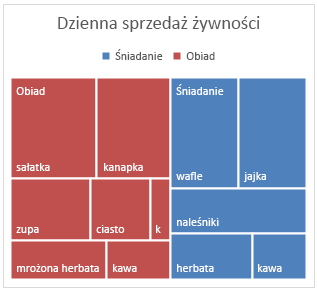
Wykres mapa drzewa przedstawia hierarchiczny widok danych i ułatwia porównywanie różnych poziomów kategoryzacji. Na wykresie mapy w formie drzewa kategorie są pokazywane według koloru i odległości. Można na nim łatwo przedstawiać mnóstwo danych, co byłoby trudne w przypadku wykresów innych typów. Wykres mapy drzewa można wykreślić, gdy w strukturze hierarchicznej istnieją puste komórki, a wykresy mapy drzewa są dobrym rozwiązaniem do porównywania proporcji w hierarchii.
Uwaga
Nie istnieją podtypy wykresu mapy drzewa.
Wykresy pierścieniowe
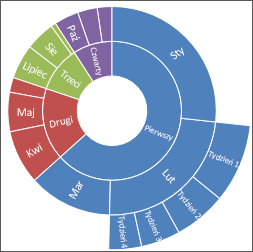
Wykres pierścieniowy idealnie nadaje się do wyświetlania danych hierarchicznych i można go wykreślić, gdy w strukturze hierarchicznej istnieją puste komórki. Każdy poziom hierarchii jest reprezentowany przez jeden pierścień lub okrąg, a najbardziej wewnętrzny okrąg stanowi najwyższy poziom w hierarchii. Wykres pierścieniowy bez żadnych danych hierarchicznych (jeden poziom kategorii) jest podobny do zwykłego wykresu pierścieniowego. Jednak wykres pierścieniowy z wieloma poziomami kategorii pokazuje, jakie są relacje między pierścieniami zewnętrznymi i wewnętrznymi. Wykres pierścieniowy najbardziej przydaje się w sytuacji, gdy trzeba zaprezentować podział jednego pierścienia na elementy składowe.
Uwaga
Nie istnieją podtypy wykresu pierścieniowego.
Histogramy
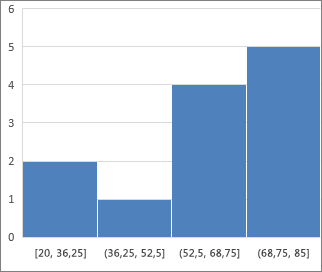
Dane przedstawione na histogramie pokazują częstotliwości w ramach rozkładu. Każda kolumna wykresu jest nazywana przedziałem. Przedziały można zmieniać na potrzeby dalszej analizy danych.
 Typ histogramu
Histogram Histogram pokazuje rozkład danych pogrupowanych w przedziałach częstotliwości.

Wykres Pareto to posortowany histogram zawierający obie kolumny posortowane w kolejności malejącej oraz wiersz przedstawiający łączną wartość procentową narastająco.
Wykresy w formie skrzynki i wąsów
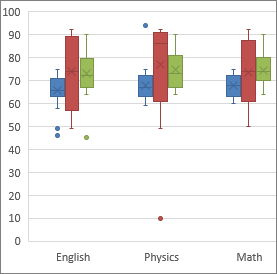
Wykres w formie skrzynki i wąsów przedstawia rozkład danych w kwartylach z wyróżnieniem średniej i wartości odstających. Skrzynki mogą mieć linie rozciągające się w pionie nazywane "wąsami". Te linie wskazują na zmienność poza kwartylem górnym i dolnym, a każdy punkt, który leży poza liniami, czyli wąsami, jest uznawany za wartość odstającą. Tego typu wykres jest przydatny w przypadku wielu zestawów danych powiązanych ze sobą w jakiś sposób.
Uwaga
Nie istnieją podtypy wykresu w formie skrzynki i wąsów.
Wykresy kaskadowe
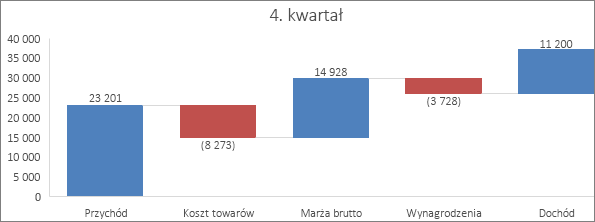
Na wykresie kaskadowym jest przedstawiona suma bieżąca danych finansowych podczas dodawania lub odejmowania wartości. Pozwala on łatwiej zrozumieć, jaki wpływ na wartość początkową ma seria wartości dodatnich i ujemnych. Kolumny są oznaczone kolorami, dzięki czemu możesz szybko odróżnić liczby dodatnie od ujemnych.
Uwaga
Nie istnieją podtypy wykresu kaskadowego.
Wykresy lejkowe
Wykresy lejkowe przedstawiają wartości na różnych etapach danego procesu.
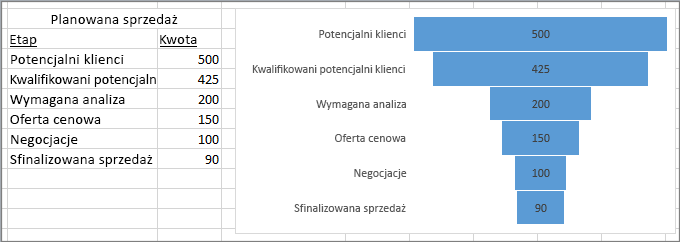
Zazwyczaj wartości te stopniowo się zmniejszają, co sprawia, że słupki wykresu przybierają kształt lejka. Tutaj przeczytasz więcej o wykresach lejkowych.
Wykresy kombi
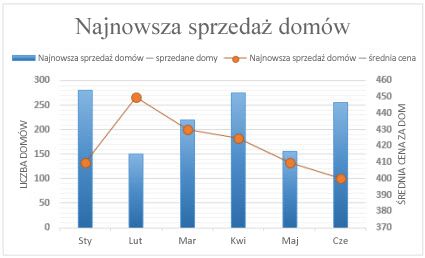
Dane rozmieszczone w kolumnach i wierszach można przedstawić na wykresie kombi. Wykresy kombi stanowią połączenie dwóch lub większej liczby typów wykresów, co sprawia, że dane są czytelne, szczególnie, gdy są bardzo zróżnicowane. Ten wykres jest jeszcze bardziej czytelny w przypadku uwzględnienia osi pomocniczej. W tym przykładzie użyto wykresu kolumnowego, aby przedstawić liczbę domów sprzedanych od stycznia do czerwca, a następnie użyto wykresu liniowego, aby ułatwić czytelnikom szybką identyfikację średniej ceny sprzedaży w poszczególnych miesiącach.
Typy wykresów kombi
-
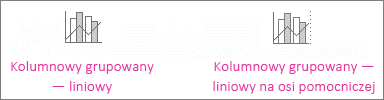
Kolumnowy grupowany — liniowy i kolumnowy grupowany — liniowy na osi pomocniczej Z osią pomocniczą lub bez jej uwzględnienia, ten wykres stanowi połączenie wykresu kolumnowego grupowanego i wykresu liniowego, przedstawiając niektóre serie danych jako kolumny, a pozostałe jako linie na jednym wykresie.
-
Skumulowany warstwowy — kolumnowy grupowany Ten wykres stanowi połączenie wykresu skumulowanego warstwowego i kolumnowego grupowanego, przedstawiając niektóre serie danych jako skumulowane warstwy, pozostałe jako kolumny na jednym wykresie.

-
Niestandardowa kombinacja Ten wykres umożliwia mieszanie i dopasowywanie różnych typów wykresów oraz przypisywanie ich do oddzielnych osi stosownie do potrzeb. Zapewnia to większą elastyczność niż standardowe kombinacje i umożliwia dostosowanie wykresu do danych.

Wykres mapy
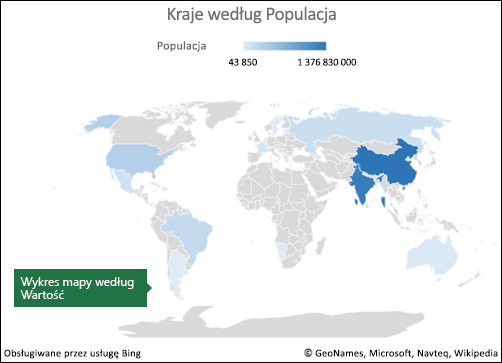
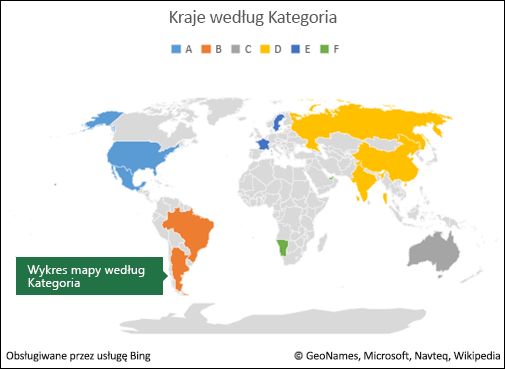
Za pomocą wykresu mapy można porównać wartości i wyświetlić kategorie dla różnych regionów geograficznych. Skorzystaj z niego, jeśli Twoje dane zawierają informacje o regionach geograficznych, taką jak kraje/regiony, województwa, powiaty lub obszary oznaczone kodami pocztowymi.
Przykładowo na wykresie Kraje według populacji używane są wartości. Wartości przedstawiają łączną populację poszczególnych krajów, a każda z nich jest oznaczona za pomocą gradientowego zakresu dwóch kolorów. Kolor każdego regionu jest określony na podstawie miejsca w zakresie, jakie odpowiada wartości danego regionu względem pozostałych.
 W poniższym przykładzie Kraje według kategorii kategorie są wyświetlane przy użyciu standardowej legendy w celu pokazania grup lub przynależności. Każdy punkt danych jest oznaczony zupełnie innym kolorem.
Uwaga
Wykresy map są dostępne w Excel dla Microsoft 365 w systemie Windows, na komputerach Mac i w wersjach internetowych.
Wykresy dynamiczne
Wykresy dynamiczne, wprowadzone w programie Excel z pakietem Office 2024 i dostępne na platformie Microsoft 365, umożliwiają automatyczne aktualizowanie wykresów w celu odzwierciedlenia zmian w danych źródłowych. To zachowanie jest zwykle osiągane przy użyciu funkcji, takich jak tabele programu Excel, tablice dynamiczne lub tabele przestawne, które umożliwiają rozszerzanie lub ponowne obliczanie zakresu danych wykresu w miarę dodawania lub modyfikowania danych. Wykresy dynamiczne są szczególnie przydatne podczas pracy z dużymi lub często zmieniającymi się zestawami danych, ponieważ zmniejszają konieczność ręcznego aktualizowania. Aby uzyskać więcej informacji, zobacz Tworzenie wykresu przestawnego.
Modyfikowanie typu wykresu
Jeśli masz już wykres, ale chcesz tylko zmienić jego typ:
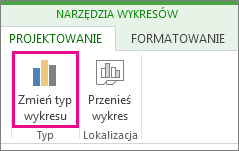
- Zaznacz wykres, kliknij kartę Projektowanie i kliknij przycisk Zmień typ wykresu.
- Wybierz nowy typ wykresu w oknie dialogowym Zmienianie typu wykresu.
Polecane wykresy
Funkcja Polecane wykresy ułatwia szybkie identyfikowanie odpowiednich typów wykresów dla danych. Na podstawie wybranych danych program Excel analizuje wzorce i sugeruje opcje wykresu, ułatwiając tworzenie efektywnych elementów wizualnych bez ręcznego przeglądania wszystkich dostępnych typów wykresów.
Wstawianie wykresu za pomocą funkcji Polecane wykresy:
- Zaznacz dane, które chcesz zwizualizować.
- Przejdź do karty Wstawianie.
- Wybierz pozycję Polecane wykresy.
- Przejrzyj sugerowane typy wykresów.
- Wybierz wykres, a następnie wybierz przycisk OK.
Pomoc dotycząca wykresu Copilot
Pomoc dotycząca wykresu copilot w programie Excel pozwala szybciej tworzyć wykresy. Rozwiązanie Copilot może analizować dane, polecać odpowiednie typy wykresów i automatycznie tworzyć elementy wizualne na podstawie monitów języka naturalnego, co ułatwia wizualizowanie informacji bez ręcznego konfigurowania ustawień wykresu.
Uwaga
Możesz również użyć rozwiązania Copilot w programie Excel, aby zasugerować odpowiednie typy wykresów dla danych. Poproś copilot o polecenie wykresu lub utworzenie go przez opisanie celu wizualizacji.