Jeśli eksplorujesz wykresy w programie Excel i masz trudności z ustaleniem, który wykres jest odpowiedni dla Ciebie, możesz wypróbować polecenie Polecane wykresy na karcie Wstawianie . Program Excel przeanalizuje Twoje dane i poda sugestie.
Zaznacz dane, których chcesz użyć na wykresie.
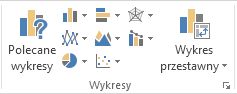
Kliknij pozycję Wstaw>polecane wykresy.
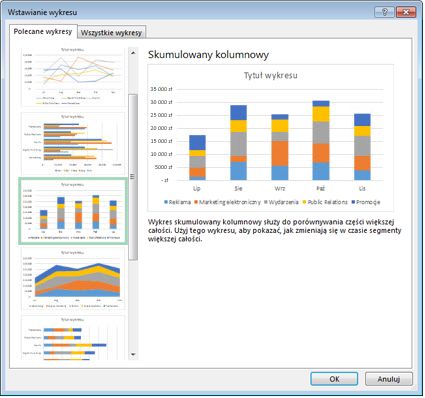
Na karcie Polecane wykresy przejrzyj listę wykresów zalecanych w programie Excel dla zaznaczonych danych, a następnie kliknij dowolny wykres, aby zobaczyć jak będą wyglądać dane.
Porada
Jeśli nie widzisz wykresu, który Ci się podoba, kliknij pozycję Wszystkie wykresy , aby wyświetlić wszystkie dostępne typy wykresów.
Po znalezieniu wykresu, który Ci się podoba, kliknij go >OK.
Za pomocą przycisków Elementy wykresu, Style wykresu i Filtry wykresu obok prawego górnego rogu wykresu dodaj elementy wykresu, takie jak tytuły osi lub etykiety danych, dostosuj wygląd wykresu lub zmień dane wyświetlane na wykresie.
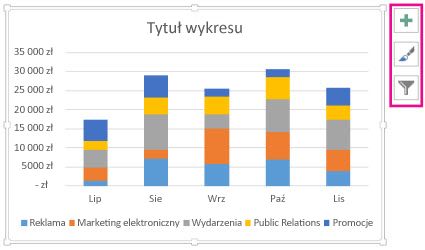
Aby uzyskać dostęp do dodatkowych funkcji projektowania i formatowania, kliknij dowolne miejsce na wykresie, a następnie kliknij odpowiednie opcje na kartach Projekt wykresu i Formatowanie .
Zaznacz dane, których chcesz użyć na wykresie.
Kliknij pozycję Wstaw>polecane wykresy.
Na karcie Polecane wykresy przejrzyj listę wykresów zalecanych w programie Excel dla zaznaczonych danych, a następnie kliknij dowolny wykres, aby zobaczyć jak będą wyglądać dane.
Porada
Jeśli nie widzisz wykresu, który Ci się podoba, kliknij pozycję Wszystkie wykresy , aby wyświetlić wszystkie dostępne typy wykresów.
Po znalezieniu wykresu, który Ci się podoba, kliknij go >OK.
Za pomocą przycisków Elementy wykresu, Style wykresu i Filtry wykresu obok prawego górnego rogu wykresu dodaj elementy wykresu, takie jak tytuły osi lub etykiety danych, dostosuj wygląd wykresu lub zmień dane wyświetlane na wykresie.
Aby uzyskać dostęp do dodatkowych funkcji projektowania i formatowania, kliknij dowolne miejsce na wykresie, a następnie kliknij odpowiednie opcje na kartach Projekt wykresu i Formatowanie .
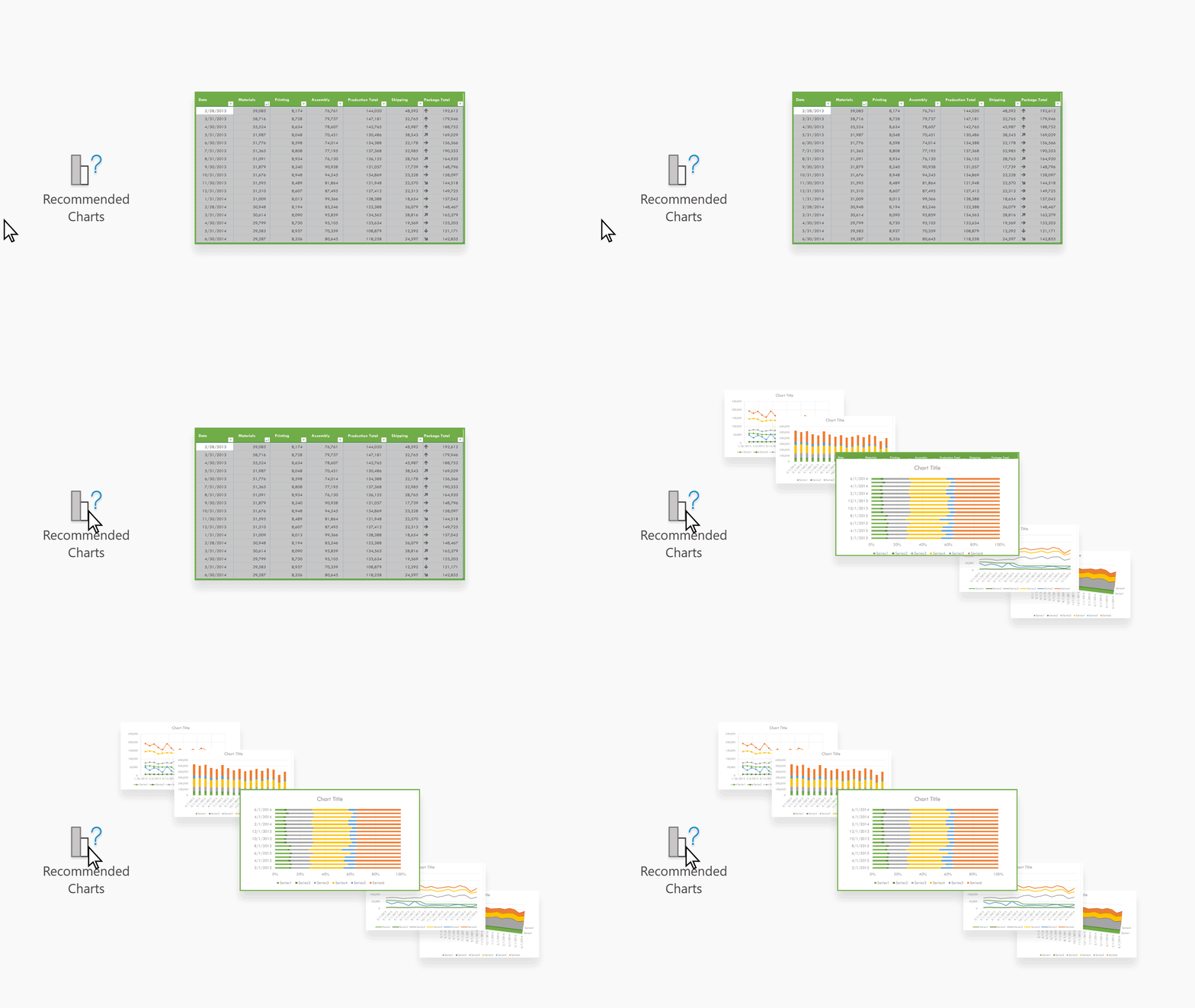
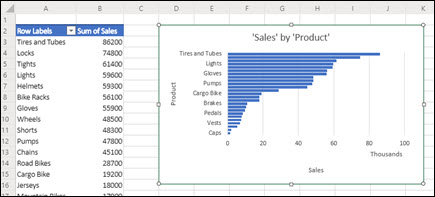
Polecane wykresy w Excel dla sieci web tworzy interesujące elementy wizualne dotyczące danych w okienku zadań.
Rozpocznij
-
Zaznacz dane, których chcesz użyć na wykresie.
- Kliknij pozycję Wstaw>polecane wykresy.
- Wybierz wykres do wstawienia w okienku zadań Polecane wykresy, a następnie wybierz opcję + Wstaw wykres przestawny lub + Wstaw wykres .
- Jeśli wybierzesz opcję Wykres przestawny, program Excel wstawi dla Ciebie nowy arkusz z tabelą przestawną będącą źródłem danych dla wybranego wykresu przestawnego. Za każdym razem, gdy używasz opcji Wstaw wykres przestawny, program Excel wstawi nowy arkusz. Jeśli wybierzesz opcję Wstaw wykres, program Excel wstawi wykres bezpośrednio w arkuszu z danymi źródłowymi.
Nie wiesz, jak rozpocząć pracę?
Jeśli nie masz pewności, jak rozpocząć pracę, przekażemy Ci kilka przykładowych danych, z którymi możesz poeksperymentować.
- Dodaj nowy arkusz — możesz kliknąć prawym przyciskiem myszy dowolną kartę arkusza, a następnie wybrać pozycję Wstaw.
- Przejdź do pozycji Wstaw>polecane wykresy, a program Excel załaduje okienko Polecane wykresy .
- Wybierz przycisk Wypróbuj przykładowe dane .
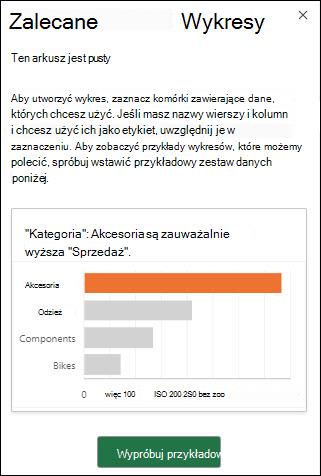
Program Excel doda przykładowe dane do arkusza, przeanalizuje je, a następnie doda polecane wykresy do okienka.
- Postępuj zgodnie z instrukcjami w sekcji Wprowadzenie , aby wstawić dowolny z polecanych wykresów przestawnych lub wykresów.
Potrzebujesz dodatkowej pomocy?
Zawsze możesz zadać pytanie ekspertowi w społeczności technicznej programu Excel lub uzyskać pomoc techniczną w społecznościach.
Zobacz również
Dostępne typy wykresów w pakiecie Office
Uzyskiwanie szablonów wykresów firmy Microsoft
