
Ważne
W programach Excel dla Microsoft 365 i Excel 2021 program Power View zostanie usunięty 12 października 2021 r. Alternatywnie możesz użyć interaktywnego środowiska wizualnego udostępnionego przez Power BI Desktop, które możesz pobrać bezpłatnie. Możesz również łatwo zaimportować skoroszyty programu Excel do Power BI Desktop.
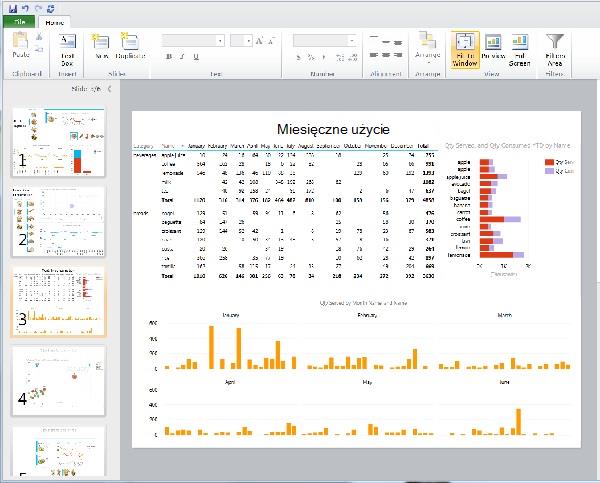
W programie Power View w programie SharePoint można utworzyć jeden raport z wieloma widokami. Wszystkie widoki w jednym raporcie są oparte na tym samym modelu danych. Możesz kopiować i wklejać zawartość z jednego widoku do innego, a także duplikować całe widoki. W przypadku zapisywania obrazów podglądu widoków w galerii dodatku Power Pivot w programie SharePoint Server 2013 jest wyświetlany obraz każdego widoku.
Uwaga
- Istnieją dwie wersje programu Power View: program Power View w programie Excel 2013 i program Power View w programie SharePoint 2013. Ten temat dotyczy tylko programu Power View w programie SharePoint 2013.
- Skoroszyty programu Excel można tworzyć z wieloma arkuszami programu Power View w skoroszycie programu Excel. Przeczytaj o innych możliwościach programu Power View.
W tym artykule
- Dodawanie nowego widoku do raportu
- Dodawanie zduplikowanego widoku do raportu
- Nawigowanie między widokami
- Filtry widoków
- Zapisywanie obrazów podglądu widoku
Dodawanie nowego widoku do raportu
- Otwórz raport, do których chcesz dodać nowy widok.
- Na karcie Narzędzia główne kliknij pozycję Nowy widok>Nowy widok.
Nowy widok zostanie wyświetlony w lewym okienku.
Dodawanie zduplikowanego widoku do raportu
- Otwórz raport, do których chcesz dodać widok zduplikowany.
- Na karcie Narzędzia główne kliknij pozycję Nowy widok>zduplikowany widok.
Zduplikowany widok zostanie wyświetlony w lewym okienku.
Nawigowanie między widokami
W dowolnym trybie możesz użyć klawiszy strzałek w górę i w dół, aby przejść do różnych widoków w raporcie.
W trybie projektowania możesz kliknąć widoki w okienku Widok.
W trybie czytania i pełnoekranowym można wykonywać następujące czynności:
- Kliknij przycisk wyboru widoku w lewym dolnym rogu, aby wyświetlić wiersz widoków w raporcie.

- Kliknij strzałki nawigacji w prawym dolnym rogu.
- Naciskaj klawisze strzałek.
Filtry widoków
Każdy widok może mieć własne filtry, ale stan obszaru filtrów jest stały: jeśli obszar filtrów jest rozwinięty w jednym widoku, jest rozwinięty we wszystkich widokach. Podczas przechodzenia z widoku do widoku w dowolnym trybie stan filtru na każdej stronie jest trwały: na przykład jeśli masz filtr dla pola Kategoria produktu filtrujący jeden widok dla telefonów komórkowych, po opuszczeniu widoku i powrocie do niego filtr jest nadal filtrowany dla telefonów komórkowych. Po zduplikowaniu widoku filtry również są zduplikowane wraz ze stanem każdego filtru. Zapisanie raportu pozwala zapisać stan każdego filtru.
Zapisywanie obrazów podglądu widoku
Obrazy podglądu widoku to obrazy wyświetlane w programie Power View w okienku Widok w trybie projektowania. Po zapisaniu raportu programu Power View te obrazy są domyślnie zapisywane razem z raportem. Są one następnie wyświetlane w galerii dodatku Power Pivot w programie SharePoint Server 2013, podobnie jak arkusze programu Microsoft Excel. Można jednak nie zapisywać plików.
Przestroga
- Rozważ nie zapisywanie obrazów podglądu, jeśli zawierają one informacje, które uważasz za potencjalnie poufne
- Zobacz Wybieranie, czy zapisać obraz każdego widoku za pomocą raportu.