
Usługa Microsoft Copilot w aplikacji Forms to narzędzie oparte na sztucznej inteligencji, które ułatwia tworzenie sondaży, ankiet i innych formularzy, które są istotne, atrakcyjne i skuteczne. Dzięki funkcji Copilot w aplikacji Forms możesz usprawnić proces tworzenia formularzy i uzyskać wysokiej jakości zawartość w mgnieniu oka.
Użyj usługi Copilot w aplikacji Forms, aby:
Oszczędność czasu i wysiłków
Funkcja Copilot w programie Forms może zredukować czas i wysiłek poświęcany na tworzenie ankiet poprzez generowanie wersji roboczej zawartości i sugestii. Funkcja Copilot może również pomóc w uściśleniu ankiety, dostosowaniu ustawień i nie tylko, dzięki czemu można szybciej uzyskać gotowy formularz.
Popraw jakość i dokładność
Funkcja Copilot w aplikacji Forms może pomóc w poprawie jakości i dokładności ankiety poprzez dostarczenie sugestii, a nawet zastosowanie ulepszeń do formularza. Możesz uniknąć typowych pułapek i uprzedzeń w projektowaniu ankiet, takich jak pytania naprowadzające, podwójne pytania lub niejednoznaczne sformułowania.
Zwiększ zainteresowanie i analizę
Funkcja Copilot w aplikacji Forms może szybko analizować wyniki formularza w formie szczegółowego podsumowania z krokami umożliwiającymi podjęcie działań, dzięki czemu możesz szybciej skupić się na następnej fazie. Możesz nawet zadawać pytania, aby dokładniej poznać konkretne dane i szczegółowe informacje, których szukasz.
Wprowadzenie do usługi Copilot w programie Excel
Aby korzystać z funkcji Copilot w programie Forms, musisz mieć konto platformy Microsoft 365 i licencję funkcji Copilot.
W aplikacji Forms wybierz, aby utworzyć nowy formularz lub test od podstaw.
Funkcja Copilot poprosi o opisanie tego, co chcesz utworzyć. Możesz podać opis własnymi słowami lub wyświetlić polecenia, które pomogą Ci zacząć.
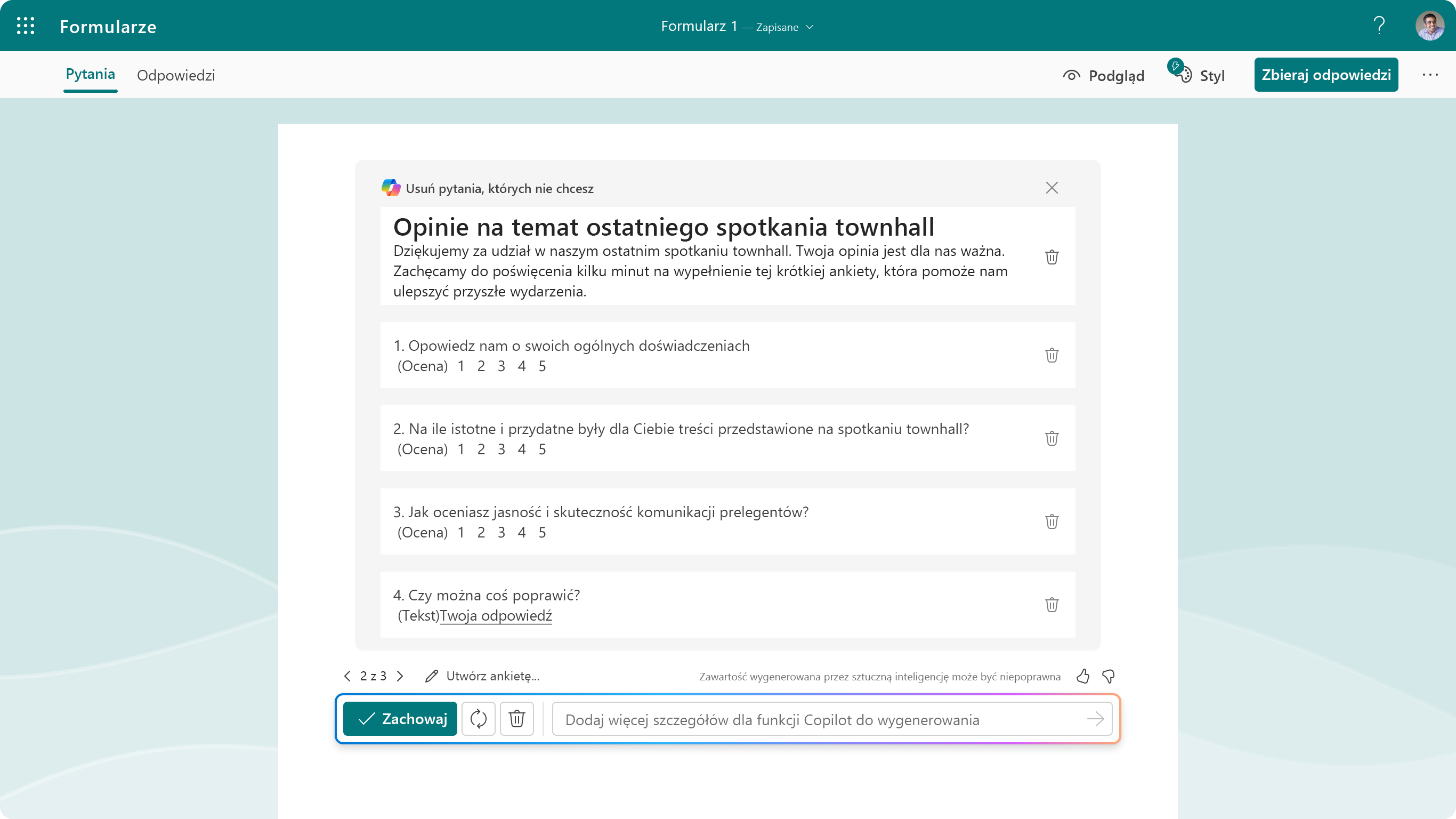
Wybierz pozycję Generuj, aby przesłać żądanie. Funkcja Copilot rozpocznie analizę Twojego polecenia i zasugeruje lub przygotuje wersję roboczą z tytułowymi pytaniami i odpowiedziami odnoszącymi się do Twoich intencji.
Możesz uściślić lub dodać więcej szczegółów dla funkcji Copilot, aby dostosować wersję roboczą. Możesz też kliknąć pozycję Zachowaj i kontynuować z funkcją Copilot.
Po zakończeniu tworzenia zawartości ankiety funkcja Copilot może przejrzeć ankietę w celu uzyskania dodatkowych sugestii lub pomóc w zastosowaniu zmian w formularzu. Wystarczy kliknąć przycisk dynamicznej akcji funkcji Copilot, aby otworzyć czat.
Możesz łatwo dystrybuować ankietę za pomocą różnych opcji, takich jak krótki adres URL, kod QR, program Outlook, aplikacja Teams lub osadzony link, aby zbierać odpowiedzi od swoich odbiorców. Funkcja Copilot może również pomóc w tworzeniu wersji roboczych zaproszeń, wysyłaniu przypomnień i monitorowaniu odpowiedzi.
Gdy wszystko będzie gotowe do przeanalizowania wyników, wystarczy przejść do pozycji Wyświetl odpowiedzi i otworzyć funkcję Copilot, aby przeanalizować wyniki formularza. Funkcja Copilot udostępnia podsumowanie kluczowych ustaleń i szczegółowych informacji umożliwiających podejmowanie działań, dzięki czemu możesz znacznie szybciej przechodzić od danych do działań.
Uwaga
Środowisko czatu funkcji Microsoft 365 Copilot w programie Forms jest ograniczone do komercyjnych licencjonowanych użytkowników usługi Copilot (dowiedz się więcej). Użytkownicy indywidualni będą mieli pasek uściślenia u góry strony projektu formularza, który obsługuje ulepszenia bez okienka czatu i obsługuje licencje konsumenckie oparte na kredytach AI.
Używanie funkcji Copilot w modułach Forms
Funkcja Copilot w programie Forms to narzędzie, które pomaga tworzyć lepsze ankiety i efektywniej zbierać dane. Działa jak asystent podejmowania decyzji, który może zasugerować sposoby ulepszenia projektu ankiety i pomóc w podejmowaniu mądrych decyzji na podstawie zebranych danych. Może to pomóc w skuteczniejszym rozwiązywaniu rzeczywistych problemów biznesowych. Pierwszym krokiem jest upewnienie się, że zawartość ankiety jest wysokiej jakości, w tym tytuł, opisy, pytania i opcje odpowiedzi. Pomoże to przyciągnąć odpowiednich odbiorców i zapewni skuteczne informacje, które odpowiadają Twoim celom.
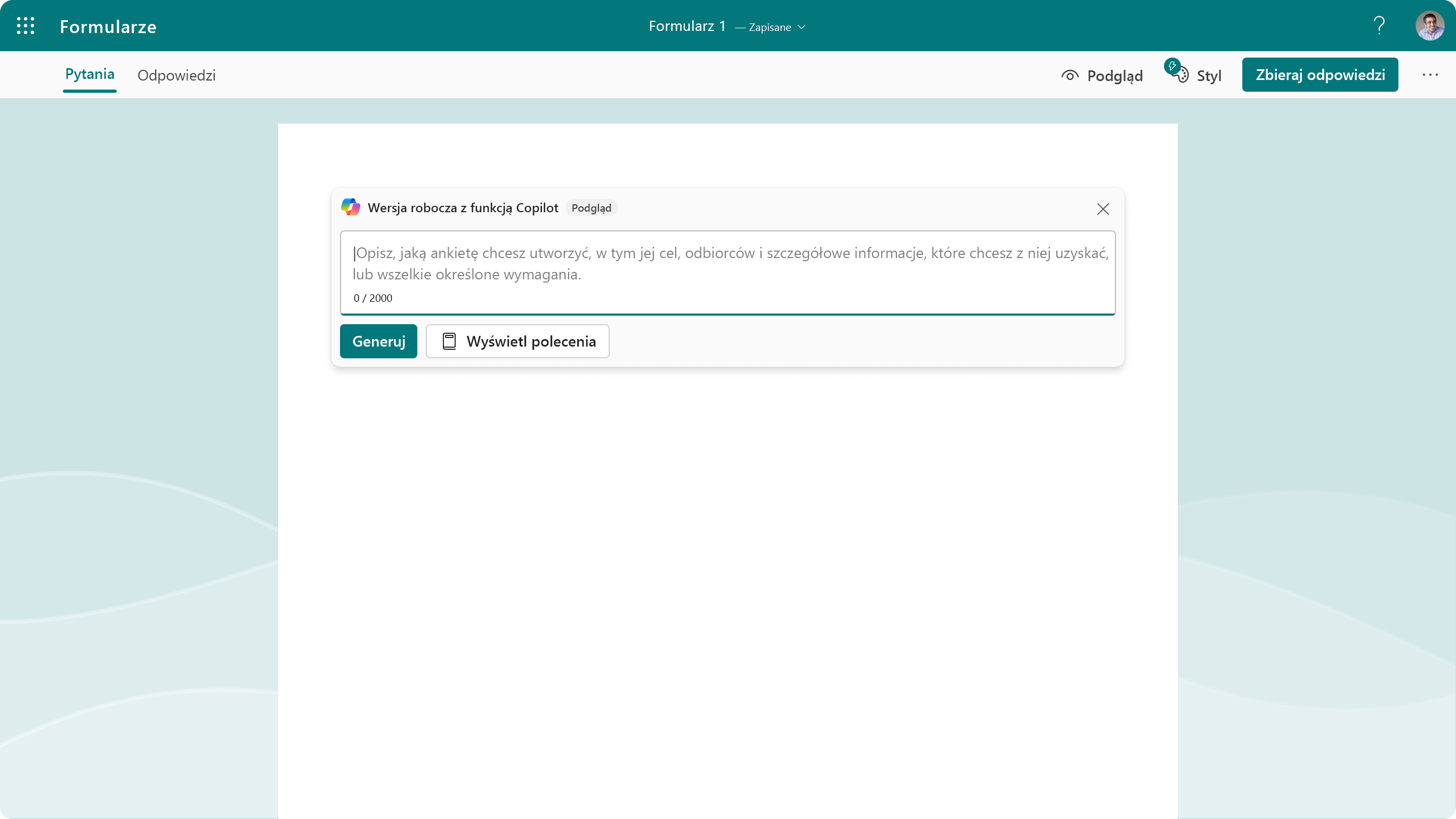
Zaproponuj zawartość ankiety
Funkcja Copilot w aplikacji Forms może wygenerować kompletną ankietę w oparciu o cel i zadanie, w tym tytuł ankiety, opis ankiety, pytania i opcje, a wszystko to w odpowiednim formacie przypominającym formularz i odpowiednim tonie do tego celu.
Możesz zachować wszystkie lub niektóre pytania generowane przez funkcję Copilot. Jeśli to zrobisz, funkcja Copilot w aplikacji Forms przekonwertuje wybraną zawartość na kanwę aplikacji Forms, umożliwiając kontynuowanie edycji ankiety w dowolnym momencie.
Na przykład, jeśli wpiszesz "Utwórz ankietę opinii pracowników dla działu HR, aby ocenić zadowolenie pracowników z pracy i znaleźć obszary do poprawy", funkcja Copilot w aplikacji Forms może wygenerować odpowiedni tytuł dla tego tematu, opis ankiety wyjaśniający jej cel, listę pytań otwartych i do wyboru, aby zrozumieć zadowolenie pracowników z firmy, menedżerowie, współpracownicy, równowaga między życiem zawodowym a prywatnym, świadczenia i wszelkie obszary do dalszej poprawy.
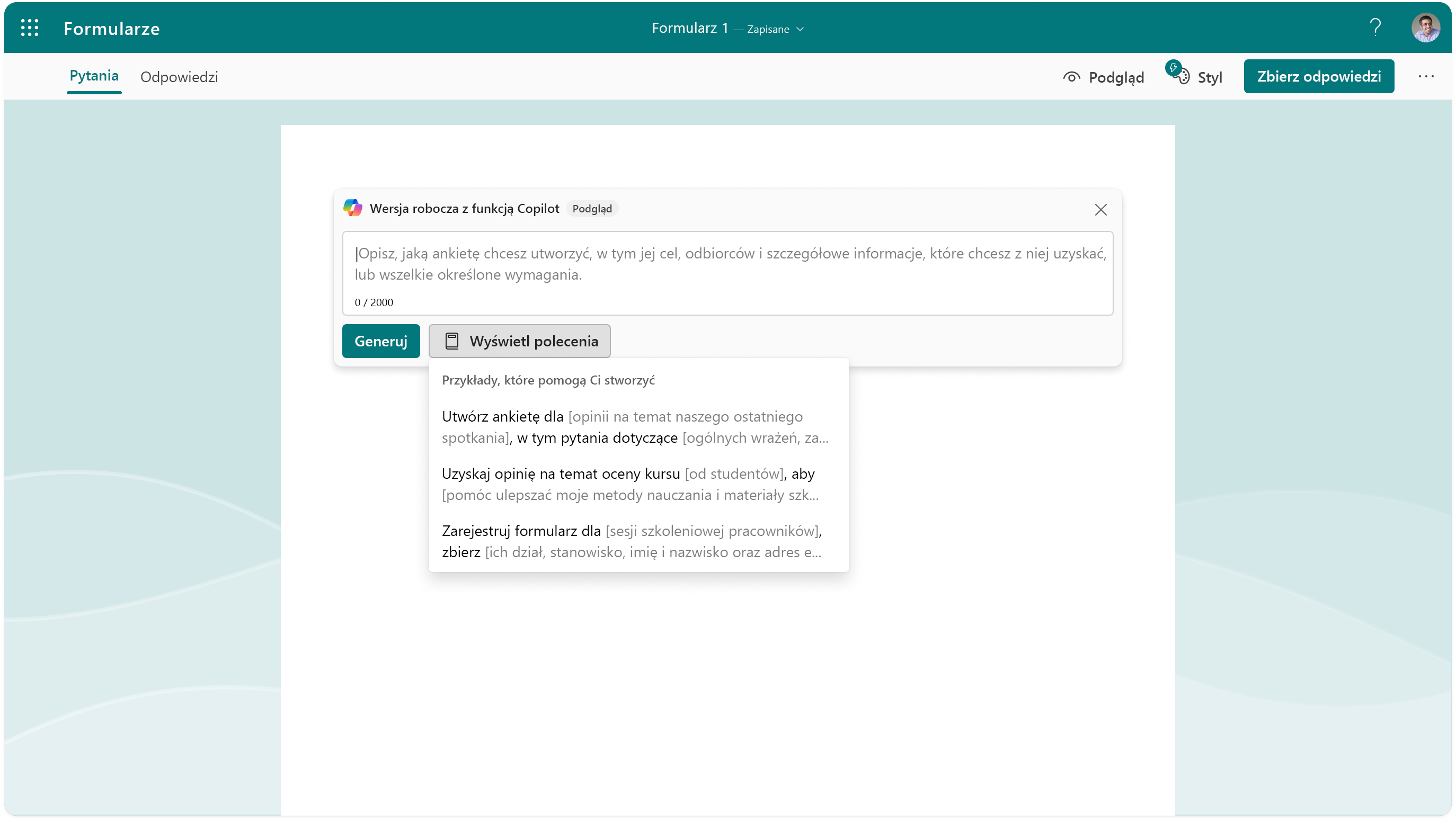
Zaproponuj typowe rozwiązanie
Funkcja Copilot w aplikacji Forms może sugerować wysokiej jakości ankiety dotyczące popularnych tematów na podstawie danych wprowadzonych przez Ciebie. Na przykład, jeśli wpiszesz „badanie satysfakcji klienta”, „ankieta dotycząca opinii o wydarzeniu” lub „formularz rejestracji wolontariusza”, funkcja Copilot w aplikacji Forms wygeneruje kompletną ankietę zawierającą około 5 do 15 powszechnie używanych pytań i odpowiedzi związanych z tym tematem. Te pytania będą w odpowiednich typach pytań.
Na przykład, jeśli wybierzesz opcję „badanie satysfakcji klienta”, funkcja Copilot w aplikacji Forms zada pytania oceniające dotyczące doświadczenia klienta, chęci ponownego zakupu, pytania wyboru dotyczące oczekiwań klienta oraz pytania otwarte dotyczące tego, jak można ulepszyć produkt w przyszłości.
Gdy wszystko będzie gotowe, kliknij pozycję Zachowaj i kontynuuj z funkcją Copilot.
Uzyskiwanie sugestii i uściślanie formularza
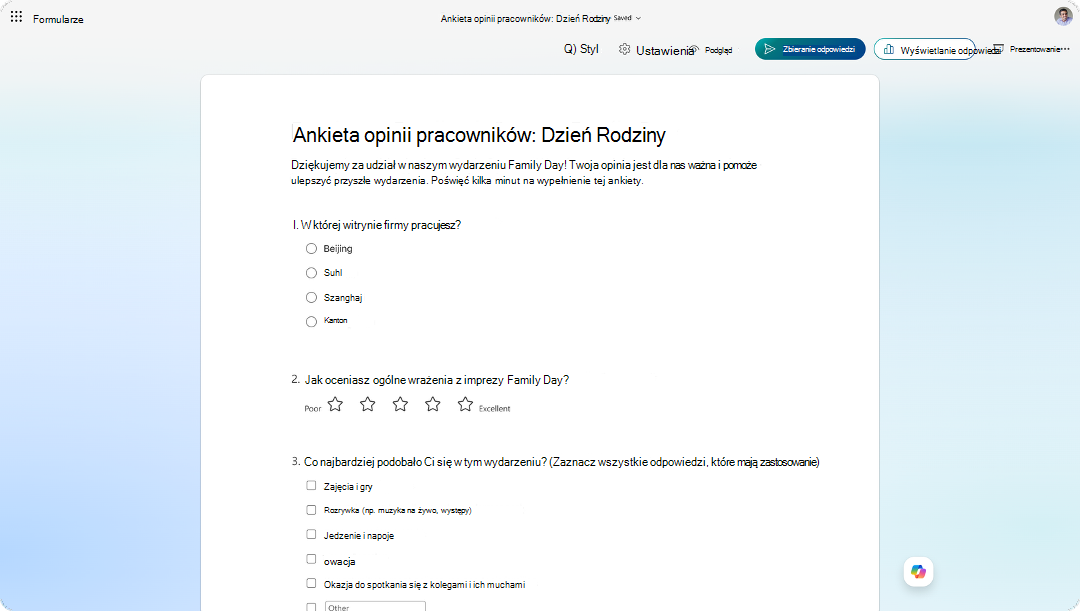
Po potwierdzeniu zawartości ankiety funkcja Copilot w aplikacji Forms może przeglądać i sugerować zmiany w ankiecie. Można na przykład zalecić dodanie bardziej szczegółowych instrukcji do ankiety, dostosowanie tytułów pytań Likerta lub dodanie niestandardowej wiadomości z podziękowaniami po wypełnieniu formularza przez respondentów.
Możesz również poprosić o konkretne udoskonalenia lub zmiany, takie jak dostosowanie ogólnego tonu lub słownictwa, zmiana ustawień formularza, aby były zgodne z celem, takim jak anonimowość i nie tylko. Wystarczy kliknąć przycisk dynamicznej akcji funkcji Copilot w prawym dolnym rogu ekranu. (W przypadku użytkowników indywidualnych użyj paska uściślenia w górnej części ekranu).
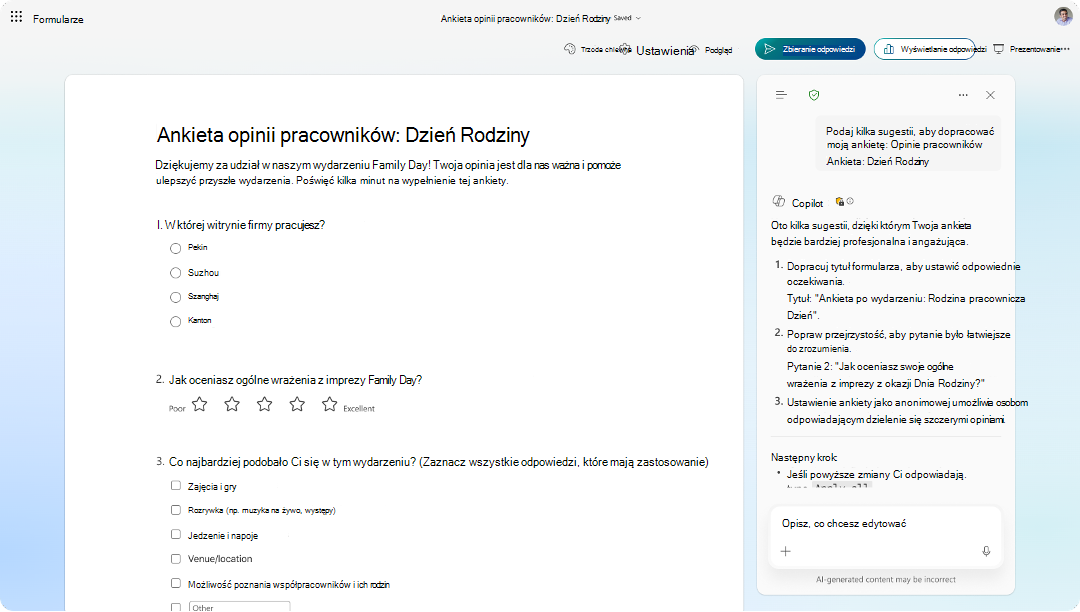
Ulepszanie zawartości przy użyciu funkcji Copilot na kanwie formularza
Funkcje usługi Copilot są również osadzone w formularzu i można z nich korzystać bezpośrednio na kanwie formularza bez otwierania czatu funkcji Copilot. Oto kilka przykładów:
• Po kliknięciu pytania funkcja Przepisz za pomocą funkcji Copilot może pomóc w ulepszeniu istniejącej zawartości, oferując sugestie, dzięki którym stanie się bardziej przejrzysta, bardziej zwięzła i wciągająca, a jednocześnie będzie zgodna z przeznaczeniem formularza.
• Dodaj za pomocą funkcji Copilot na końcu formularza lub dodaj nowe pytania do formularza.
• W teście użyj wyjaśnień odpowiedzi , aby wygenerować wyjaśnienia poprawnej odpowiedzi, które respondenci mogą zobaczyć po przesłaniu testu.
• Po otwarciu opcji Zbieraj odpowiedzi, funkcja Modyfikuj za pomocą funkcji Copilot może dostosować sformułowania zaproszenia, aby ułatwić uzyskanie potrzebnych odpowiedzi.
Dodatkowe zasoby
Często zadawane pytania na temat funkcji Copilot w programie Microsoft Forms
Inteligentne przypomnienia w funkcji Copilot w programie Forms