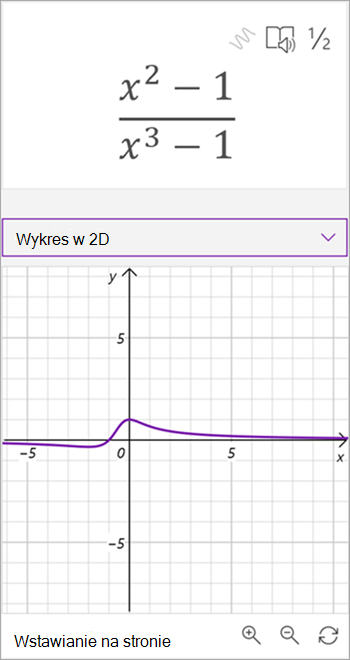
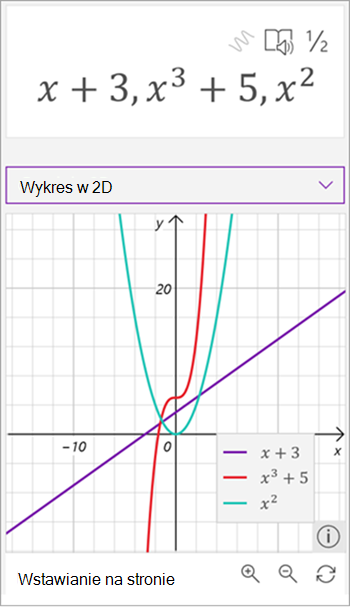
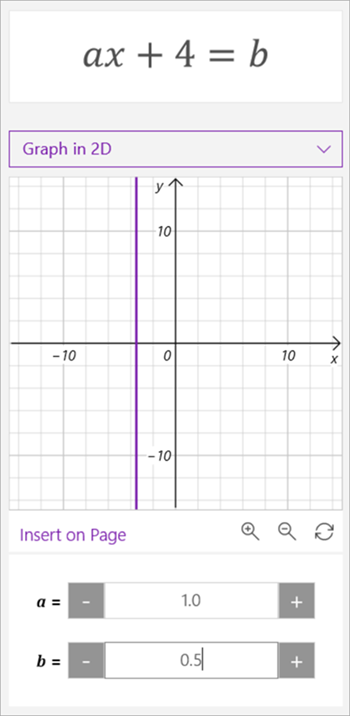
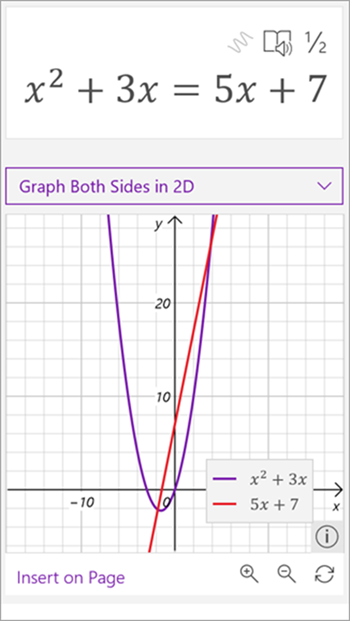
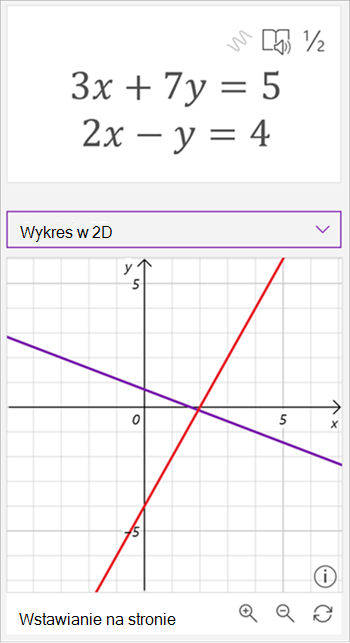
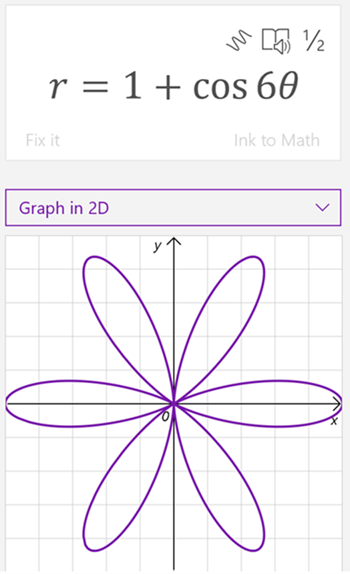
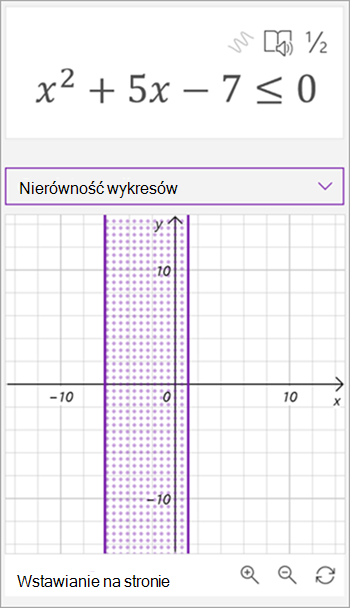
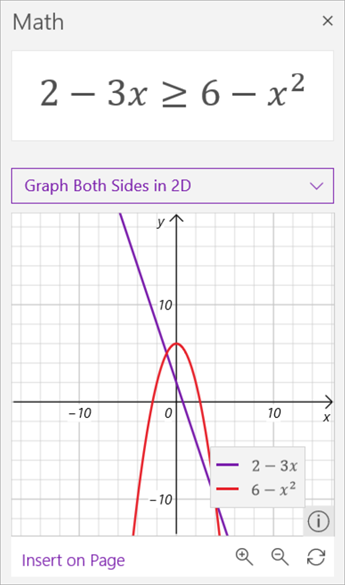
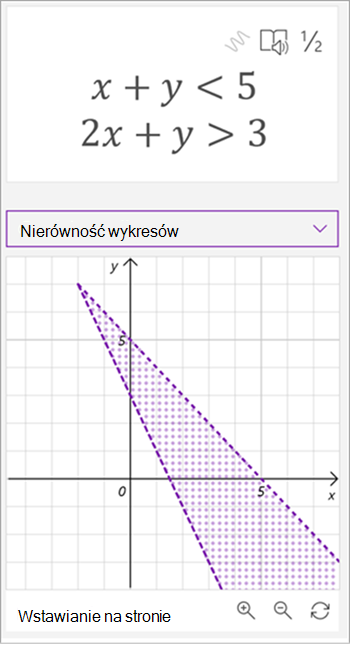
Przedstawianie na wykresie ręcznie zapisanych lub wpisanych równań za pomocą Asystenta matematycznego w programie OneNote. Możesz nawet modyfikować zmienne, aby zobaczyć efekt wizualny tych zmian, przekształcając Asystenta matematycznego w zaawansowanego nauczyciela matematyki.
Uwaga
Ta funkcja jest dostępna tylko w OneNote dla sieci web lub w programie OneNote dla Windows 10. Musisz mieć ważną subskrypcję platformy Microsoft 365. Jeśli jesteś subskrybentem platformy Microsoft 365, upewnij się, że masz najnowszą wersję pakietu Office.
- Otwórz aplikację klasyczną OneNote lub zaloguj się do Office.com i wybierz pozycję OneNote.
Porada
Jeśli nie widzisz aplikacji OneNote od razu, otwórz  aby go znaleźć.
- Otwórz istniejący notes lub utwórz nowy notes.
- Wybierz kartę Rysowanie i napisz lub wpisz równanie.
- Aby narysować okrąg wokół równania, użyj narzędzia Zaznaczenie lassem.
- Wybierz pozycję Matematyka , aby otworzyć okienko Asystent matematyczny.
- Z menu rozwijanego Wybierz akcję w okienku Matematyka wybierz pozycję Graph in 2D lub Graph Both Sides in 2D.
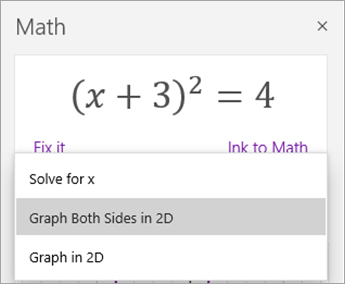
Aby dostosować wykres wygenerowany przez Asystenta matematycznego, wykonaj dowolną z następujących czynności, jeśli są dostępne:
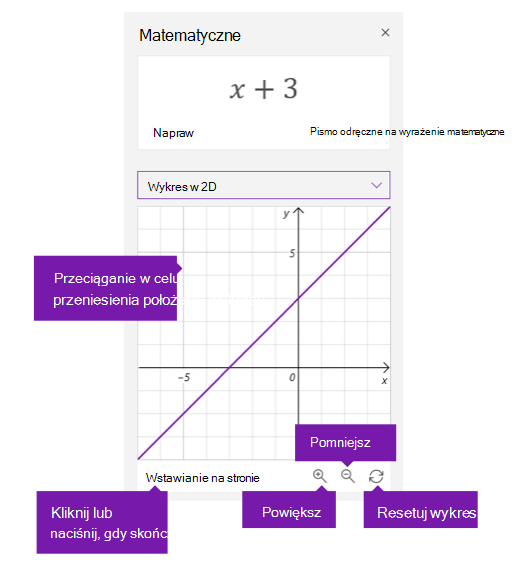
- Wybierz (lub naciśnij i przytrzymaj) i przeciągnij wykres w dowolnym kierunku, aby przesunąć jego położenie.
- Zmień wartości parametrów w równaniu, wybierając lub naciskając przyciski lupy + i – w celu powiększania i pomniejszania.
Uwaga
Jeśli używasz programu OneNote na urządzeniu z ekranem dotykowym, możesz dostosować wykres palcami. Przesuń wykres jednym palcem. Powiększanie szczypaniem dwoma palcami pozwala zmienić poziom powiększenia. W programie OneNote w sieci Web możesz używać strzałek znajdujących się po bokach wykresu, aby zmieniać jego położenie.
- Wybierz lub naciśnij ikonę resetowania z podwójną strzałką, aby zresetować wykres do pierwotnego stanu.
- Gdy wykres wygląda tak, jak chcesz, wybierz lub naciśnij pozycję Wstaw na stronie , aby umieścić go jako zrzut ekranu na bieżącej stronie.
Uwaga
Aby zmienić sposób wyrażania wykresu (stopnie, promienie, gradi), wybierz lub naciśnij pozycję Ustawienia , gdy okienko Matematyka jest otwarte.
Zaawansowane funkcje Graphing
W zależności od typu wykresu mogą być dostępne następujące funkcje:
-
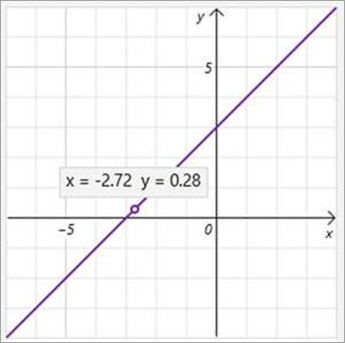
Odczytywanie wartości x-y: Umieść wskaźnik myszy na punkcie na linii wykresu, aby wyświetlić wartości x i y w programie OneNote dla Windows 10. W OneNote dla sieci web wiersz, aby wyświetlić wartości.
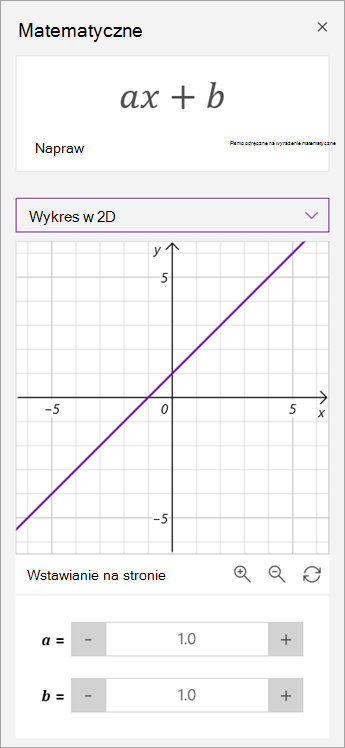
- Manipulowanie parametrami: Jeśli masz równanie z parametrami, na przykład ax+b, użyj znaków + i - poniżej wykresu, aby zmienić wartości a i b.
-
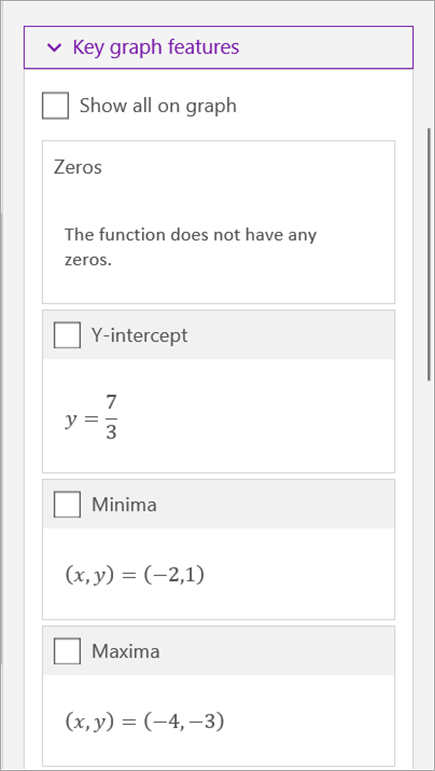
Najważniejsze funkcje wykresu: Asystent matematyczny oblicza interesujące informacje na temat wykresu, takie jak zera, przecięcia, minima, maksima i inne. Użyj pól wyboru, aby zaznaczyć, które funkcje mają być wyświetlane na wykresie.
Dowiedz się więcej
Rozwiązywanie równań matematycznych za pomocą Asystenta matematycznego w programie OneNote