
Na OneNote dla telefonu iPhone lub tablecie iPad sekcje i strony są wyświetlane w kolejności ich utworzenia. Jeśli chcesz rozmieścić notes w inny sposób, możesz łatwo przenieść lub skopiować notatki do innych sekcji, a nawet przenieść całe sekcje do innych notesów.
Przenoszenie lub kopiowanie sekcji do innego notesu
- Naciśnij pozycję Edytuj u góry listy sekcji, a następnie wybierz sekcję, którą chcesz przenieść lub skopiować.

- Naciśnij ikonę Przenieś w
 u dołu listy, a następnie wybierz notes, z którego chcesz przenieść lub skopiować sekcję.
Przenoszenie lub kopiowanie strony do innej nowej sekcji
- Naciśnij pozycję Edytuj u góry listy stron, a następnie wybierz stronę, którą chcesz przenieść lub skopiować.
- Naciśnij ikonę Przenieś u dołu listy, a następnie wybierz pozycję Przenieś lub kopiuj.
- Zaznacz sekcję, do której chcesz przenieść lub skopiować stronę.
Porada
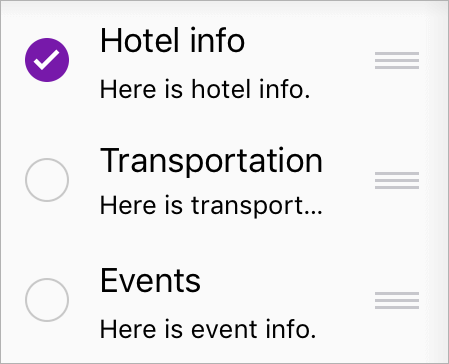
Jeśli chcesz tylko zmienić kolejność stron w sekcji, naciśnij pozycję Edytuj u góry listy stron, a następnie wybierz stronę, którą chcesz przenieść. Następnie naciśnij  w prawo i przeciągnij stronę w górę lub w dół listy stron. Jeśli chcesz zmienić kolejność sekcji w notesie, zrób podobnie.