
Dzięki rozwiązaniu Copilot możesz szybko tworzyć spotkania i plany spotkań, oszczędzając czas i utrzymując spotkania na bieżąco.
Porada
Chcesz utworzyć spotkanie przy użyciu czatu Copilot? Zobacz Planowanie spotkania przy użyciu rozwiązania Copilot.
Tworzenie projektu planu spotkania za pomocą rozwiązania Copilot
Utwórz nowe spotkanie i dodaj tytuł oraz uczestników.
Przewiń w dół do opisu spotkania
 w formularzu zdarzenia.
Wybierz
 copilot lub naciśnij klawisze Alt+i, aby otworzyć copilot.
Wybierz pole wprowadzania monitu i:
- Jeśli tytuł spotkania został już ustawiony i dodano uczestników, możesz wybrać
 Automatycznie sporządzaj wersje robocze planu.
 - Wybierz sugerowany monit na podstawie tytułu i uczestników, a następnie określ go.
- Jawnie wpisz monit z celem, punktami do omówienia lub innymi szczegółami spotkania dla odpowiedniego planu.
- Jeśli tytuł spotkania został już ustawiony i dodano uczestników, możesz wybrać
Po utworzeniu przez program Copilot wersji roboczej planu możesz wybrać
 Zachowaj,
 lub
lub  Dostosuj ton lub długość.
-
Dostosuj ton lub długość, możesz wybrać
 Ponów próbę—
  Ustaw krótsząMake it longer lub
  Change Tone.
 Użyj opcji < Poprzedni lub Następny > , aby przewijać wersje planu, a następnie wybierz pozycję
Zachowaj go , gdy znajdziesz taki, który Ci się podoba.
Porada
Niezależnie od tego, czy tworzysz plan, czy copilot pomaga, możesz użyć kontekstowego IQ, aby copilot odwoływał się do plików platformy Microsoft 365, wpisując / w głównym polu tekstowym i wybierając z menu rozwijanego. Aby uzyskać dodatkowe informacje, zobacz Korzystanie z kontekstu IQ w celu odwoływania się do określonych plików, osób i innych informacji w Microsoft 365 Copilot.
Tworzenie zaproszenia na spotkanie i planu z poziomu wątku wiadomości e-mail
Dzięki rozwiązaniu Copilot możesz szybko i łatwo zaplanować spotkanie z poziomu wątku wiadomości e-mail w nowym programie Outlook.
Gdy używasz opcji Zaplanuj z obsługą rozwiązania Copilot, copilot analizuje wiadomość e-mail i tworzy dla Ciebie zaproszenie na spotkanie, wypełnia tytuł i plan spotkania oraz dodaje wątek wiadomości e-mail jako załącznik. Osoby w wątku wiadomości e-mail są dołączane jako uczestnicy spotkania. Możesz szybko przejrzeć zaproszenie, dodać lub zmienić informacje, a następnie wysłać je.
Uwaga
- Ta funkcja jest dostępna tylko wtedy, gdy masz licencję Microsoft 365 Copilot (Praca)
- Jeśli nie widzisz pozycji Zaplanuj przy użyciu rozwiązania Copilot w górnej części wątku wiadomości, możesz dodać go przy użyciu dostosowanych akcji , a następnie wybrać pozycję Zaplanuj przy użyciu rozwiązania Copilot w nowym programie Outlook.
- Otwórz konwersację e-mail w nowym programie Outlook.
- Na pasku narzędzi wybierz pozycję Zaplanuj przy użyciu rozwiązania Copilot.
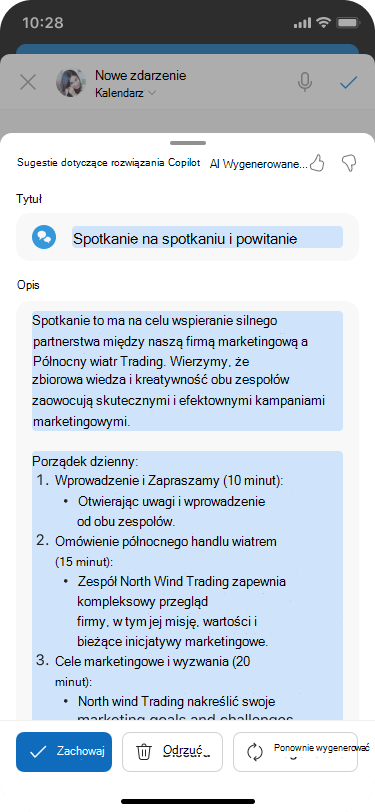
Program Copilot przeanalizuje wątek wiadomości e-mail i zasugeruje tytuł spotkania, plan spotkania oraz dołączy wątek wiadomości e-mail jako załącznik.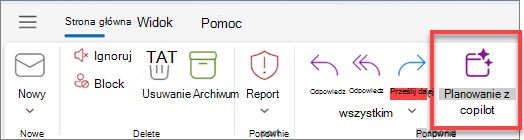
- Wybierz pozycję Wstaw, aby zaakceptować sugerowaną zawartość (w razie potrzeby możesz ją edytować w następnym kroku).
- Przejrzyj zaproszenie na spotkanie, wprowadź zmiany, które chcesz wprowadzić, a gdy wszystko będzie gotowe, wybierz pozycję Wyślij.
Porada
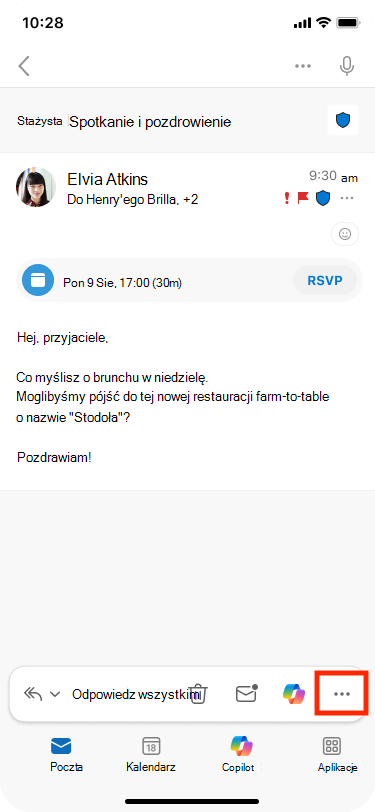
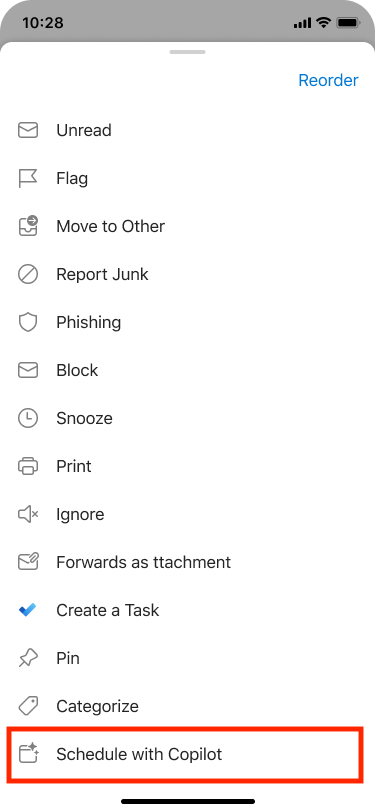
Innym sposobem uzyskania dostępu do tej funkcji jest przejście do prawego górnego rogu, a następnie wybranie pozycji  Innych akcji > odpowiedzi Zaplanuj > za pomocą rozwiązania Copilot.
Co zrobić, jeśli nie widzę żadnej zawartości w planie?
Jeśli dyskusja w wiadomości e-mail nie zawiera zbyt wielu informacji na temat przyszłych działań, program Copilot nie uwzględnia planu spotkania. Nie zawiera również treści z dyskusji sklasyfikowanych jako poufne ani zawierające potencjalnie szkodliwą lub obraźliwą zawartość.
W takich przypadkach wersja robocza ma oryginalny tytuł wiadomości e-mail, ale nie zawiera żadnej wygenerowanej zawartości.
Dowiedz się więcej
Często zadawane pytania dotyczące funkcji Copilot w programie Outlook