Jeśli Twoja skrzynka odbiorcza szybko się zapełnia, warto skorzystać z nowych sposobów przetwarzania poczty e-mail. Dzięki regułom możesz przejrzeć wszystkie porządki i dotrzeć od razu do najważniejszych wiadomości. W programie Outlook dla komputerów Mac można automatycznie uruchamiać regułę dla wiadomości przychodzących i wychodzących, zależnie od określonych warunków.
Reguła jest akcją wykonywaną automatycznie w odniesieniu do przychodzących lub wychodzących wiadomości na podstawie określonych przez Ciebie warunków. Utworzenie reguł ułatwia organizowanie pracy. Możesz na przykład utworzyć reguły, aby automatycznie przechowywać wiadomości w folderach lub przydzielać wiadomości do kategorii.
Uwaga
W programie Outlook dla komputerów Mac można tworzyć tylko reguły serwera. Reguły klienta nie są już obsługiwane.
Tworzenie nowej reguły
W menu Outlook wybierz pozycję Ustawienia.
W obszarze Email wybierz pozycję Reguły.
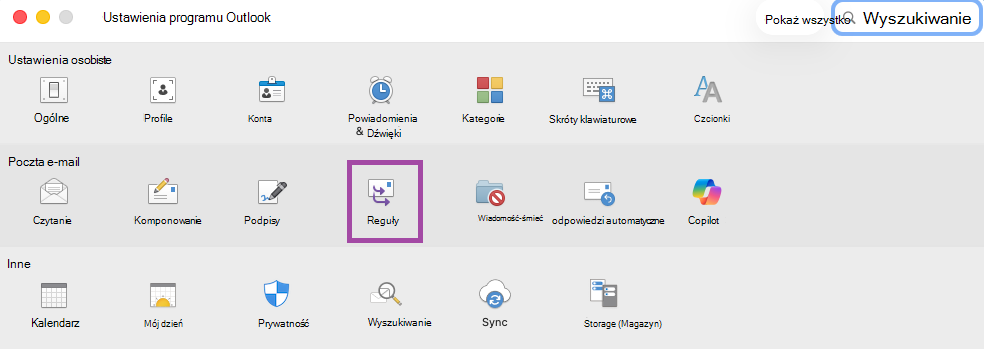
Aby utworzyć nową, pustą regułę, wybierz pozycję +Dodaj nową regułę.
W oknie Regułynadaj nazwę regule.
Wybierz warunek: Użyj tego przycisku, aby wybrać kryteria reguły. Kliknij strzałkę w dół, aby wyświetlić kryteria, i wybierz jedno z nich. Jeśli kryteria mają dodatkowe opcje, wprowadź je w wyświetlonym oknie.
Zaznacz czynność: Użyj tej opcji, aby wybrać czynność, która ma zostać wykonana po nadejściu wiadomości spełniającej wybrane kryteria.
Więcej opcji reguł:
- Dodaj dodatkowe warunki lub akcje do reguły, wybierając pozycję Dodaj kolejny warunek.
- Dodaj wyjątki od reguły, wybierając pozycję Dodaj wyjątek.
- Domyślnie opcja Zatrzymaj przetwarzanie dalszych reguł jest włączona. Gdy jest włączona, po nadejściu wiadomości spełniającej kryteria więcej niż jednej reguły zostanie zastosowana tylko pierwsza reguła. Bez tego ustawienia stosowane są wszystkie reguły, których kryteria spełnia dana wiadomość. Jeśli chcesz zastosować tylko określoną regułę, umieść ją wyżej na liście niż inne reguły, a następnie edytuj pierwszą regułę w celu dodania opcji zatrzymania przetwarzania kolejnych reguł.
Edytowanie istniejącej reguły
- W menu Outlook wybierz pozycję Ustawienia.
- W obszarze Email wybierz pozycję Reguły.
- W oknie Reguły kliknij trzy kropki (...) obok reguły, którą chcesz edytować, a następnie wybierz przycisk ołówka Edytuj regułę
 .
.
- Po wprowadzeniu odpowiednich zmian wybierz pozycję Zapisz.
Usuwanie reguły
W menu Outlook wybierz pozycję Ustawienia.
W obszarze Email wybierz pozycję Reguły.
Kliknij trzy kropki (...) obok reguły, którą chcesz usunąć, a następnie wybierz przycisk ikony przycisku Usuń w koszu .
.
Porada
Jeśli chcesz tylko wyłączyć regułę, zamiast ją usuwać, możesz wyłączyć przełącznik obok reguły.
- Reguły są uruchamiane w kolejności wyświetlania w oknie Reguły. Aby zmienić kolejność reguł, zaznacz regułę, którą chcesz przenieść, a następnie wybierz strzałkę w górę lub strzałkę w dół, aby przenieść regułę na wybrane miejsce na liście.
- Reguły można włączać i wyłączać przy użyciu przełącznika obok reguły.
- Reguły można uruchomić natychmiast, klikając trzy kropki (...) obok reguły i wybierając przycisk Uruchom regułę teraz odtwórz.
Możesz utworzyć regułę służącą do przenoszenia wszystkich wiadomości od nadawcy [nazwa] do folderu o nazwie "Poczta od [nazwa]". Jeśli otrzymujesz pocztę od grupy kontaktów (nazywanej też listą dystrybucyjną), również możesz automatycznie przenosić ją do określonego folderu.
Aby utworzyć folder do przechowywania wiadomości e-mail przekazywanych przez regułę, zaznacz główną skrzynkę pocztową, a następnie na karcie Organizowanie kliknij pozycję Nowy folder, wpisz nazwę folderu i naciśnij klawisz Enter.
Porada
Jeśli folder został już utworzony, przejdź do kroku 2.
Na liście wiadomości kliknij wiadomość e-mail z nadawcą lub adresatem, dla którego chcesz utworzyć regułę.
Na karcie Narzędzia główne kliknij pozycję Reguły, a następnie kliknij pozycję Przenieś wiadomości od (nazwa nadawcy) lub Przenieś wiadomości do (nazwa adresata).
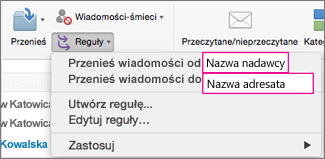
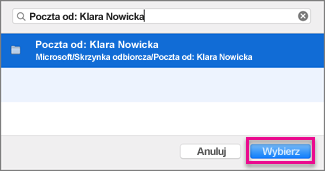
W polu wyszukiwania folderu zacznij wpisywać nazwę folderu, do którego chcesz przenieść wiadomości.
Gdy zostanie wyświetlony odpowiedni folder, kliknij jego nazwę, kliknij pozycję Wybierz, a następnie kliknij przycisk OK.
Uwaga
Jeśli utworzysz wiele reguł, będą one uruchamiane przez program Outlook w takiej kolejności, w jakiej są wyświetlane w oknie Reguły .
Tworzenie reguły na podstawie istniejącej już wiadomości
Podczas tworzenia reguły na podstawie istniejącej wiadomości nadawca, adresat i temat są automatycznie wstępnie wypełniane instrukcjami reguły.
Aby utworzyć folder do przechowywania wiadomości e-mail przekazywanych przez regułę, zaznacz główną skrzynkę pocztową, a następnie na karcie Organizowanie kliknij pozycję Nowy folder, wpisz nazwę folderu i naciśnij klawisz Enter.
Porada
Jeśli folder został już utworzony, przejdź do kroku 2.
Na liście wiadomości kliknij wiadomość, na podstawie której chcesz utworzyć regułę.
Na karcie Narzędzia główne kliknij pozycję Reguły, a następnie kliknij pozycję Utwórz regułę.
W obszarze Kiedy przychodzi nowa wiadomość spełniająca wszystkie te warunki odpowiednio zmodyfikuj kryteria.
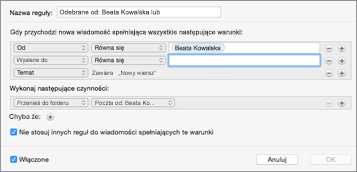
Aby usunąć warunek, kliknij  . Aby dodać warunek, kliknij
  .
.
W obszarze Wykonaj następujące czynności określ, co ma być wykonywane po wysłaniu lub odebraniu wiadomości e-mail. Na przykład w przypadku wiadomości e-mail otrzymywanych od określonego nadawcy wybierz pozycję Przenieś do folderu, zaznacz folder, do którego chcesz przenosić wiadomości e-mail, a następnie kliknij pozycję Wybierz folder. W polu wyszukiwania znajdź folder utworzony dla tej reguły, kliknij przycisk Wybierz, a następnie kliknij przycisk OK.
Tworzenie reguły niestandardowej dla konta IMAP lub POP
Aby utworzyć regułę niestandardową dla konta IMAP lub POP, wykonaj poniższą procedurę. Usługodawcy internetowi oferujący konta IMAP lub POP to między innymi: Gmail, Yahoo!, AOL i Hotmail/Outlook.com.
- W menu Narzędzia kliknij polecenie Reguły.
- W lewym okienku okna dialogowego Reguływ obszarze Reguły klienta kliknij typ konta.
- U dołu okna dialogowego Reguły kliknij przycisk Dodaj
 .
.
- W polu Nazwa reguły wpisz nazwę reguły.
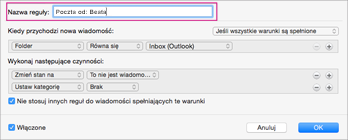
- W obszarze Kiedy przychodzi nowa wiadomość kliknij strzałki w pierwszym polu, aby otworzyć listę, a następnie wybierz typ informacji, które mają być identyfikowane.
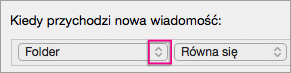
- W sekcji Kiedy przychodzi nowa wiadomość przechodź dalej od lewej do prawej, klikając strzałki i wybierając warunki reguły.
Aby usunąć warunek, kliknij . Aby dodać warunek, kliknij .
- W obszarze Wykonaj następujące czynności określ akcje, które ma wykonywać reguła.
- Kliknij przycisk OK.
Tworzenie reguły niestandardowej dla konta programu Exchange
Użyj tej procedury, jeśli Twoje konto działa na serwerze programu Exchange.
- W menu Narzędzia kliknij polecenie Reguły.
- W lewym okienku okna dialogowego Reguły w obszarze SERWERY EXCHANGE kliknij nazwę konta.
- W obszarze Kiedy przychodzi nowa wiadomość kliknij strzałki w pierwszym polu, aby otworzyć listę, a następnie wybierz typ informacji, które mają być identyfikowane, na przykład Od, Adresaci lub Temat.
- W sekcji Kiedy przychodzi nowa wiadomość przechodź dalej od lewej do prawej, klikając strzałki i wybierając warunki reguły.
- Kliknij pozycję Dodaj wyszukiwane terminy, a następnie na liście wyszukiwania kliknij pozycję Dodaj dla każdego terminu, który chcesz dodać.
Określanie rodzaju posiadanego konta e-mail
Jeśli próbujesz utworzyć regułę w programie Outlook dla komputerów Mac i nie wiesz, jakiego typu konto e-mail posiadasz, oto jak to sprawdzić:
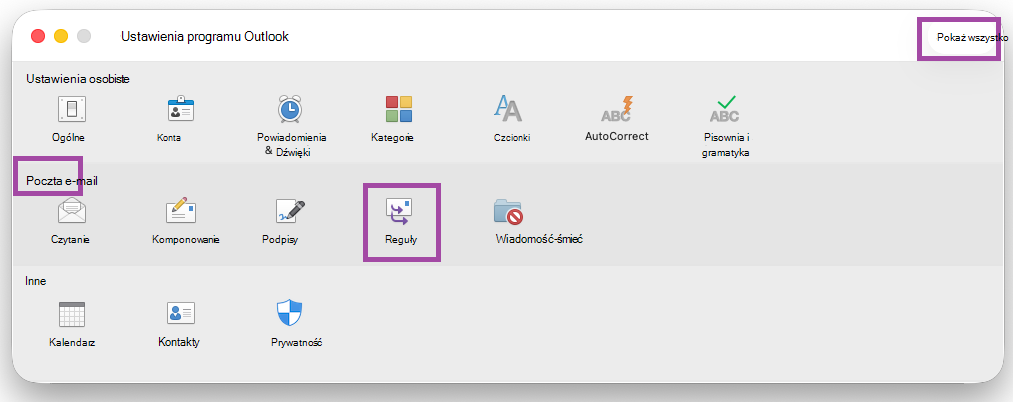
- W oknie dialogowym Reguły kliknij pozycję Pokaż wszystko.
- W oknie Ustawienia programu Outlook w obszarze Ustawienia osobiste kliknij pozycję Konta.
- W lewym okienku w oknie Konta kliknij konto, dla którego chcesz utworzyć regułę.
W prawym górnym okienku w oknie Konta zobaczysz rodzaj konta, na przykład konto IMAP, konto programu Exchange lub konto POP.
- Aby wrócić do okna dialogowego Reguły , kliknij pozycję Pokaż wszystko, a następnie w obszarze Poczta e-mail kliknij pozycję Reguły.
Artykuły pokrewne
Wysyłanie z programu Outlook odpowiedzi automatycznych podczas nieobecności
