
Spotkanie lub termin można tworzyć, modyfikować i usuwać w Outlook w sieci Web.
Uwaga
Jeśli instrukcje nie są zgodne z wyświetlanymi instrukcjami, być może korzystasz ze starszej wersji Outlook w sieci Web. Wypróbuj Instrukcje dotyczące klasycznego środowiska aplikacji Outlook w sieci Web.
Tworzenie spotkania lub terminu
U dołu strony wybierz pozycję
 .
.Kliknij datę i godzinę w kalendarzu, kiedy chcesz zaplanować to zdarzenie. Możesz też wybrać pozycję Nowe zdarzenie u góry strony.
Dodaj tytuł do zdarzenia. Jeśli jest to wydarzenie całodzienne, wybierz przełącznik Cały dzień .
Jeśli chcesz zaprosić osoby do udziału w wydarzeniu, wpisz ich imiona i nazwiska lub adresy e-mail w polu Zaproś wymaganych uczestników . Możesz zobaczyć, kiedy są one dostępne poniżej menu rozwijanych dla daty i godziny.

Wpisz lokalizację zdarzenia w polu Wyszukaj pokój lub lokalizację . Program Outlook będzie oferować sugerowane lokalizacje na podstawie wpisanego tekstu.
Możesz ustawić dodatkowe elementy opcjonalne w pełnym formularzu zdarzenia. Wybierz pozycję
 lub Więcej szczegółów , a następnie wybierz następujące opcje:
- Zaznacz pozycję Zajęty, aby wybrać, jak będzie wyglądał status podczas wydarzenia, lub oznacz zdarzenie, jako prywatne.
- Zaznacz pozycję Kategoryzuj, aby wybrać kategorię dla zdarzenia.
- Wybierz pozycję Opcje odpowiedzi , aby wybrać, czy chcesz zażądać odpowiedzi od uczestników, zezwolić na przesyłanie dalej wezwania na spotkanie, czy ukryć listę uczestników.
- Wybierz pozycję Opcjonalne , aby dodać uczestników opcjonalnych.
- Wybierz pozycję Powtórz , aby ustawić to zdarzenie cykliczne, a następnie wybierz daty, od których seria ma się rozpoczynać i kończyć.
- Wybierz pozycję Przypomnij, aby wybrać, kiedy chcesz otrzymać przypomnienie o zdarzeniu. Domyślnie czas przypomnienia jest ustawiony na 15 minut przed zdarzeniem.
Zaznacz pozycję Zapisz w przypadku terminu utworzonego dla siebie lub pozycję Wyślij w przypadku spotkania z uczestnikami.
Uwaga
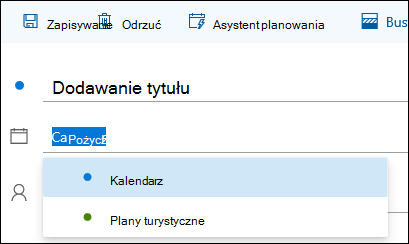
Jeśli posiadasz więcej niż jeden kalendarz, możesz wybrać, w którym kalendarzu utworzyć wydarzenie, wybierając je z rozwijanej listy u góry nowego okna wydarzenia.
Znajdowanie pokoju na spotkanie lub termin
Podczas tworzenia spotkania lub terminu możesz przeglądać dostępne pokoje.
- Kliknij datę i godzinę w kalendarzu, kiedy chcesz zaplanować to zdarzenie.
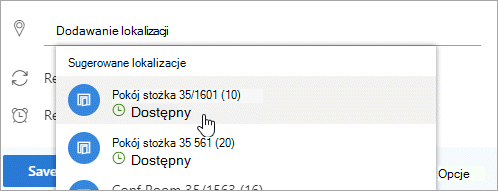
- Wybierz pozycję Wyszukaj pokój lub lokalizację , aby wyświetlić listę sugerowanych lokalizacji.
Aby wyświetlić wszystkie dostępne pokoje:
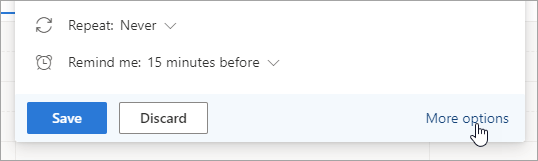
- Wybierz pozycję lub Więcej opcji , aby otworzyć pełne okno.
- W pełnym oknie wybierz pozycję Wyszukaj pokój lub lokalizację>Przeglądaj więcej pokojów.
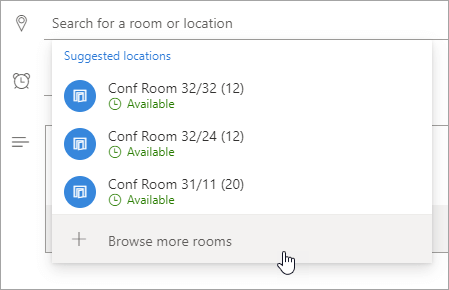
- Wybierz lokalizację lub użyj paska wyszukiwania, aby wyszukać miasto lub listę pomieszczeń.
Modyfikowanie spotkania lub terminu
U dołu strony wybierz pozycję
.Wybierz zdarzenie, które chcesz zmodyfikować, a następnie wybierz pozycję Edytuj.
W przypadku cyklicznego spotkania lub terminu musisz także wybrać jedną z następujących opcji:- Zdarzenie: Wybierz tę opcję, aby otworzyć i wprowadź zmiany w wybranym z kalendarzu zdarzeniu.
- To i wszystkie następujące zdarzenia: Wybierz tę opcję, aby usunąć wybrane w kalendarzu zdarzenie i wszystkie zdarzenia w serii.
- Wszystkie zdarzenia w serii: Wybierz tę opcję, aby otworzyć i zmienić całą serię zdarzeń.
Zmień szczegóły zdarzenia, a następnie wybierz pozycję Zapisz , jeśli jest to termin utworzony dla siebie, lub pozycję Wyślij , jeśli jest to spotkanie z uczestnikami.
Anulowanie spotkania lub usuwanie terminu
U dołu strony wybierz pozycję
.Wybierz zdarzenie w kalendarzu.
Wybierz pozycję Anuluj , jeśli zdarzenie jest spotkaniem, lub pozycję Usuń , jeśli zdarzenie jest terminem. Jeśli anulujesz spotkanie, jeśli chcesz, dodaj wiadomość, a następnie wybierz pozycję Wyślij.
Jeśli jest to zdarzenie cykliczne, po pierwszym wybraniu opcji Anuluj lub Usuń musisz wybrać jedną z następujących opcji:- To zdarzenie: Wybierz tę opcję, aby anulować lub usunąć zdarzenie wybrane w kalendarzu.
- To i wszystkie następujące zdarzenia: Wybierz tę opcję, aby anulować lub usunąć zdarzenie wybrane w kalendarzu i wszystkie kolejne zdarzenia w serii.
- Wszystkie zdarzenia w serii: Wybierz tę opcję, aby anulować lub usunąć całą serię zdarzeń.
Instrukcje dotyczące klasycznego środowiska aplikacji Outlook w sieci Web
Tworzenie spotkania lub terminu
Spotkanie to wydarzenie w kalendarzu wysyłane do innych osób. Spotkanie tworzysz w taki sam sposób jak termin, ale zapraszasz uczestników.
U dołu strony wybierz pozycję Calendar.

U góry strony wybierz pozycję Nowe>Calendar zdarzenie.
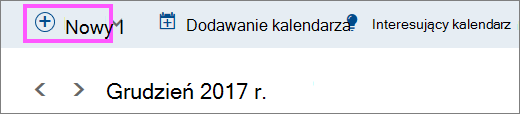
W obszarze Konfigurowanie terminu dodaj tytuł i lokalizację. (Jeśli tworzysz wezwanie na spotkanie, nazwy stron zmieniają się na Zaplanuj spotkanie po dodaniu osób jako uczestników w późniejszym kroku).
Wybierz godzinę rozpoczęcia i zakończenia. Możesz również wybrać jedną z poniższych opcji:
- Cały dzień: zaznacz to pole wyboru, jeśli jest to wydarzenie całodzienne.
- Prywatne: zaznacz to pole wyboru, jeśli nie chcesz, aby inne osoby widziały szczegóły tego zdarzenia kalendarza.
- Powtórz: wybierz jedną z opcji z listy, aby ustawić to spotkanie cykliczne lub termin, a następnie wybierz daty, które ma obejmować zdarzenie cykliczne, używając pól Od i Do .
W razie potrzeby możesz również dodać lub usunąć strefy czasowe. Kliknij pozycję Strefa>czasowa Dodaj lub usuń strefy czasowe , a następnie wyszukaj odpowiednie strefy czasowe.
W polu Przypomnienie w razie potrzeby dostosuj czas przypomnienia. Domyślnie jest ona ustawiona na 15 minut przed zdarzeniem.
Jeśli chcesz wysłać do siebie przypomnienie e-mail (lub do innych uczestników w przypadku spotkania), kliknij pozycję Dodaj przypomnienie e-mail i podaj te dodatkowe informacje:
- Przypomnienie e-mail: określ, kiedy zostanie wysłane przypomnienie.
- Wyślij przypomnienie do: wybierz pozycję Ja, jeśli chcesz wysłać przypomnienie tylko do siebie (na przykład o terminie), lub pozycję Wszyscy uczestnicy, jeśli chcesz je wysłać do wszystkich uczestników spotkania.
- Wiadomość przypomnienia do wysłania: wpisz wiadomość, którą chcesz wysłać, a następnie kliknij pozycję Zamknij.
W obszarze Osoby wpisz nazwy lub aliasy osób, które chcesz zaprosić.
(Opcjonalnie) Nie masz pewności, jaki jest dobry czas dla wszystkich na spotkanie? Kliknij pozycję Ankieta na czas spotkania, aby znaleźć czasy, które działają dla Ciebie i uczestników. Aby uzyskać więcej informacji, kliknij co to jest? na stronie Ankieta na czas spotkania .
W obszarze Uczestnicy kliknij pozycję Ustawienia żądania odpowiedzi
 , a następnie wybierz pozycję Tak lub Nie, w zależności od tego, czy chcesz, aby inne osoby wiedziały, że wezmą udział w spotkaniu. Domyślnym wyborem jest Tak.
W obszarze paska nawigacyjnego programu Outlook kliknij pozycję Zapisz w przypadku terminu utworzonego dla siebie lub pozycję Wyślij w przypadku spotkania z uczestnikami.
Modyfikowanie spotkania lub terminu
U dołu strony wybierz pozycję Calendar.
W kalendarzu wybierz zdarzenie kalendarza, takie jak spotkanie lub termin, a następnie kliknij pozycję Edytuj.
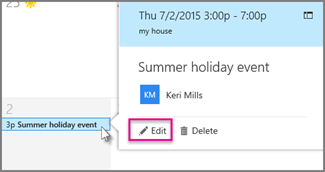
W przypadku cyklicznego spotkania lub terminu musisz także wybrać jedną z następujących opcji:
- Edytuj wystąpienie: wybierz tę opcję, aby zmienić jedno zdarzenie kalendarza.
- Edytuj serię: wybierz tę opcję, aby zmienić serię zdarzeń kalendarza.
Zmień szczegóły dotyczące spotkania lub terminu, a następnie kliknij pozycję Zapisz w przypadku terminu utworzonego dla siebie lub pozycję Wyślij w przypadku spotkania z uczestnikami.
Usuwanie spotkania lub terminu
U dołu strony wybierz pozycję Calendar.
Wybierz spotkanie lub termin w kalendarzu.
Jeśli zdarzenie jest spotkaniem, wybierz pozycję Anuluj. Jeśli zdarzenie jest terminem, wybierz pozycję Usuń.
Jeśli jest to zdarzenie cykliczne, po wybraniu opcji Anuluj lub Usuń musisz wybrać jedną z następujących opcji:
- Usuń wystąpienie: wybierz tę opcję, aby anulować wystąpienie spotkania wybranego w kalendarzu.
- Usuń serię: wybierz tę opcję, aby anulować serię spotkań.
Zobacz również
Udostępnianie kalendarza w aplikacji Outlook w sieci Web
Importowanie lub subskrybowanie kalendarza w aplikacji Outlook w sieci Web
Wyszukiwanie w kalendarzu w Outlook w sieci Web
Praca z wieloma kalendarzami w programie Outlook w sieci web